





















































9
11
也许最通用的方法:使用Acronis True Image PE版进行完美系统迁移和新旧硬盘更换
2020-07-14 20:13:32
103点赞
1069收藏
67评论
创作立场声明:弱水三千,一瓢足饮系列为软件安利、分享系列,每一细分功能领域只选择最好的一款进行推荐,每一款软件均经过我本人长期使用的检验
前言
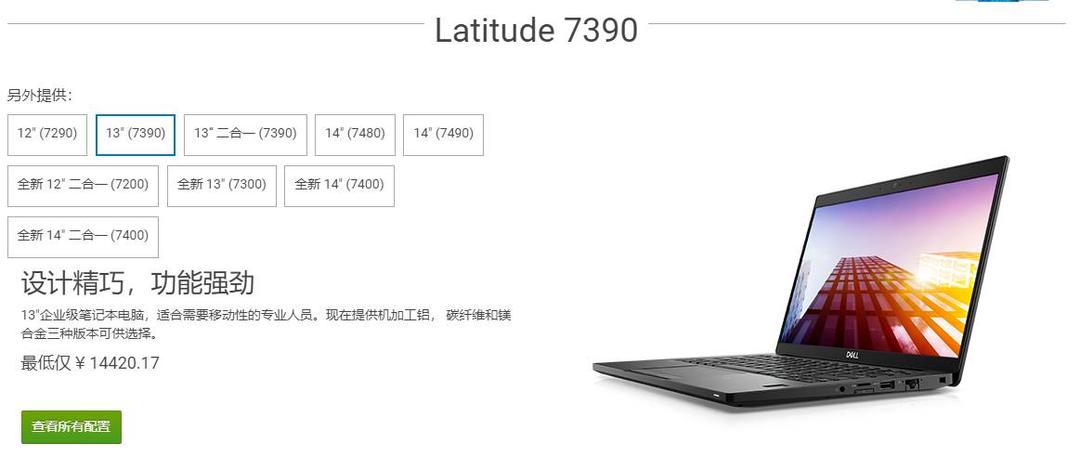
我前些日子买了一块闪迪的1TB固态硬盘,用于升级我的latitude 7390,巧的是,如下图所示latitude 7390刚好只有一个m.2 2280 硬盘插槽,而且我没有nvme硬盘盒,也不打算买一个

笔记本和固态硬盘开箱简评文章链接如下:
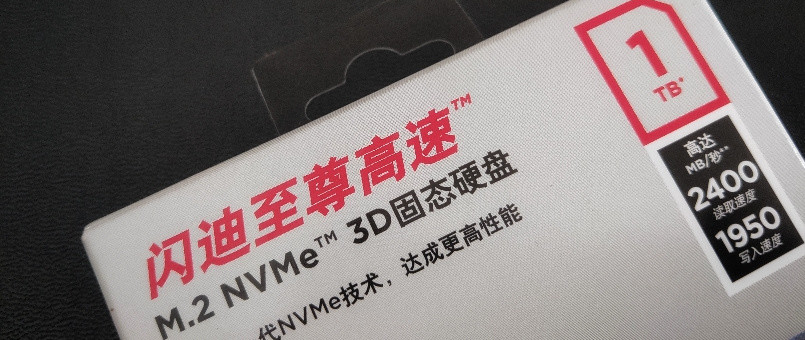
考虑到旧硬盘里类目众多,而且软件和packages安装繁琐,我希望尽可能完美的将老硬盘中的系统迁移到新硬盘里来。我之前用过的傲梅分区助手和DiskGenius都可以将系统从旧硬盘迁移或者克隆到新的硬盘,但是都需要将新旧两块硬盘同时连接到电脑上,但是对于只有一个硬盘插槽的轻薄笔记本而言,想这样做需要准备一个nvme的固态硬盘盒,而且这个硬盘盒并不便宜

难道只能重装系统吗?
想想我装了一百多个G的软件和packages我要再装一遍就觉得头皮发麻
为什么不买nvme硬盘盒?
我有两个优盘和移动硬盘,我并没有高速大容量便携存储器的需求,可以预见我买来的nvme硬盘盒将只是个一次性的鸡肋
好在基友安利我Acronis true image的PE版,没错,PE版。我得以使用优盘启动PE,借助移动硬盘这个中间方,完成新旧系统盘的更换升级和系统的完美迁移。
我在更换latitude 7390硬盘时是直接把旧硬盘上包括ESP之内的所有分区均选中,一股脑进行备份和恢复的,经过这段时间的使用,未发现任何问题,故而我以安装了MBR分区类型、sata接口固态硬盘的X200S作为测试机,未发现问题。
我经过在GPT和MBR两种分区类型、NVME和SATA两种硬盘、8代i5和酷睿二代这代差巨大的两个平台的测试,认为使用Acronis True Image PE版进行系统迁移这一流程颇具通用性,而且整个流程耗时和操作复杂性远小于我重装一遍系统和必需软件,而后以此编写如下教程。
操作过程
整个操作过程非常简单,使用鼠标点点即可完成
1,准备一个外置存储用于安装PE,移动硬盘或优盘都可以,准备好PE版Acronis True Image应用程序。
本文所用PE为wepe,我使用三年了,PE系统简洁干净纯免费,内置diskgenius、傲梅分区助手、引导修复、检测工具等实用工具,PE系统无软件植入和主页修改,官方下载链接:

点击查看下载地址列表会弹出如下“捐赠”二维码,这个是可以跳过的,但是我还是建议大家能捐赠一下,毕竟纯净好用的PE是真的极少(我捐赠过了,大家各凭意愿 )
)

所用Acronis Ttue Image为2017 PE版,下载页面点击此处,本人不具备完善鉴别能力不保证无毒副作用
2,使用优盘启动,进入PE系统 ,并使用PE版Acronis True Image对原有系统盘进行备份。
打开软件界面如下所示,主要是备份和恢复两大功能

点击备份下“我的磁盘”,会弹出如下窗口,在此界面选择需要进行备份的磁盘,在此作为演示我选择了C盘,我实际更换NVME固态时候是旧磁盘包括ESP等在内的所有分区全选。

点击下一步,显示如下窗口,在此窗口可以设定备份位置,由于我的优盘并不大,我将其保存在我的移动硬盘上

继续下一步,显示如下摘要窗口,显示将要进行等操作,点击继续

然后开始备份

备份的时间长短与磁盘速度明显相关,不过不要相信它的剩余时间估算 都是骗人滴

我猜大多数值友猜不对从上图的8分钟到下图的6分钟用了多久

备份完成时会弹窗提醒备份完成

3,将原系统盘更换为新系统盘,使用外置存储启动,进入PE系统 ,并使用PE版Acronis True Image对原有系统盘进行恢复。
此时选择恢复下,“我的磁盘”,将弹出如下窗口,在此窗口选择需要用于恢复的存档

选中需要用于恢复的备份存档后,可以进一步选择进行恢复的方法,因为我是整个磁盘和分区进行备份的,恢复的时候也是整个磁盘和分区进行恢复

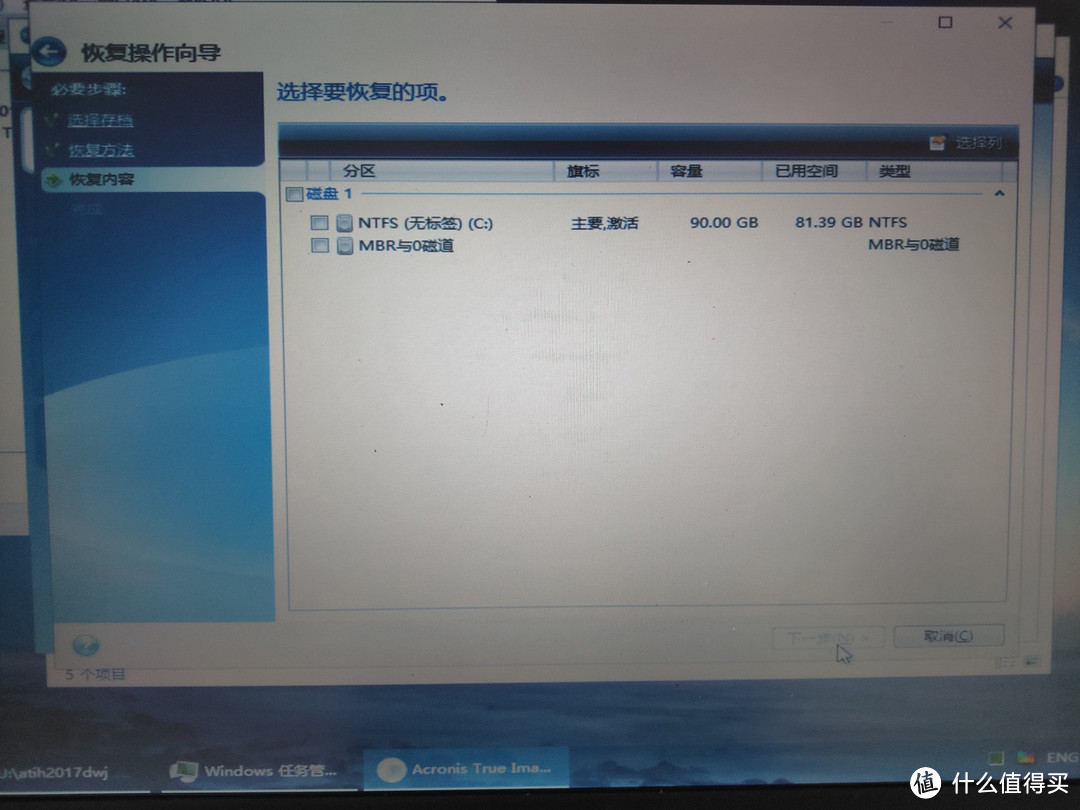
点击下一步后需要选择存档内用于恢复的内容,在本次恢复中,我要恢复的就是MBR和C盘,故而全部选中
然后就是选择恢复的位置了

下图是MBR进行恢复时候需要选定目标磁盘

再点下一步后就是熟悉的等待页面了,具体速度取决于硬盘速度瓶颈

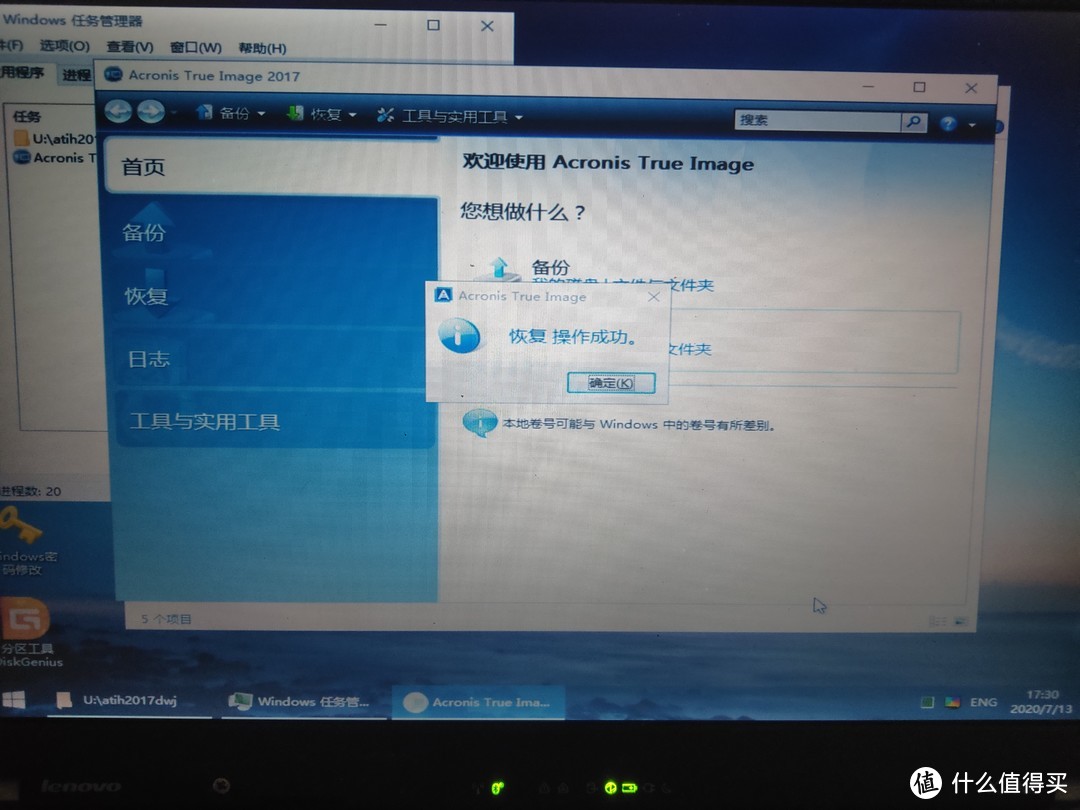
恢复完成后依然会有弹窗提醒
4,重启,进入新系统,还是熟悉的味道,所有软件都在,路径没有变化,可以如常使用。

总结
Acronis True Image有安装版和PE版,对于只有一个硬盘插槽的电脑而言,需要换硬盘时安装版就如同把钥匙忘在了家里一样无奈,PE版相比安装版毫无疑问有着更强的适用性,故而在Acronis True Image的安装版和PE版之间我更偏爱PE版。
得益于PE系统的强大和轻量化,PE系统是意外情况出现时的首选,使用PE系统内的Acronis True Image进行备份,备的就是意外,用也是出于意外。而且,PE系统内自带有大量的系统工具,结合PE版Acronis True Image等第三方工具可以一站式解决绝大多数问题。
附录
官方教程:
使用傲梅分区助手进行系统迁移:win7和win8,win10
Acronis True Image:安装版磁盘克隆,PE版备份还原,异机还原
弱水三千,一瓢足饮系列:
















校验提示文案
校验提示文案
校验提示文案
校验提示文案
校验提示文案
校验提示文案
校验提示文案
校验提示文案
校验提示文案
校验提示文案
win10 GPT带EFI和win10启动小分区,也能用吗?
校验提示文案
校验提示文案
校验提示文案
校验提示文案
校验提示文案
校验提示文案
校验提示文案
校验提示文案
校验提示文案
校验提示文案
校验提示文案
校验提示文案
校验提示文案
校验提示文案
校验提示文案
校验提示文案
校验提示文案
校验提示文案
校验提示文案
校验提示文案
校验提示文案
校验提示文案
校验提示文案
校验提示文案
校验提示文案
校验提示文案
win10 GPT带EFI和win10启动小分区,也能用吗?
校验提示文案
校验提示文案
校验提示文案
校验提示文案