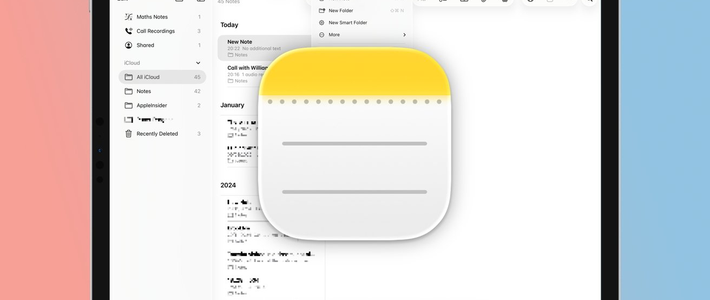
iPhone备忘录能替代专业办公软件吗?55%用户力挺,45%坚决反对
25-12-10


精选参考来源
1. iPhone备忘录隐藏的办公神器!这些功能你知道吗?

今日头条
2. iPhone备忘录藏疯了!5个隐藏功能封神,效率党直接狂喜

什么值得买
3. iPhone备忘录

微信公众号
4. iPhone备忘录隐藏功能!比付费软件还好用!

小红书
5. 3步用苹果备忘录打造笔记系统,谁用谁爽!
小红书
6. 苹果备忘录真的够用了
小红书
7. 别再瞎装APP了!iPhone备忘录编辑PDF,这招比专业软件还好用
今日头条
8. 别再打印签字了!iPhone备忘录隐藏技能,30秒搞定PDF填表签名
今日头条
9. iOS 26.1 的 Notes 值得你把付费工具扔掉吗?Apple Notes 做到了这些付费笔记才有的能力
微信公众号
10. iPhone备忘录绝对是一款被严重低估的效率神器
微信公众号
11. 原来这才是iPhone备忘录的打开方式。原来这才是iPhone备忘录的正确打开方式

抖音
12. 在苹果手机上有哪些比较简约且好用的备忘录APP
今日头条
13. 备忘录测评

哔哩哔哩
14. 2025备忘录软件口碑之选
今日头条
15. 香蕉计划
小红书
16. #iPhone做会议纪要最快的方式#最快的方法总结给大伙:打开备忘录→语音备忘录同步录音→会议中直接新建快速备忘录→用键盘语音输入或Apple Pencil速记关键词→会后录音+速记一键整理成纪要,全程原生应用,无需第三方,3分钟搞定。

新浪微博
17. 车机系统这次更新真的有点东西!V6.0这个“无界融合”概念,感觉手机和车机终于不是各过各的了。用车机语音直接让手机记备忘录、控制智能家居,这操作简直是为我这种懒人量身定做的。我最期待的就是这个“语音融合”功能。开车时不用再摸手机,动动嘴就全搞定,这才是真·便捷,对驾驶安全也是大提升。沉浸式音乐界面加上能自由调节的手机投屏,车机瞬间变成专属娱乐空间了。你们觉得呢?这种深度互联是未来趋势吗?你最希望车机能帮你直接操作手机的哪个功能?评论区聊聊你的想法!#vivo智能车载#
新浪微博
18. #没想到iPhone备忘录还能这样用#绝大多数人对iphone的开发程度不足1%,iPhone自带的备忘录有很多强大的功能1、照片或视频加密2、扫描文稿3、快捷手势操作4、录音功能5、新建快速备忘录6、图形识别7、智能解题8、一键翻译9、标题和清单
新浪微博
19. #原来iPhone相册自带PDF转换器#📱 一键转换So Easy在「照片」App中选中图片后,点击分享键,选择「打印」,然后在打印预览界面用双指做缩放手势(通常向内或向外稍微操作一下即可),即可生成PDF预览,再点击分享键选择「存储到文件」即可。如果想一次转换多张照片,可以先将它们保存到「文件」App,长按后选择「快速动作」-「制作PDF」 即可。「备忘录」 扫描文档后也能通过分享菜单直接「创建PDF」。⚡️ 原生功能有优势用iPhone自带功能转PDF,有几点挺不错:免费且保护隐私:过程完全在本地完成,敏感文件更安全。方便快捷:无需下载安装第三方应用,操作集成在系统内。通用性好:PDF格式跨平台兼容性强,能较好保留原始布局和图像质量,方便分享和打印。💡 一点小提醒原生功能虽方便,但若你有大量专业PDF编辑需求(如批量处理、添加水印、加密、压缩等),第三方专业工具可能功能更强大。总的来说,iPhone自带的PDF转换功能足够日常使用,体现了苹果系统功能的周到与便捷。
新浪微博
20. iPhone 轻点背面功能,好用到想炫技!💡 操作步骤超简单:打开设置,依次点击「辅助功能」-「触控」,找到「轻点背面」 。选择「轻点两下」或者「轻点三下」 。在众多操作选项里,挑选你常用的功能,像截屏、打开相机、呼叫 Siri 等,设置完成后,轻轻敲击手机背面就能快速实现啦! 📌 实用场景举例:拍照达人:设置轻点背面打开相机,遇到美丽风景,随手一拍超便捷,再也不怕错过精彩瞬间。办公一族:设为打开备忘录,灵感乍现或临时记录事项,敲敲背面就能搞定,效率拉满。日常玩家:设成截屏,看到有趣内容,轻松截屏分享,不用再费劲按电源键和音量键。 这个功能真的是相见恨晚,还没试过的宝子赶紧去设置,让你的 iPhone 更好用!
新浪微博
21. #iPhone背面还可以这样用#除了好看,你知道还可以做什么吗?通过快捷指令与辅助功能结合,实现敲击背面启动录音,具体操作如下:创建快捷指令:打开“快捷指令”App,点击右上角“+”新建指令。搜索并添加“录音”操作(选择“创建录音”或“录制新语音备忘录”),命名指令(如“一键录音”)后保存。配置轻点背面功能:进入“设置”>“辅助功能”>“触控”>“轻点背面”。选择“轻点两下”或“轻点三下”,在列表中找到并选中创建的快捷指令。测试功能:设置完成后,轻点iPhone背面即可立即开始录音,无需解锁或打开应用。
新浪微博
22. 【iOS 26 备忘录工具栏大改,自适应功能智能提升效率】根据科技类报道内容,苹果在其最新发布的 iOS 26 系统中,对“备忘录”应用的工具栏进行了大幅改进,并引入了一项名为“自适应工具栏”的新功能。这一功能可以根据用户当前的操作内容,智能显示最相关的工具选项。在上一版本的 iOS 18 系统中,“备忘录”应用的工具栏默认提供六个常用功能:文本格式设置、检查清单创建、表格插入、附件添加、标记工具以及撰写辅助功能。其他可用工具则被折叠隐藏。而在新版本 iOS 26 中,苹果重新设计了整个工具栏结构,总共集成了 18 个功能按钮。其中前六个与此前版本保持一致,作为默认显示项,其余功能则需要用户通过左右滑动来查找和使用。为了提升使用效率,苹果在此次更新中引入了“自适应”机制。当用户在不同内容环境下操作时,工具栏会自动切换并展示最贴合当前任务的功能。例如,当用户进行普通文本编辑时,系统将优先展示加粗、斜体、下划线及文本高亮等常用格式选项,从而简化操作流程,提高编辑效率。
新浪微博
23. #iPhone千万别删的自带软件#列几个必备的支持提供设备售后支持,可快速定位硬件问题、软件故障解决方案,并预约官方维修。 查找支持定位所有苹果设备(包括AirPods、iPhone等),通过播放声音或信号追踪丢失设备。 钱包可添加银行卡、信用卡,支持Apple Pay支付及线下刷卡,无需联网即可使用。 备忘录神器,提供扫描文件转PDF、任务清单、表格编辑等功能,替代第三方扫描工具。库乐队不仅是音乐创作工具,更是设置个性化来电铃声的关键应用。通过任意音乐 App 将歌曲片段设置为铃声后,会自动跳转至库乐队,导出后即可在声音与触感中设为电话铃声。 App Store唯一官方应用下载渠道,删除后无法安装/更新应用(iOS 18.2后欧盟用户可卸载,但其他地区仍需保留)。
新浪微博
24. #iPhone做会议纪要#用快捷指令就可以啦,一步到位还省事儿呢步骤如下哦:首先打开备忘录,新建一个文件夹,名称修改为会议记录。返回打开快捷指令,右上角点加号,从下方添加操作以创建快捷指令。点击搜索,搜索听写文本并添加,点箭头再点语言修改为中文,停止聆听修改为轻点时。再搜索创建备忘录并添加,文件夹选择为会议记录,内容选择听写的文本。最后打开设置,点击操作按钮,滑动到快捷指令,选择创建备忘录。
新浪微博
25. #iPhone17系列选购指南# iPhone17系列登场了,这次超薄设计和全系配备120Hz高刷屏,视觉效果更加流畅,确实让人期待!但你知道吗?你的iPhone里还藏着许多实用小功能,这些隐藏功能让你的旧机也能焕发新生!隐藏在备忘录里的扫描仪功能简直是个办公神器,打开备忘录点击相机图标选择"扫描文稿",它能自动识别文件边缘,智能去除阴影和歪斜,生成清晰整洁的PDF文档。快捷操作更是让你事半功倍~轻点手机背面两下就能触发自定义功能,可以是截屏、打开付款码或者调出二维码;在控制中心里长按手电筒图标会出现亮度调节条,可以根据需要调节手电筒的明暗程度。最值得一提的是智能识别功能强大得惊人!在相册里长按图片中的主体物就能一键抠图,视频播放时暂停画面也能直接识别并拷贝文字内容哦~准备升级iPhone17了嘛?记得天猫官方旗舰店是购机好去处,新品首发还有24期免息,再叠国补立减500元!买苹果认准官方渠道才安心!
新浪微博
26. 笑不活了!十年才发现夜览模式,这属于是苹果用户的“迟到的幸福”吗😂 赶紧来补几个iOS隐藏技能,别再浪费手机功能啦~ 1. 短信定时发送:长按发送键,能设置未来某个时间发消息,生日祝福、约会提醒再也不怕忘! 2. 相册隐藏相册:有些照片不想被看到?在“相簿”下拉,点“隐藏相簿”,能把指定相册藏起来~ 3. 备忘录扫描文档:打开备忘录新建笔记,点相机图标选“扫描文稿”,直接把纸质文件转成电子版,超清晰! 4. 控制中心自定义:设置里找到“控制中心”,能把常用功能(比如屏幕录制、放大镜)拖进去,下滑就能快速用~还有姐妹发现什么iOS冷知识吗?快救救其他“后知后觉”的小伙伴!
新浪微博
27. 😭买了iPad却只用来看剧?因为不会用?😳别放弃啊兄弟姐妹们!玩转iPad真的不难😎以下这些小技巧你绝对需要!🎯 高效学习/办公:1️⃣ 共享付费软件:家人共享支持6人共用付费App2️⃣ 通用剪贴板:iPhone/Mac复制,iPad直接粘贴3️⃣ 手写转文字:Apple Pencil在任何输入框手写自动转文本4️⃣ 手写运算:备忘录里手写算式,画等号秒出结果5️⃣ 生成函数曲线:手写函数表达式,实时生成动态曲线6️⃣ 沉浸式背书:戴AirPods打开听觉,朗读声音实时返听,强化记忆7️⃣ 视频画中画:边上网课边记笔记,Safari和主流视频App都支持☎️还有通信互联和生活实用小技巧放在以下图中了,记得收藏哦₍₍ ᕕ(´◔⌓◔)ᕗ⁾⁾#有点东西##科技数码##新品驾到#
新浪微博
28. 不管知不知道,iPhone 用户直接收藏吧#原来iPhone长按这么好用#左边按钮:长按操作按钮可以实现多种功能,如在静音模式和响铃模式之间切换、开启专注模式、打开相机、使用视觉智能、开启电筒、启动录音机、识别音乐、翻译、放大等。桌面图标:长按桌面空白处,可进入编辑模式,点击下方圆点能更改主屏幕位置或隐藏多个桌面;长按任意图标,再点击其他图标可批量移动图标位置;长按图标放到文件夹中,手指左右滑动可精准放置图标。此外,长按App还可给软件加面容锁或隐藏App。控制中心:在控制中心,长按Wi-Fi图标可快速进入Wi-Fi设置页面,长按蓝牙图标可快速进入蓝牙设置页面,长按手电筒图标可调节手电筒亮度和照射范围。文本编辑:在文本编辑时,长按空格键可移动光标到指定位置;长按数字可选择多种模式,长按字母拼音可打出音调。应用内:长按微信消息可以直接回复;长按照片可以批量整理、选择、拖拽发送,还可以抠出人物并保存,长按照片中的文字可以一键复制或直接拖动到聊天窗口;长按备忘录可以开启扫描文稿功能,将纸质稿件扫描成电子档。
新浪微博
29. #iPhone相册原来这么好用#其实iPhone很多自带的应用都挺好用的,比如相册、备忘录。很多功能做得比专业软件还强,比如备忘录的扫描功能比某扫描王还好用,而且还免费。就拿iPhone自带的相册来说,单张照片调整好参数以后能把效果直接批量同步到其他照片、实况照片点右上角可以直接转为15秒短视频、人像模式和慢动作后期也可以修参数、可以一键把照片分割为朋友圈九宫格。这些自带功能,很多iPhone用户估计都不知道。
新浪微博
30. 苹果 iOS 26 和 macOS 26 Public Beta 据说下周推出✅iOS 26 的相机 App 布局精简,照片App可通过独立标签页呈现图库和精选集视图,Safari 浏览器的网页从屏幕顶部边缘延伸到屏幕最底部,让用户看到更多页面内容。其他软件要么用不到,要么国内不支持。✅macOS 26 带来了电话App和手记 App、 iPhone 的实时活动可显示在 Mac 的菜单栏、照片 App 更新设计、备忘录 App 新增将备忘录导入和导出为 markdown 文件的功能。#好奇心观察局#
新浪微博
31. 解锁iPhone备忘录这5大隐藏功能,让你的手机秒变生产力神器!
今日头条
32. iPhone 备忘录彻底进化!iOS 18 四大新功能一次看,写笔记像开外挂
今日头条
33. 苹果手机备忘录如何扫描文件?让我来告诉你
今日头条
34. 7 分钟精通苹果备忘录
什么值得买
35. 🍎ios18|📙备忘录居然也这么全能。🍎ios18|📙备忘录居然也这么全能?||iOS18 更新了备忘录的四个超实用功能: 1️⃣ 文字高亮显示 iOS 18 的备忘录支持了文字高亮显示功能,但是还不能自定义颜色,目前有5种高亮颜色可选,很适合用来做规划、记笔记。 2️⃣ 章节折叠 在备忘录中将文本设置为标题格式后,可以将标题进行折叠,尤其是有大段文本的时候,折叠起来看会更清晰方便。 3️⃣ 数学计算 iOS 18 的备忘录支持数学计算了,你可以定义变量计算,也可以手写计算,还能根据公式生成图表。iPadOS 18 的备忘录也更新了这个功能。 4️⃣ 录制音频 iOS 18 的备忘录还支持直接录制音频,非常适合做会议记录和课堂笔记。目前还不支持音频转文本。 #iPhone备忘录 #ios18新功能
抖音
36. iphone备忘录的15个用法|不会=白买‼️||1️⃣折叠标题 2️⃣各种待办清单 3️⃣手势作用 4️⃣App内部链接跳转 5️⃣旅游攻略(需要和地图app一起使用) 6️⃣多语言翻译(可以互相翻译) 7️⃣图片转文字超快速 8️⃣扫描文稿可以转pdf格式 9️⃣保存笔记或者网页内容 1️⃣0️⃣标签查找(带有某一个标签的都可以搜索出来) 1️⃣1️⃣录音记录,可以一边录音一边用文字记录 1️⃣2️⃣数学计算还可以插入插入图形 1️⃣3️⃣画画涂鸦 1️⃣4️⃣做表格(可以转成文本) 1️⃣5️⃣背景样式 #iphone#数码大玩家#备忘录#宝藏APP#数码科技
抖音
37. iPhone用了8年才知道|自带App就能编辑PDF
小红书
38. iPhone自带App就能编辑PDF.今天教你用iPhone自带的【备忘录】,30秒搞定PDF填写和签字!亲测巨方便,学不会我把手机吃了!📱 👇 操作步骤超简单 [一] 文件导入备忘录 在微信里打开PDF,点右上角 [...] → 【用其他应用打开】 → 滑动找到 【备忘录】 🗒️ → 点击 【存储】。 [二] 打开并编辑 去【备忘录】App里找到刚存的文件,点开它 → 点击右下角那个小笔尖 【标记】 图标 ✏️。 [三] 开始填写 这时候就能编辑啦!如果是规范的表格,双击蓝色区域就能直接打字了!超神奇!要签字的话,点下面“+”号还能加签名 [四] 完成并分享 填好后点左上角 【完成】,修改就自动保存啦!直接分享出去就OK!✨ #苹果手机 #苹果备忘录
抖音
39. 你会用iPhone备忘录吗?分享超实用九大技巧,解锁你的高效生活
今日头条
40. iOS 26 备忘录 App 工具栏升级,可自适应切换提高操作效率
微信公众号
41. iPhone备忘录这么强!5个隐藏功能提升效率
小红书
42. iPhone备忘录的隐藏用法,苹果都没教
小红书
43. 苹果焕新iPadOS 26版备忘录:“液态玻璃”改造界面
今日头条
44. 手机“备忘录”不止记笔记?加密、待办、扫描 5个隐藏功能超实用
今日头条
45. iPhone备忘录📕3个省钱功能❗️
小红书
46. iphone17备忘录真绝了!
小红书
47. iPhone备忘录太强了,一部手机可以当8部用
小红书
48. 苹果备忘录工具栏大升级:功能丰富助力高效记录
今日头条
49. 以为没用?你低估了iPhone自带软件的真正实力
今日头条
50. 真绝❗️谁还不知道iPhone可以做会议记录?
小红书
51. 别只用来记笔记!iPhone备忘录15个隐藏功能,女生用了直呼真香
今日头条
52. 苹果iOS 26备忘录应用首次支持Markdown导入导出功能
今日头条
53. MAC 使用“日历”、“备忘录”、“提醒事项”和“快捷指令”高效工作
微信公众号
54. iPhone自带的会议记录真的香!一键语音转文
小红书
55. 苹果自带的会议记录真的香!录音转文字免费
小红书
56. iPhone自带的会议记录真的香!开会时来不及记就这么做: [一]用自带的语音备忘录录音 [二]录好的音直接拖到备忘录中 [三]在备忘录中点开录音,然后点下左下角的像个“语音”一样的小图标,就自动转成文字了 [四]还可以用关键词快速定位到要找的文字,再点下这个文字就能到录音对应的位置了 #苹果备忘录#语音转文字
抖音
57. iPhone自带的会议记录真的香!一键语音转文|||开会时来不及记就这么做: 1用自带的语音备忘录录音 2录好的音直接拖到备忘录中 3在备忘录中点开录音,然后点下左下角的像个“语音”一样的小图标,就自动转成文字了 4还可以用关键词快速定位到要找的文字,再点下这个文字就能到录音对应的位置了 #效率神器 #提高工作效率#一人一个iPhone使用技巧#苹果备忘录#实用小技巧
抖音
58. 原来iPhone做会议记录这么香。原来手机📲不仅可以边说话边转文字,关键时刻还能在锁屏状态下一键录音,甚至还可以自动转写文字并保存到备忘录 1️⃣ 如果你想边说话边转文字 在设置 ☞ 通用 ☞ 键盘 ☞ 启用听写 然后到备忘录打开话筒,就可以边说话边转文字啦~ 而且你在口述时,直接说“换行”,还能实现自动换行‼️ 2️⃣ 锁屏状态也能录音 新建 「自动录音」的快捷指令,然后选择 触控 ☞ 辅助触控 ,在「轻点两下」里选刚创建的「自动录音」快捷指令 设置后,就算没有解锁手机也能随时录音[耶R] 3️⃣ 一键转写录音并保存到备忘录 在「备忘录」新建文件夹,并命名为「会议记录」;再新建一个同名的快捷指令,完成后关联触控动作即可。 不管是做会议记录还是学生党做笔记,都很实用 #iphone小技巧 #语音转文字
抖音
59. iPhone备忘录只当小本本?其实它是效率神器
小红书
60. ✨ iPhone超实用隐藏技能——免费PDF编辑!
小红书
61. iOS 26 备忘录工具栏大改,自适应功能智能提升效率
什么值得买
62. iPhone的备忘录这么好用❗️❗️。怎么不早告诉我,说真的哈,手机用了这么多年,卖手机的就不能带个详细说明书吗🐷 1⃣️扫描文档 2⃣️电子签名 3⃣️扫描成文字 4⃣️一键翻译 5⃣️制作表格 6⃣️文件上锁 快去试试吧,这几招学起来,让你的iPhone物超所值 #知识分享 #每天跟我涨知识 #万能的抖音 #苹果手机
抖音
63. 牛批!iPhone自带的软件原来是自律神器!||花大几千入的iPhone其实有很多意想不到的隐藏功能!你会用几个呢?! ✔︎日历:做课程表、规划日/周/月计划 ✔︎备忘录:扫描文稿、提取文字、做会议纪要,隐私备忘录还能加🔒 ✔︎提醒事项:做待办,配合小组件妥妥自律神器 ✔︎提示:学iPhone相关知识! ✔︎健康:监测睡眠,提升睡眠质量 还有很多功能没有一一列举,如果有喜欢的宝!下期再给大家整理一批!🥰 #实用数码技巧分享#iphone小技巧#玩机攻略#iphone使用技巧 #不懂就问有问必答
抖音
64. iPhone备忘录导出PDF方法
今日头条
65. 只能说手机自带的备忘录 你,Out
小红书





-
 罗永浩,又又又被电视气到发飙了!243 413
 -
 40岁一到,那股"洗不掉"的味就开始找上门了!116 82
 -
 【评论有奖】你家最难清理的地方是哪?最后怎么搞定的?139 250


已收藏
去我的收藏夹