





































2
4
iPhone备忘录藏疯了!5个隐藏功能封神,效率党直接狂喜
2025-12-08 21:18:53
7点赞
88收藏
0评论
一、别只当记事本!iPhone 备忘录的隐藏技能,90% 用户不知道
很多人只把 iPhone 备忘录当作临时记事的工具——写点清单、存点灵感,却不知道它其实藏着好几个超实用的隐藏功能。从扫描文档自动去阴影,到加密保护隐私内容,再到多人实时协作……每一个都能大大提升使用效率,让备忘录从一个简单的记事本,变身成为真正的“效率神器”,甚至能替代部分办公软件,让用过的人直呼“为什么没早发现!”
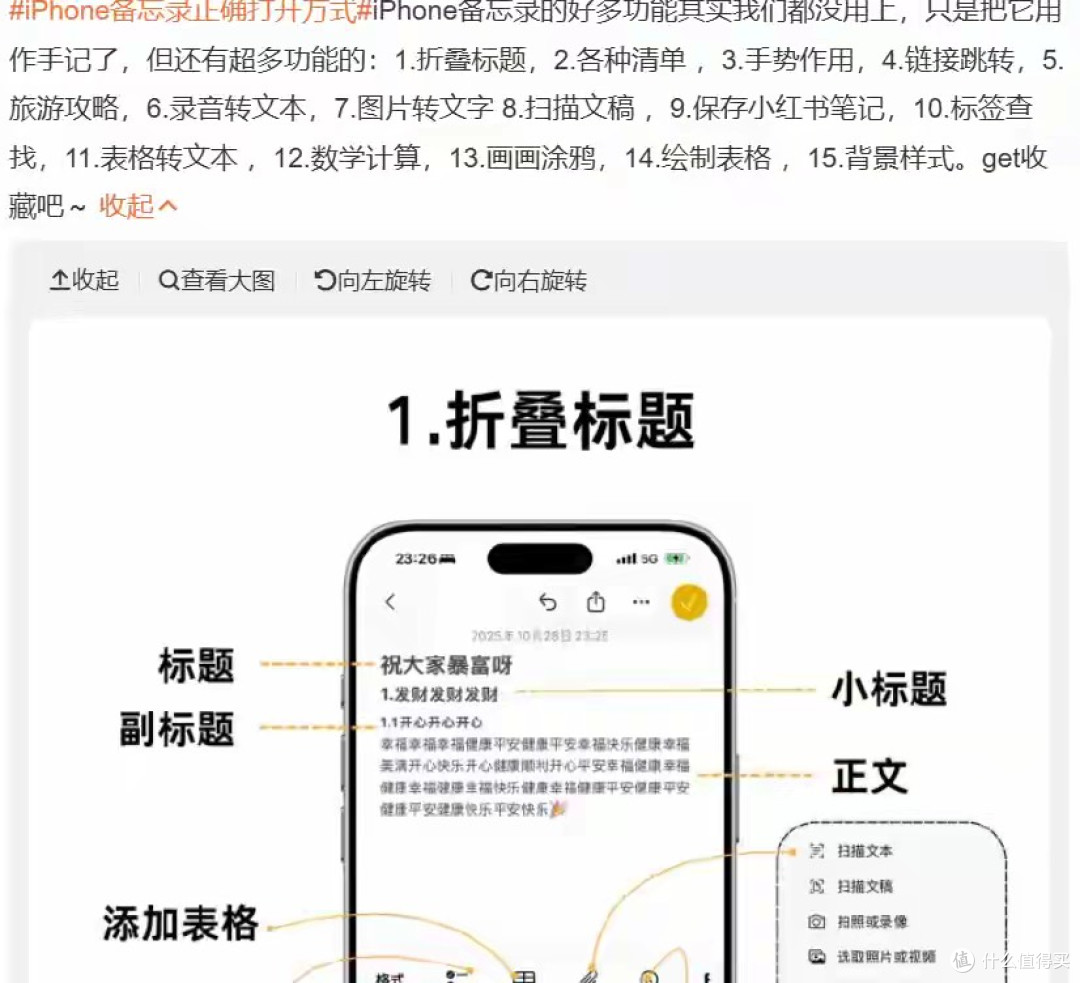
二、隐藏功能 1:专业级文档扫描,手机就是扫描仪
备忘录内置的扫描功能,堪称“移动办公利器”,无需下载第三方应用,不加水印,还能自动优化效果:
1. 操作简单快捷:
· 新建笔记→点击底部“+”→选择“扫描文稿”;
· 对准纸质文件,自动识别边框,扫描后还可选择“彩色”“黑白”等滤镜,一键去除阴影、提升清晰度。
2. 适用多种场景:
· 办公用途:扫描合同并转为 PDF,支持添加电子签名,直接邮件发送;
· 学习使用:扫描试卷并选用“黑白”模式,可清除手写笔迹,生成空白试卷反复练习;
· 日常生活:扫描身份证、银行卡等证件,自动裁剪整齐,保存至加密笔记更安全。
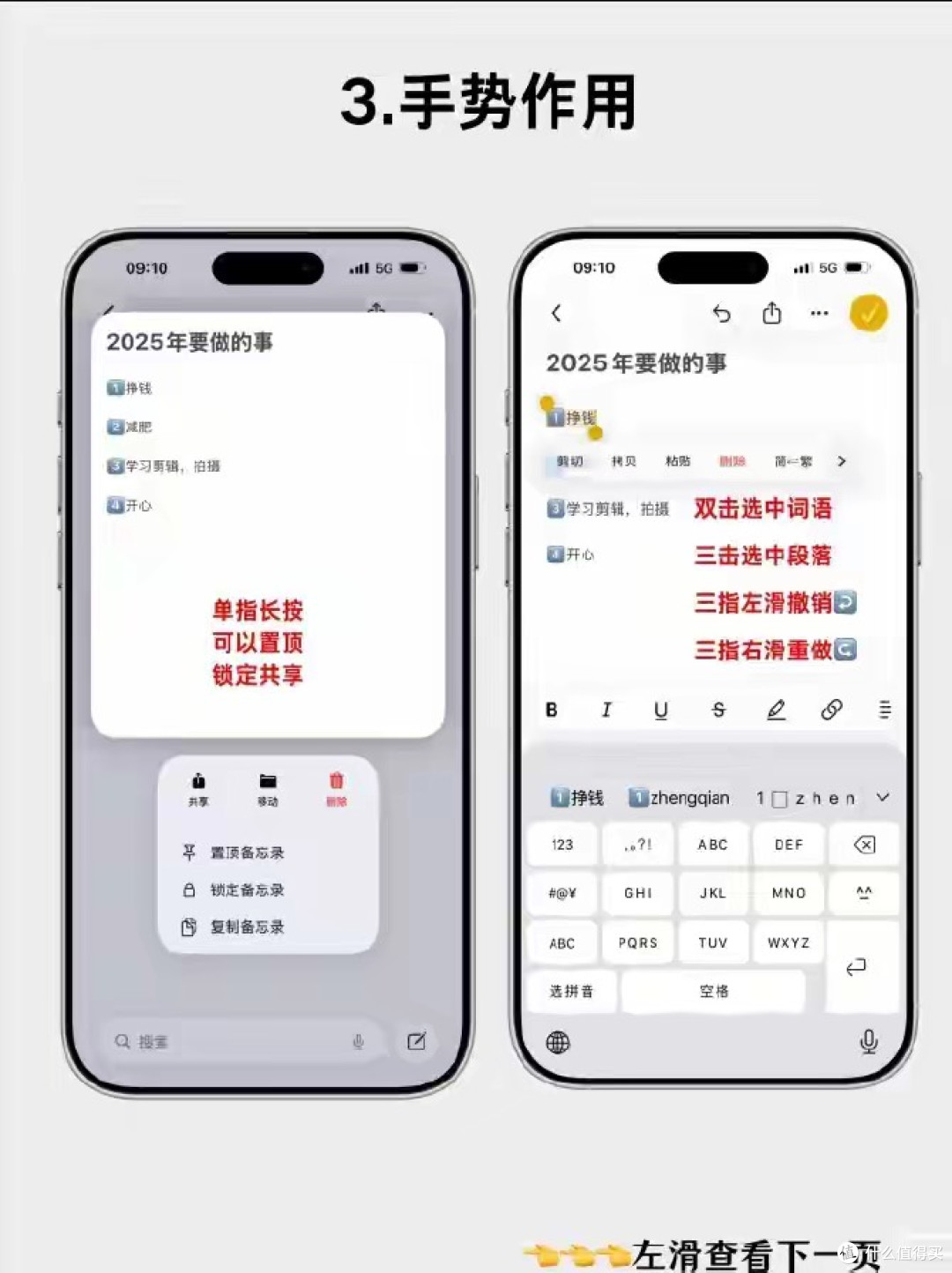
三、隐藏功能 2:段落加密 + 文件夹锁定,隐私牢牢守住
如果你在备忘录里存有密码、日记等敏感内容,完全可以用加密功能保护起来:
1. 两种加密方式:
· 段落加密:选中文字后长按,选择“锁定”并设置独立密码;
· 文件夹锁定:长按文件夹即可设置密码,整体保护其中所有笔记。
2. 优势明显:
· 可只加密特定段落,不影响其他内容查看;
· 支持 Face ID / Touch ID 快速解锁,忘记密码还可通过 Apple ID 找回;
· 加密内容能在 iPhone、iPad、Mac 间同步,一次解锁,多设备查看。
四、隐藏功能 3:多人实时协作,共同编辑一份笔记
备忘录的协作功能支持多人同时编辑同一笔记,非常适合团队或家庭使用:
1. 如何共享:
· 打开笔记→点击右上角“…”→选择“共享备忘录”→邀请他人加入;
· 勾选“允许编辑”后,对方就能实时修改,所有变动即时同步。
2. 常用场景:
· 团队办公:一起整理会议记录、项目计划,避免文件来回传递;
· 家庭共享:建立家庭购物清单,每个人随时添加所需物品;
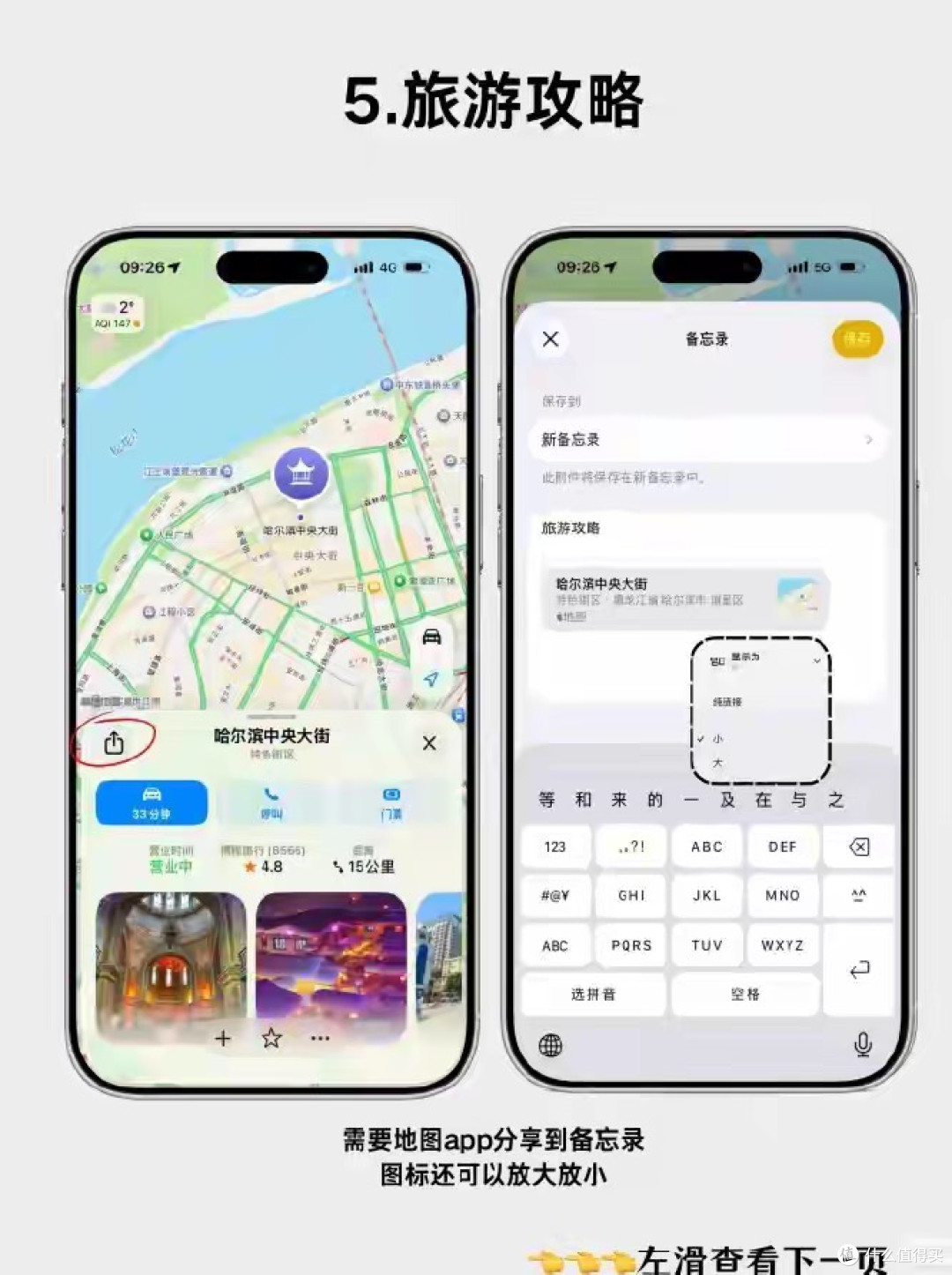
· 朋友出行:共同规划旅行攻略,集体收录景点、餐厅等信息。
五、隐藏功能 4:随手绘图 + 形状识别,轻松画出规整图案
“速绘”功能不仅支持涂鸦,还能自动识别并规整图形:
1. 使用技巧:
· 进入笔记→点击“+”→选择“速绘”;
· 画图形时稍作停顿,系统会自动将其优化为标准形状(如正圆、直线);
· 可调整笔触颜色与粗细,并直接插入文字或图片。
2. 实用范围:
· 工作:绘制简单流程图、示意图,辅助表达想法;
· 生活:在清单中加入手绘图标,让笔记更生动直观;
· 亲子:和孩子一起画画,系统自动修正形状,增加趣味性。
六、隐藏功能 5:标签分类 + 智能搜索,快速定位所需内容
备忘录积累多了也不必担心混乱,用好标签和搜索就能轻松管理:
1. 使用方法:
· 加标签:在笔记中输入“#关键词”(例如 #工作),即可自动生成标签;
· 找笔记:点击底部“标签”按钮,按分类筛选内容;
· 精准搜索:在搜索框输入文字或标签,甚至可识别图片中的文字(如扫描文档内容)。
2. 核心优点:
· 一个笔记可加多个标签,从不同维度归类;
· 支持 OCR 搜索,扫描件里的文字也能被找到。
七、使用提醒:这些小设置让体验更好
1. 备份与恢复:备忘录默认通过 iCloud 同步,可在设置中确认开启。误删的笔记可在“最近删除”中找回(保留 30 天)。
2. 空间管理:扫描的文档和图片会占用 iCloud 空间,建议定期整理,或扩充存储容量。
3. 共享权限:共享笔记时,可设为“仅查看”模式,避免他人误改内容。
八、总结:被低估的苹果自带神器
原来 iPhone 备忘录远不止是个记事本——它同时具备文档扫描、隐私加密、多人协作、智能绘图和标签搜索等多种强大功能。这些隐藏技能操作简单、场景丰富,无需安装额外应用,就能覆盖工作、学习与生活中的诸多需求。
对于苹果用户来说,这些完全是系统自带的“隐藏福利”,不妨现在就动手试试,挖掘出备忘录的更多潜力。你还发现了哪些好用的技巧?欢迎在评论区分享你的使用心得!










