

























 深耕数码、AI兴趣领域











37
73
7 分钟精通苹果备忘录
2025-06-15 00:27:53
1点赞
6收藏
0评论
平时总会有些随机记录些文字链接的需求,而每次都打开 notion 记录,似乎有点兴师动众了。所以最近打算好好利用一下苹果的备忘录了。
苹果备忘录核心功能梳理
一、基础设置与同步
开启 iCloud 同步:在系统设置中开启,实现苹果设备间无缝同步。
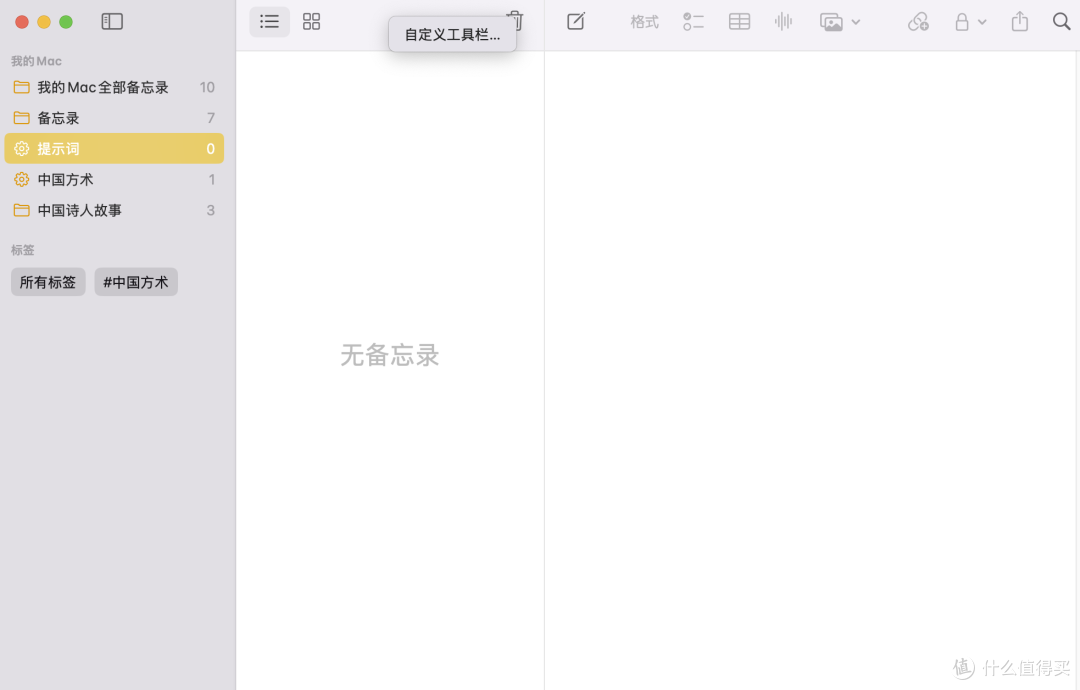
自定义工具栏:右键顶部工具栏,拖拽添加 / 移除功能按钮(如格式、待办、表格等)。
 自定义工具栏
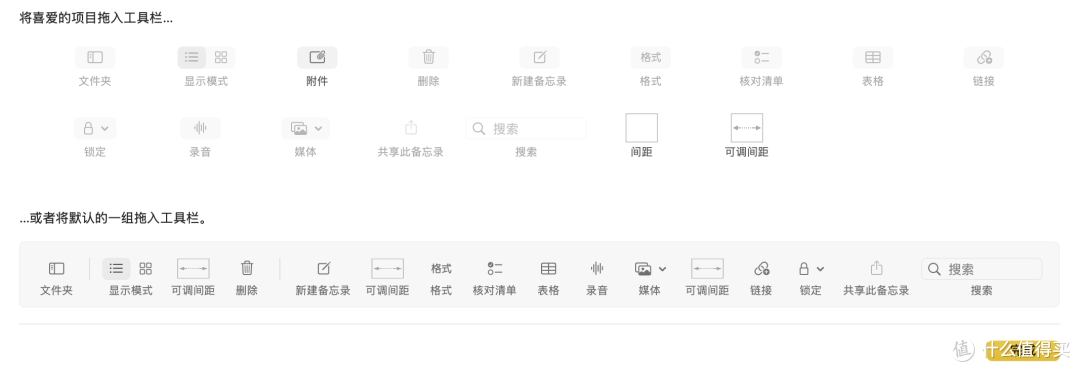 自定义工具栏
二、文本编辑与格式
基础创作:新建笔记后,支持多级标题、列表符号(有序 / 无序)、字体样式、高亮标记、引用等,可通过工具栏或快捷键调整。
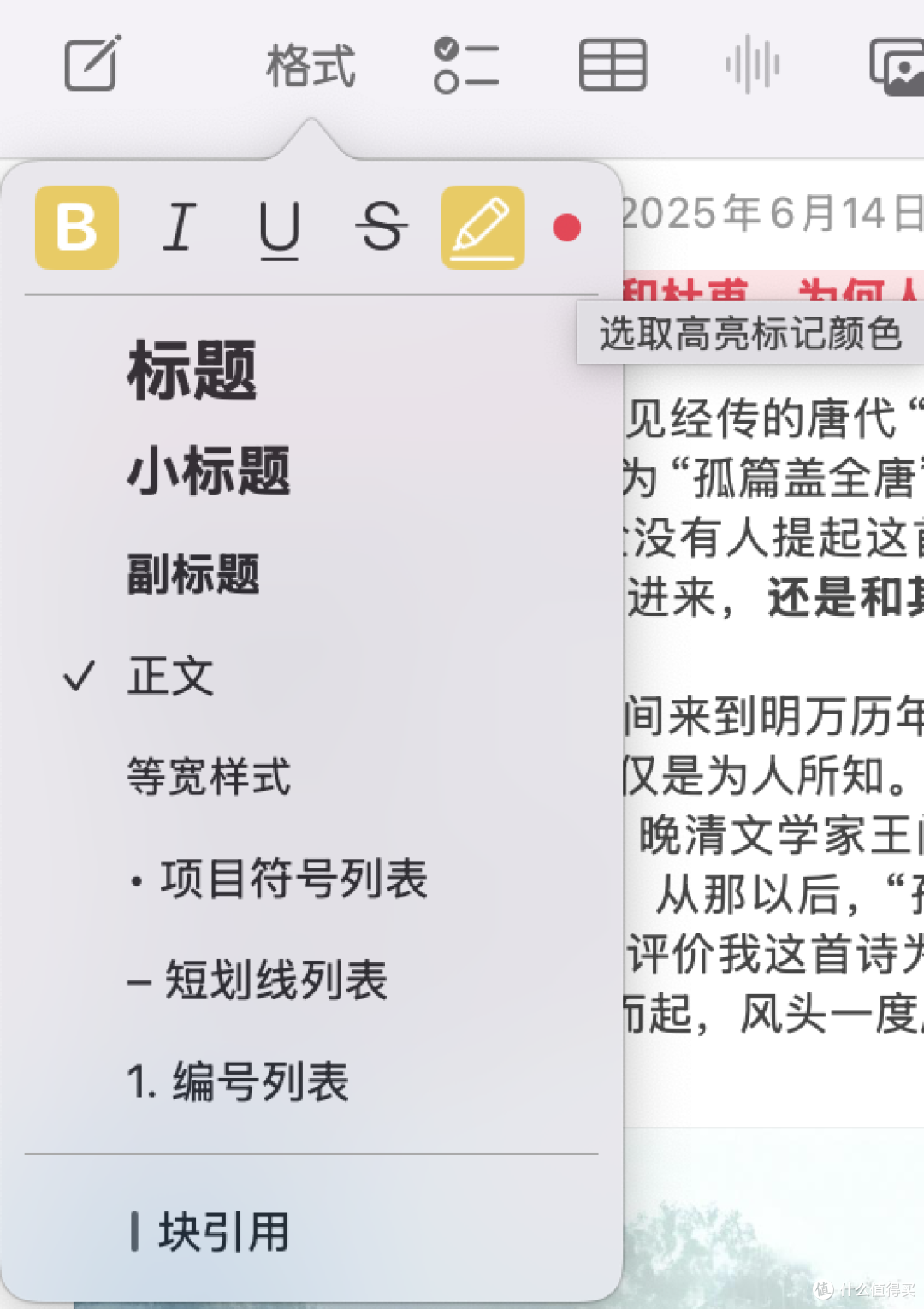
内容拖拽:
备忘录内选中内容直接拖动调整顺序。
外部文件(文字、图片、文档等)可直接拖入备忘录任意位置。
折叠功能:点击标题前箭头,可折叠 / 展开段落,简化长篇笔记。
三、高效记录与快速调用
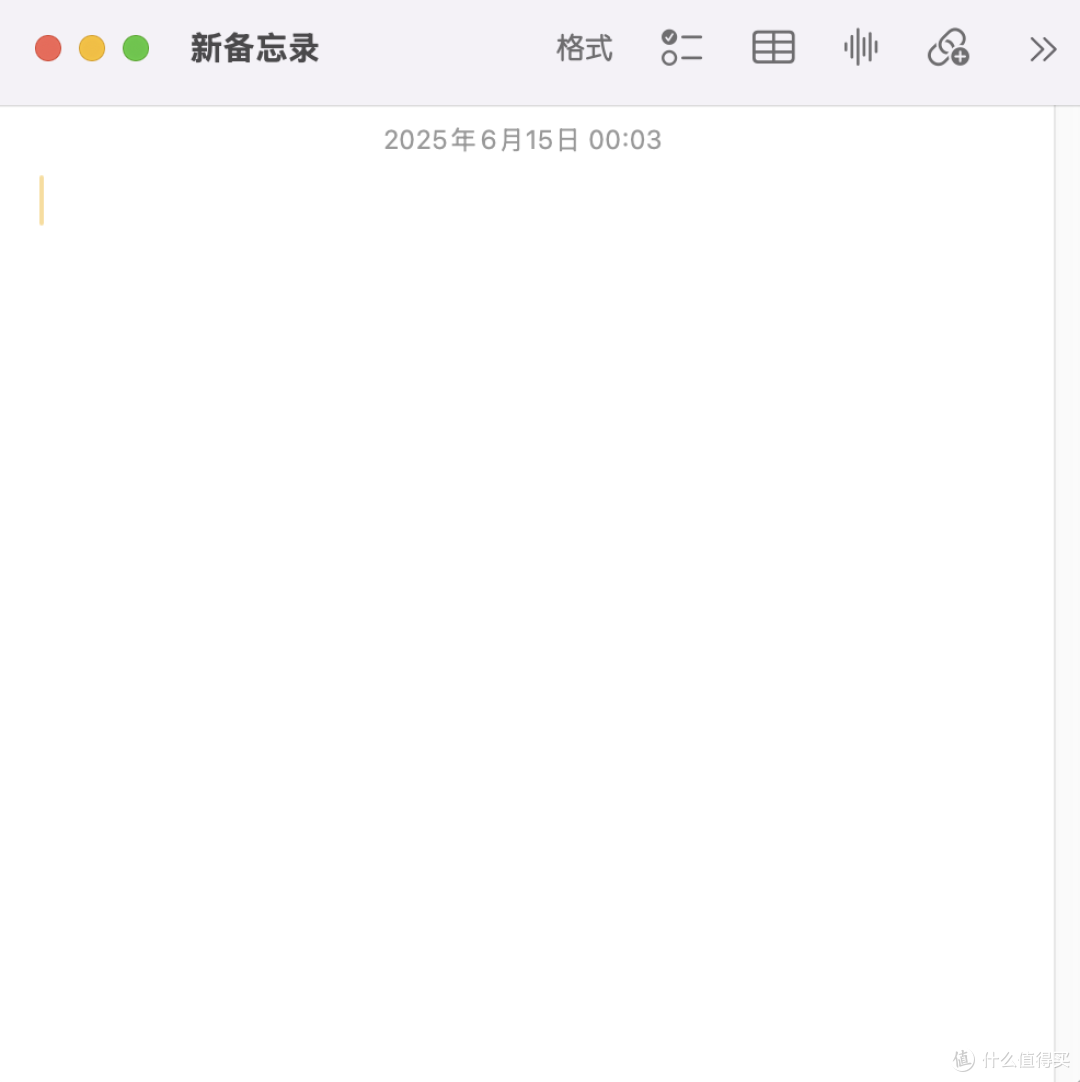 快速触发,新建备忘录
待办清单:
手动添加或选中文字转换为清单格式。
在设置中勾选 “自动排序已勾选项目”,完成事项自动下沉。
四、多媒体与附件管理
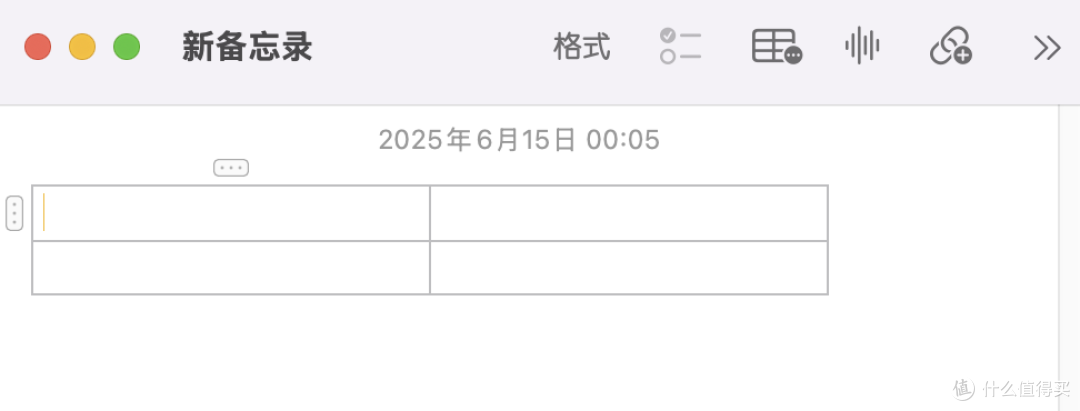 表格功能
表格功能表格功能:创建 2×2 表格,右键单元格可添加行列,拖动控制条调整顺序。
录音与转录:点击波形按钮,边录音边生成文字,支持关键词搜索定位音频段落。
跨设备联动:
附件预览与整理:
右键附件选择 “小图模式” 释放空间,附件按类型自动分类。
选中附件按空格快速预览,右键 “在备忘录中显示” 跳转原笔记。
五、链接与隐私保护
链接嵌入:浏览网页时可将网址以卡片形式嵌入备忘录,避免复制长链接。
笔记加密:点击 “锁定” 按钮,用开机密码或自定义密码加密含隐私信息的笔记。
六、搜索与视图管理
搜索功能:
顶部搜索栏可按类别、文本、表情符号、图像文档搜索。
快捷键 Command+F 在当前文档内搜索 / 替换。
视图模式:
传统列表视图:适合快速查找。
缩略网格视图:直观预览笔记内容。
备忘录排序:最新编辑自动置顶,也可手动置顶;点击日期显示创建 / 最后编辑时间。
七、标签与文件夹分类
标签系统:输入 “# 关键词” 创建标签,左侧标签栏快速筛选相关笔记。
文件夹管理:
新建文件夹 / 子文件夹,拖动调整层级顺序。
文件夹旁数字显示含有的笔记数量。
智能文件夹:自定义搜索规则(如按标签、编辑日期),筛选后的笔记仍保留原位置,删除智能文件夹不影响内容。
八、协作与共享
右键备忘录 / 文件夹选择 “共享”,设置编辑权限后通过隔空投送、邮件等发起多人协作,修改记录会高亮标记时间与内容。
九、核心价值总结
摒弃复杂模板,聚焦 “快速记录、结构化整理、精准搜索”。
跨设备同步与多形式内容支持(文本、图片、音频、手写等),适配学生、职场高频记录场景。
标签与智能文件夹实现高效分类,协作功能提升团队效率。