














7
10
晒晒我的得意装机:从零开始的DIY电脑之旅
2025-12-24 18:18:26
0点赞
0收藏
0评论
从挑选硬件到亲手组装,再到点亮主机的那一刻,DIY电脑的魅力不仅在于性价比,更在于将一堆零散配件变成专属生产力工具的成就感。作为一名兼顾创意设计与游戏娱乐的用户,我历时两周做足功课,完成了这套“性能与颜值兼备”的装机方案,全程踩坑少、体验佳,现在就来分享我的硬件选择、组装过程和性能测试全记录。
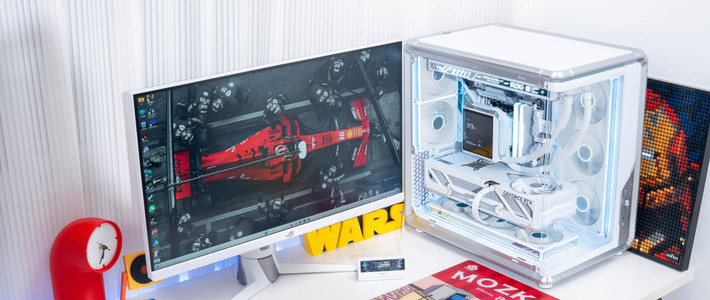
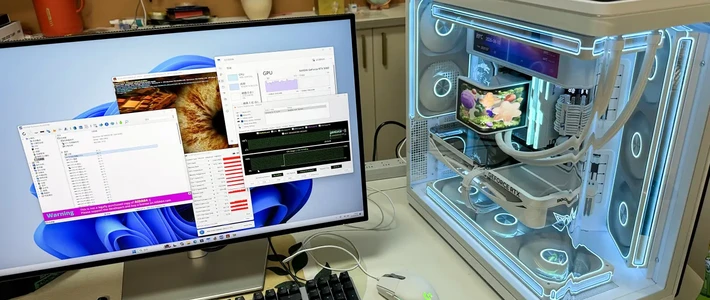
硬件选择上,我遵循“均衡搭配、预留升级空间”的原则。处理器选了英特尔酷睿i7-13700K,8大核8小核的规格,无论是运行PS、PR等设计软件,还是畅玩3A大作,都能轻松应对;主板搭配微星Z790-A PRO DDR5,供电稳定且拓展性强,支持未来升级更高规格的处理器。显卡是RTX 4070 Ti Super,2560 CUDA核心加上16GB GDDR6X显存,满足4K分辨率下的游戏和渲染需求。内存选择了金士顿野兽系列32GB(16GB×2)DDR5 6000MHz,双通道设计保证多任务处理不卡顿;硬盘则用三星990 Pro 1TB NVMe SSD做系统盘,搭配2TB机械硬盘存储素材,兼顾速度与容量。散热方面,选了九州风神冰堡垒360水冷,压制i7-13700K的发热量毫无压力;电源是航嘉WD750K全模组金牌电源,750W功率为后续升级留足空间。机箱选了航嘉暗夜猎手5,支持360水冷和多风扇安装,侧透玻璃还能展示内部硬件的灯光效果。
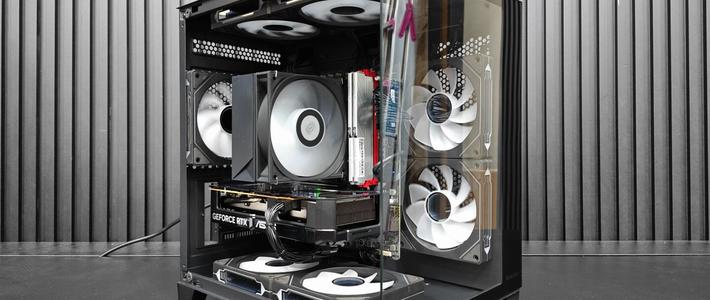
组装过程是对耐心和细心的双重考验。我先在主板上安装CPU和内存,注意CPU的防呆缺口要与插槽对齐,内存按下时要听到“咔哒”声才算到位。接着安装水冷散热器,先固定冷排再装风扇,理线时用扎带将线缆捆扎整齐,避免影响风道。然后将主板放入机箱,固定好螺丝,再依次安装硬盘、电源和显卡。显卡安装时要注意插槽的卡扣位置,确保完全插入后再拧紧螺丝。最关键的是接线环节,主板的24Pin供电、CPU的8Pin供电以及显卡的供电线,都要对应好接口,避免插错。当所有配件安装完毕,我反复检查了接线和螺丝,确认无误后按下开机键,看到主板灯亮、风扇转动,屏幕显示启动画面时,瞬间成就感拉满。
性能测试环节,我用多款软件对主机进行了全面检测。鲁大师跑分显示,整机得分超过210万,其中显卡得分占比最高,达到98万。在Cinebench R23测试中,i7-13700K的单核得分2200,多核得分21000,远超同级别处理器。游戏测试方面,在4K分辨率、最高画质下,《赛博朋克2077》开启光追后平均帧率65FPS,《原神》平均帧率120FPS,完全满足高画质游戏需求。创意设计测试中,用PR导出一段5分钟的4K视频仅需12秒,用PS处理多图层素材时流畅无卡顿。温度测试显示,满载状态下CPU温度稳定在75℃左右,显卡温度68℃,散热效果出色。
这次DIY装机之旅,让我从一个新手变成了能独立解决问题的“装机小能手”。这套主机不仅满足了我当前的使用需求,还预留了升级空间,未来只需更换显卡或增加内存,就能继续战斗多年。对于想要尝试DIY装机的朋友,我的建议是:提前做好功课,选择兼容的硬件,组装时细心耐心,你也能拥有一台专属的得意装机。