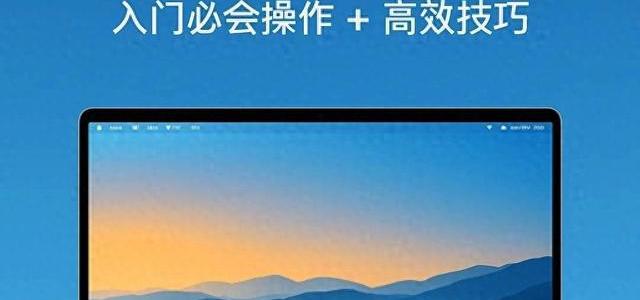
对于刚从Windows转向Mac的用户,初期的不适感常源于操作逻辑的差异。其实,macOS系统自带的功能足以应对绝大多数日常任务,掌握这些基础操作和高效技巧,能迅速提升使用体验,告别手忙脚乱。
 智能速览
智能速览
正确设置触控板是实现高效操作的第一步。
利用空格键预览功能,无需打开软件即可查看文件内容。
Spotlight不仅是搜索,更是能执行指令的快捷工具。
通过调度中心管理多个工作区,让多任务处理井井有条。
使用标签功能整理文件,比传统文件夹更灵活高效。
 精华内容
精华内容
让Mac成为身体的延伸,关键在于将重复操作训练成本能反应,从而实现人机合一的流畅操作。
触控板与快捷键
触控板是Mac高效操作的核心。初次使用需在设置中开启“轻点来点按”与“辅助点按”,双指轻点即可唤出右键菜单,经过短期训练,其效率将超越鼠标。
快捷键方面,需告别Windows习惯。⌘+R用于刷新Finder,⌘+空格切换输入法,⌘+Q才是彻底退出程序。将这些操作融入肌肉记忆,是提升效率的基础。
Spotlight与预览
Spotlight远不止是搜索框。输入“1000日元 to 人民币”可直接获得汇率换算,输入“open ~/Downloads”能直达文件夹,它是一个能听懂指令的执行器。
空格键预览功能则大幅节省了打开应用的时间。选中任何文件,按空格键即可快速查看,支持PDF翻页、视频播放。在预览界面按⌘+Y还能直接进行标记、签名等编辑操作,处理一份合同从打开到另存仅耗时27秒。
窗口与文件管理
调度中心(三指上滑)的真正用途是切换“工作区”,而非简单的应用切换。可将不同任务分配到不同桌面,双指左右滑动即可切换,比Alt+Tab更整洁。记得关闭“自动重新排列桌面”选项,以保持窗口布局。
在文件整理上,标签功能比多层文件夹更高效。为文件添加如“合同”、“2025”等标签后,通过“tag:合同 tag:2025”即可精准筛选,无需记忆具体存放路径。
跨设备与常见问题
登录同一Apple ID后,Mac与iPhone的联动体验极佳。隔空投放可在5秒内将手机照片传至电脑,通用剪贴板让文字在设备间无缝复制粘贴,甚至能用iPhone作为Mac的外置高清摄像头。
遇到U盘无法读取,通常是NTFS格式导致,使用磁盘工具将其格式化为exFAT即可兼容双系统。当应用提示“已损坏”时,并非文件真的损坏,而是安全限制,右键点击应用选择“打开”,再点击“仍要打开”即可正常使用。
自动化与效率提升
macOS内置的“快捷指令”功能强大,无需代码即可创建自动化流程。例如,可以设置一个组合键(如⌘+⌥+C)直接打开VS Code。
当熟悉了系统自带的各种功能后,会发现许多第三方“优化”或“清理”软件是多余的。彻底掌握原生工具,能让系统运行更稳定、流畅,这才是效率的本质。
真正的高效并非堆砌软件,而是深入理解并善用系统提供的原生工具。当基础操作化为肌肉记忆,Mac的流畅与便捷才会真正体现。或许,下一个值得探索的,是哪些自动化场景能进一步解放生产力。