


































10
8
路由+交换机+NAS聚合,家庭局域网带宽提升秘籍
2025-03-04 16:50:39
4点赞
49收藏
3评论

路由—交换机—NAS聚合,提升家庭局域网带宽
家庭用户现在对于局域网环境下,数据存储及传输的需求逐步增大。对于家庭网络质量的要求也在慢慢提升。对于局域网的带宽分配要求更加细致化,都希望自己的家庭网络环境能够稳定、安全、迅速。
下面兮克给大家分享一个网络组网方式,既解决了单线复用问题,又提升了局域网设备访问NAS的带宽。同时,还能够实现有线Mesh组网!
组网拓扑:

这是什么意思呢?给大家解释一下:
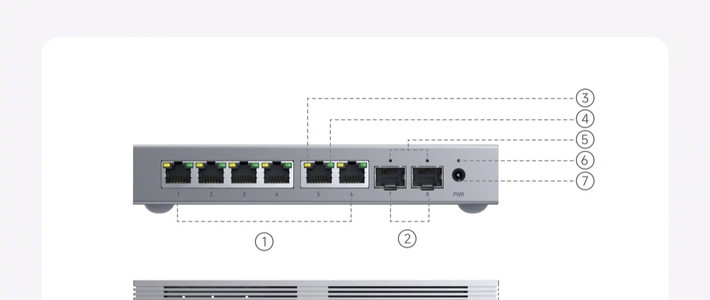
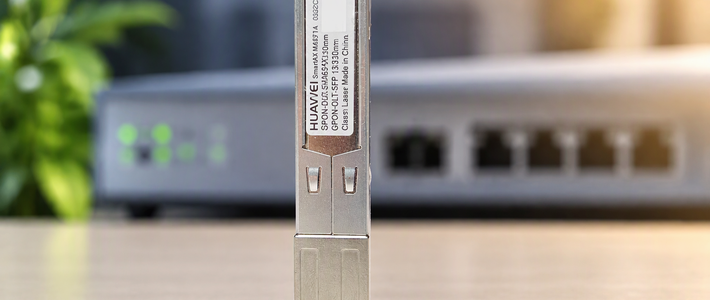
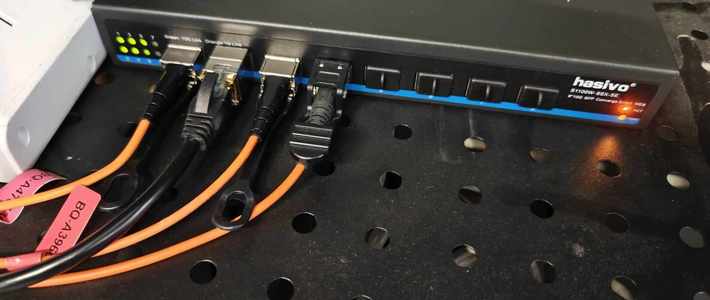
①光猫桥接,Internet端口和IPTV端口分别接到弱电箱交换机(本文交换机采用兮克SKS3200-8E2X)的1口和2口上,通过交换机9号光口连接到客厅交换机的9号光口上。通过这条光纤链路来传输拨号数据和IPTV数据。这条链路还要承载回传的网络数据。
②客厅交换机通过划分vlan,将拨号数据传输到交换机1号口上,然后1号口连接主路由wan口进行拨号。
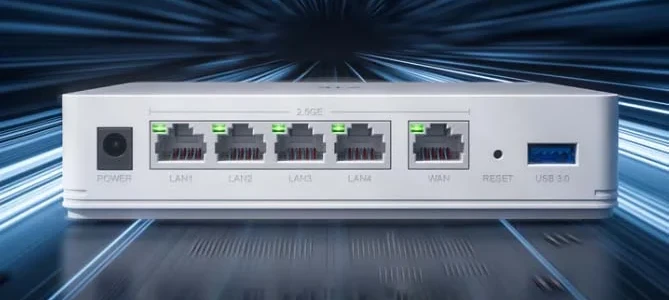
③主路由拨号成功后,lan口这时已经拥有网络,这时路由器的lan口聚合后再回接到交换机3口和4口上,将网络数据回传。同时提升主路由到交换机之间的逻辑带宽。路由器剩下的端口再与NAS做聚合,提升路由器到NAS的逻辑带宽。这样PC 1、PC 2、家庭影院同时向NAS调取数据时带宽不会降低很多。
④客厅交换机通过划分vlan,将IPTV数据绑定在交换机的5口上,用于连接IPTV盒子,观看电视节目。
⑤客厅交换机的10号光口连接书房交换机的万兆光口,提升PC 2和家庭影院访问客厅NAS的带宽。
⑥弱电箱交换机的电口链接卧室子路由的WAN口,实现有线Mesh组网。
接下来给大家介绍一下SKS3200-8E2X交换机的配置:
1.要使用基于浏览器的访问登录交换机
首先把电脑用网线插入到交换机任意一个网口,然后把电脑的ip 地址设置和交换机默认 ip 地址一个网段,例如 192.168.10.2,子网掩码和默认网关参考图片即可,点击确认。
参考下图设置:

然后打开电脑浏览器,建议使用火狐或者谷歌浏览器,在浏览器中输入交换机的IP 地址,交换机的默认 IP 地址为 192.168.10.12。此时将显示登录界面,输入默认的用户名和密码。默认管理员用户名为 admin,默认管理员密码为admin,即可进入到交换机的管理界面。

2、第一台交换机设置
①点击高级设置——端口VLAN;将1口放进网桥1中,2口放进网桥2中,然后点击应用和保存。

②点击高级设置——标签VLAN;将9口分别放进网桥1和网桥2中。
在网桥1中,绑定vlan10,即只允许vlan10的数据在此端口传播。在网桥2中,绑定vlan20,即只允许vlan20的数据在此端口传播。

二、第二台交换机设置
①点击高级设置——链路聚合;
根据路由器设置的聚合模式,我这里采用LACP动态聚合模式,将3口和4口的端口类型设置为LACP,聚合组ID设置为一样的数值,即代表在同一聚合组。

②点击高级设置——端口VLAN
将1口放进网桥1中,2口放进网桥2中,然后点击应用和保存。

③点击高级设置——标签VLAN
将9口分别放进网桥1和网桥2中。
在网桥1中,绑定vlan10,即只允许vlan10的数据在此端口传播。在网桥2中,绑定vlan20,即只允许vlan20的数据在此端口传播。

这样两台交换机单线复用以及链路聚合的配置就做好了,剩下的就只需配置路由器和接线就可以。家庭单线复用、链路聚合提升带宽及有线Mesh组网的环境搭建就已经完成了。
今天的教程到这里就结束啦,有什么疑问的点可以在文章下面评论提问哦!
















校验提示文案
校验提示文案