











12
19
NAS升级分享----见方L8&fnOS
2025-03-13 22:02:31
5点赞
20收藏
3评论
前言
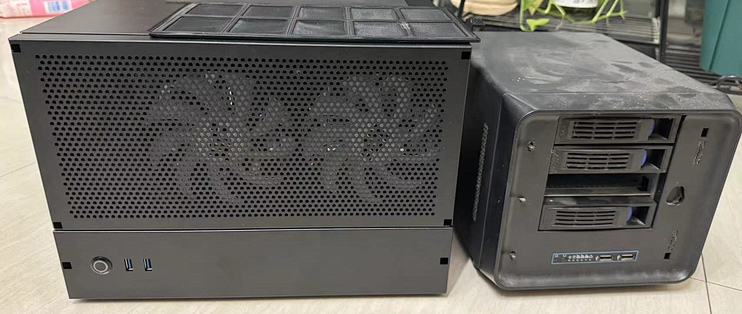
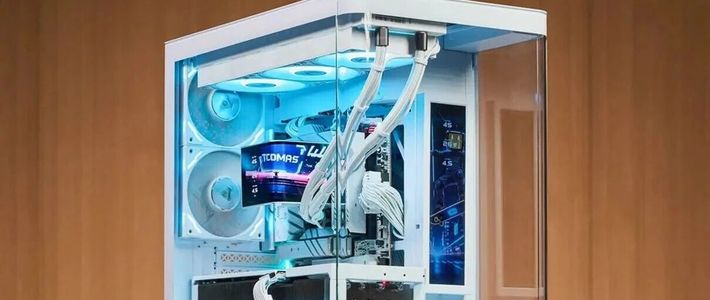
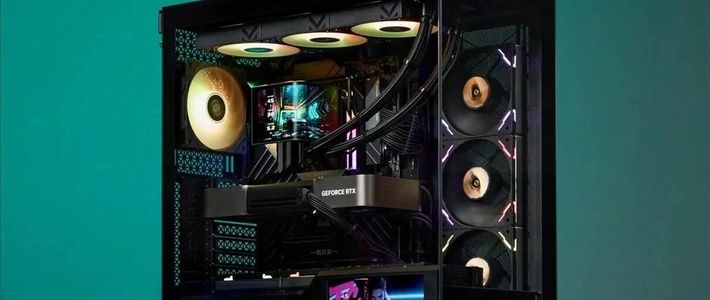
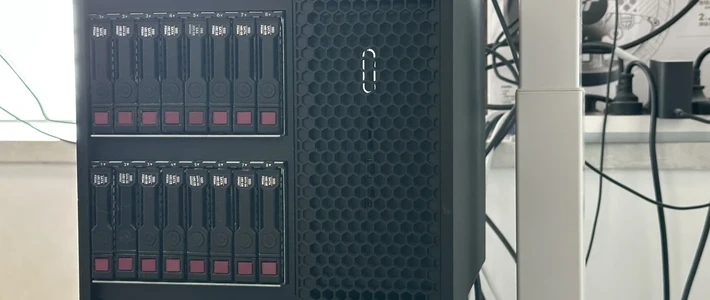
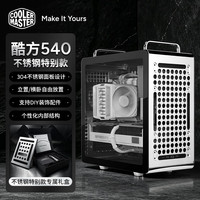
去年年末的时候老婆怀孕了,想着要记录宝宝出生后的每个成长瞬间,开始思考着要替换掉矿渣《蜗牛星际A》(终于有机会换掉这个服役6年的渣渣了!!!),也替换掉用了6年的群晖。本次升级计划想着能用的久一点,十年?最难拿的就是主板平台和机箱,主板方案从12代12300t+b660或者Q670,N100,N300,偶然间刷咸鱼刷到了一个NAS圣体:尔英B660&I5-12500H板U,仅售600还送散热器,既解决了主板也解决了U两个问题,核显解码能力彪悍,也不用再加装DG1了,再配个2.5G网卡起飞!好了解决主板,开始考虑机箱问题,机箱真的不好淘二手,看新的吧,考虑拓普龙的8盘位和半岛铁盒的F20,F20倒是可以利旧,但是以后拆装硬盘特别麻烦,没有背板不能热插拔,拓普龙的太贵了,而且不好利旧,散热器和电源都不能用了,看了将近一个月机箱,刷小破站发现瀚存见方L 8盘位机箱,也是一个NAS机箱圣体,支持158内的中塔散热,ATX的电源和ATX主板!好了,闲话少絮!开始装机!
一、配置分享

价格有点扯,机箱好评也能返现,有些部件是来自库存,应该也有价值,只是以前小黄鱼折腾主机的时候拆出来的,各位看官看个乐吧!
二、装机过程分享
装机过程也是一言难尽,收到货装了一半被安排出差了,回来再继续装主机装了
1.拆机箱(友情提醒:非一体式的主板,在拆机箱前请把挡板装好!!!)
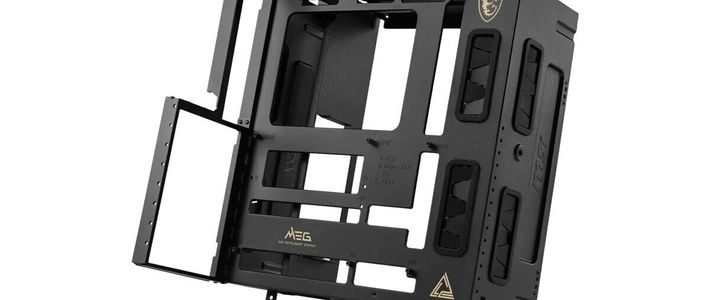
①拆掉侧板和风扇支架(如果是卧式摆放的那就是上面的盖板)
②拆掉前面板的四个角的洞洞的螺丝,就可以拿下前面板了

③拆掉硬盘支架
 前面四个螺丝,顶上还有两个螺丝
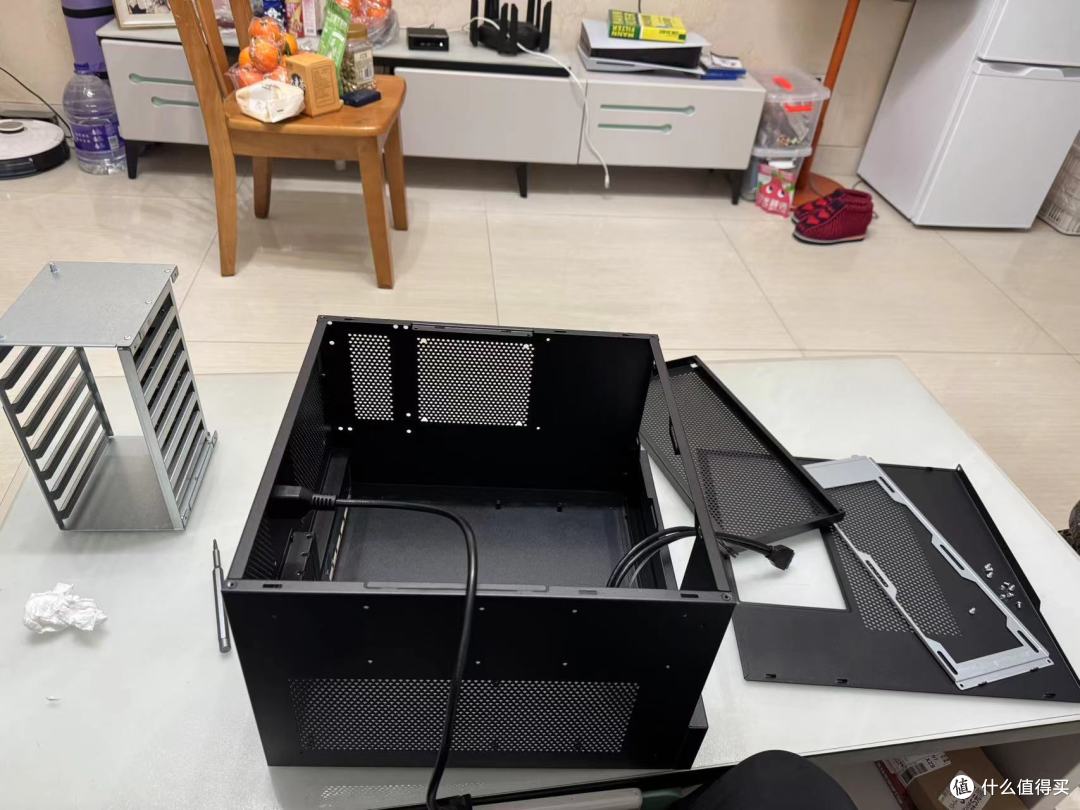 这就是大概拆完的样子,左边是硬盘架,中间是机箱本体,右边是侧板和风扇支架!
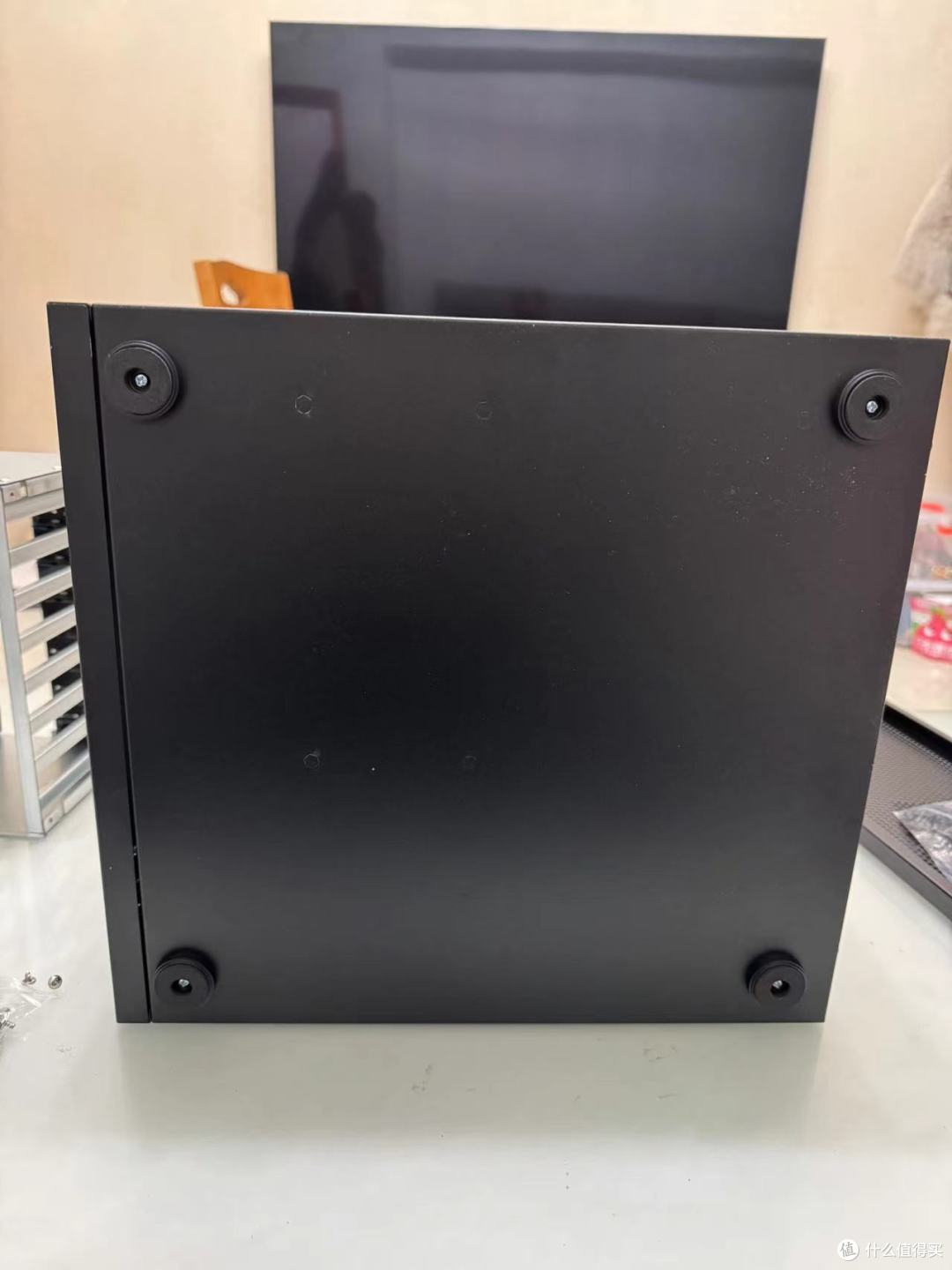
④装脚垫,我是卧式放置,所以脚垫装在主板下面的机箱位置
2.装主板上的部件
简单描述,装内存,装m.2硬盘,装散热器(装塔式散热器的切记不要搞错散热器方向,免得后面电源装不上),下面是主板准备完毕的样子。

开始装机(建议按以下顺序装):
①装前面板的风扇12015的薄扇(建议用装硬盘的减震胶垫一下,螺丝会好拧一点),一定要先装这个风扇,下图黄色框区域。
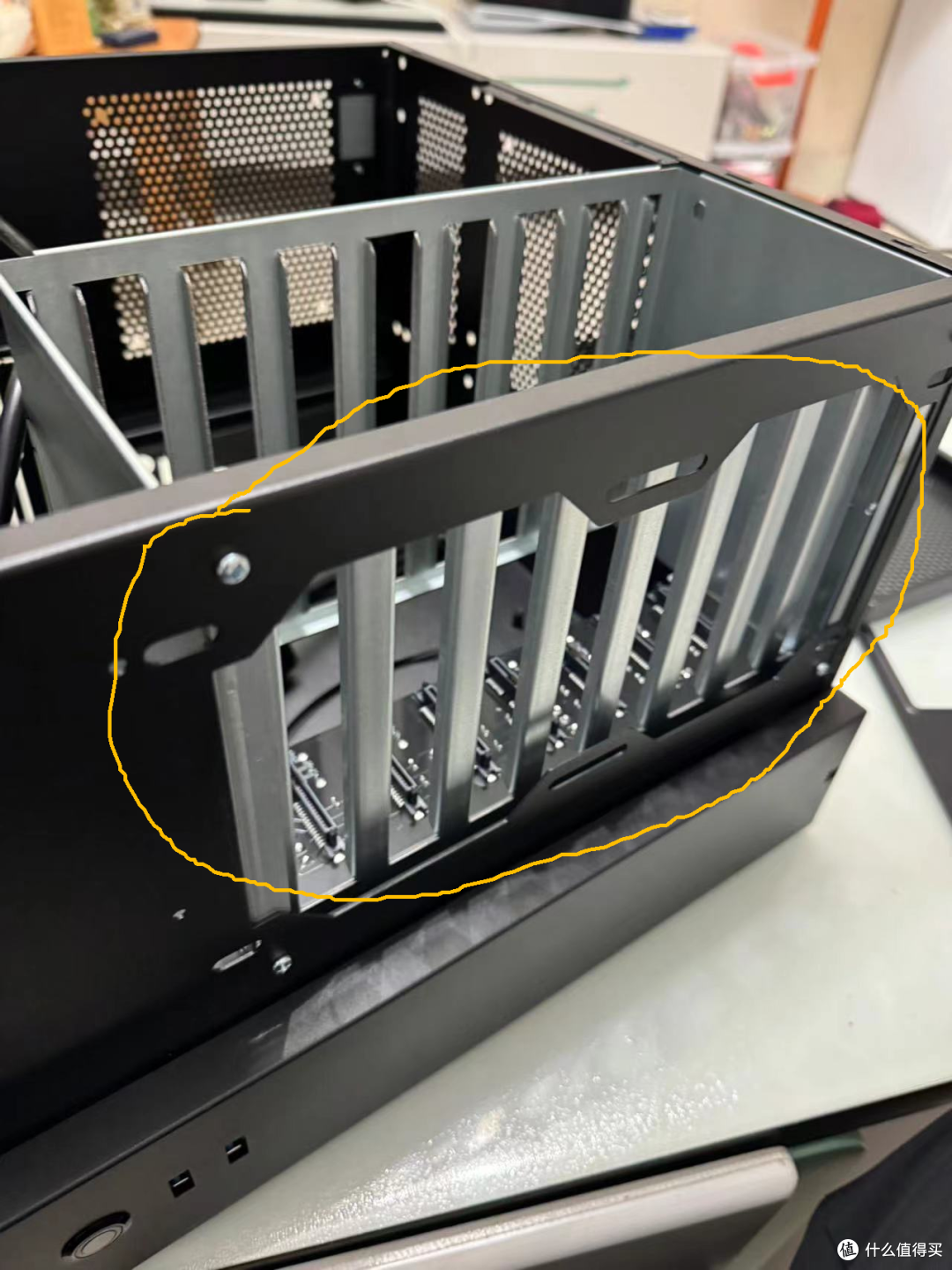
②安装主板,一定要提前装好主板挡板!机箱只有一个usb3.0的线和开关跳线以及按键LED线,记得插上。
③安装电源,记得要先把机箱上的电源线插到电源上,电源插线的那一面记得拧上下图的金属螺柱,对准机箱上的螺丝孔位,拧上螺丝就可以啦,安装前切记要把主板的CPU电源线接上,再插上主板的24Pin线!
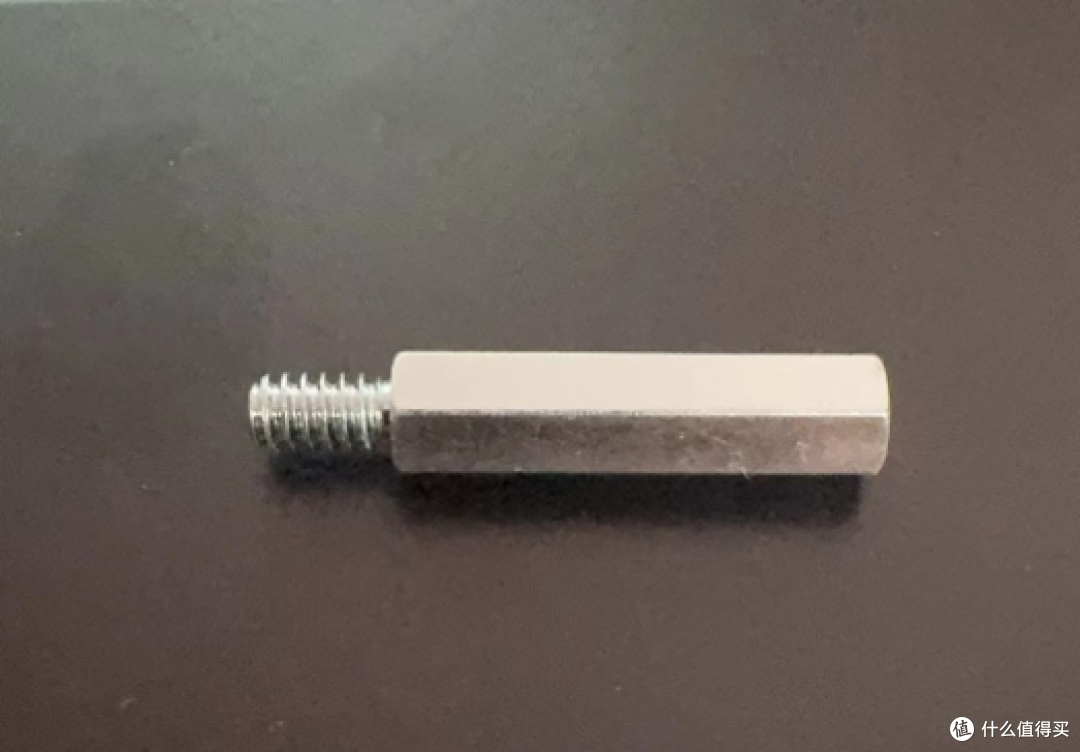
 电源,主板,SATA转接板安装好,插好电源线的样子,此时可以通电测试开机了
④把主板以及主板上转接板的SATA接口接上数据线,接到硬盘支架上的硬盘背板上。再把大4Pin 一分二线接在电源大4Pin上,再把背板上的4个大4Pin接口插满!此时再把硬盘支架装上,怎么拆下来的就怎么装上去,再把前面板装好。
⑤装好2.5G网卡和后面9225的小风扇,之前的安装的时候大意了,先装的小风扇,一定要先安装Pcie设备。

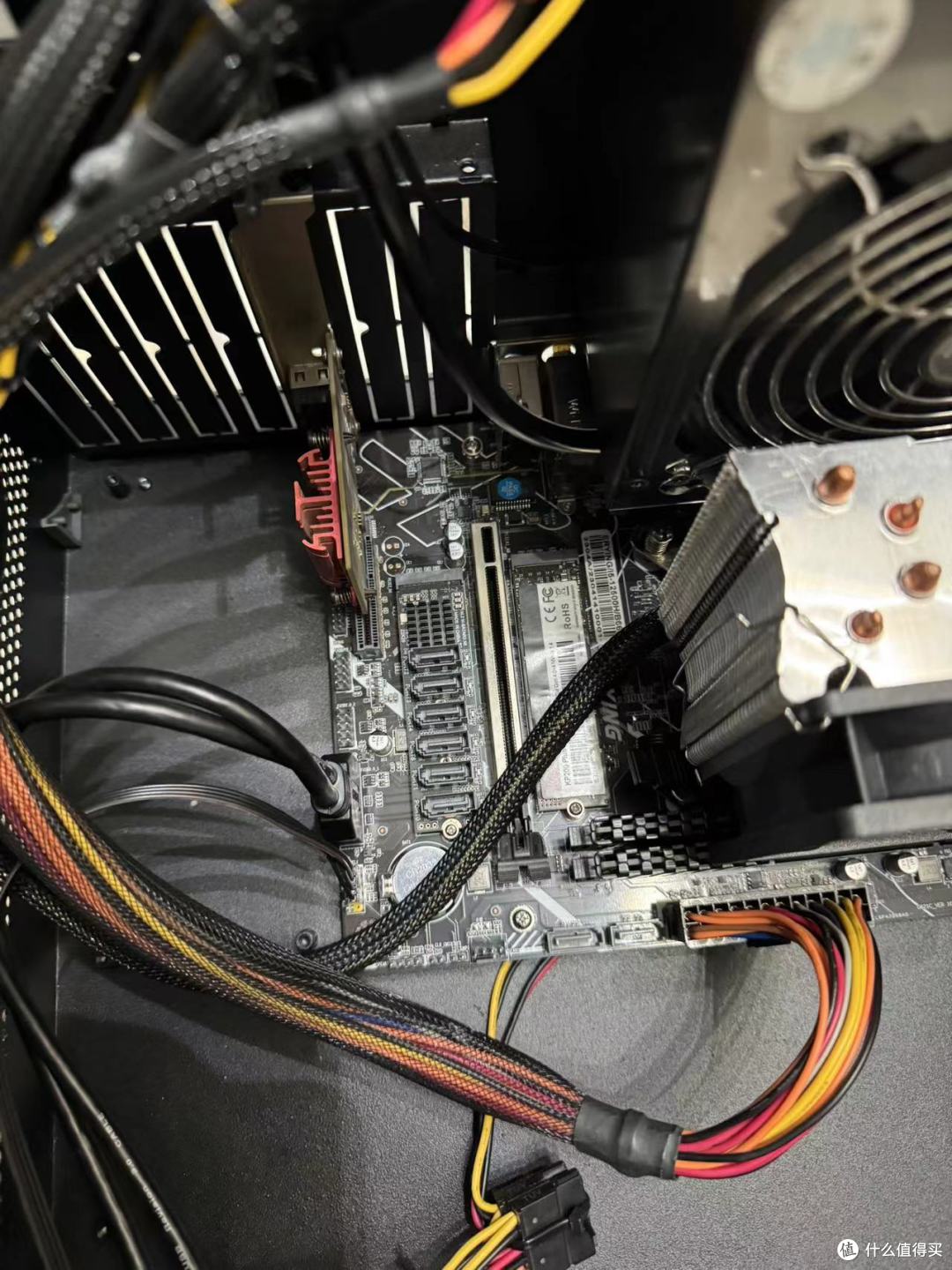
⑥装好风扇支架上的风扇,风扇大小是1225的,此位置应该也可以装240水冷的冷排。接上风扇线。盖上盖板,装机基本就完成了。
 完成通电的样子
三、NAS系统分享
本次安装的系统标题也分享了,没错就是国产NSA系统新星:fnOS!
①制作U盘启动
我选的是Ventoy做启动盘,从网站上下载Ventoy安装包,百度一下就能找到,下载好双击打开安装,并根据提示安装好。选择一个U盘插入电脑,切记这个U盘上的内容将被格式化,记得转移保存好数据,从飞牛的官网下载好ISO镜像文件,并转移到U盘启动盘中。
②系统安装
上制作好启动U盘插入上面装好的主机上并通电开机,疯狂按下DEL键进入BIOS设置界面(根据不同的主板,进入BIOS的按键不要一样)。在BOOT页面中把插入的U盘设为第一启动

然后保存设置,电脑会重启来到下面这个页面。
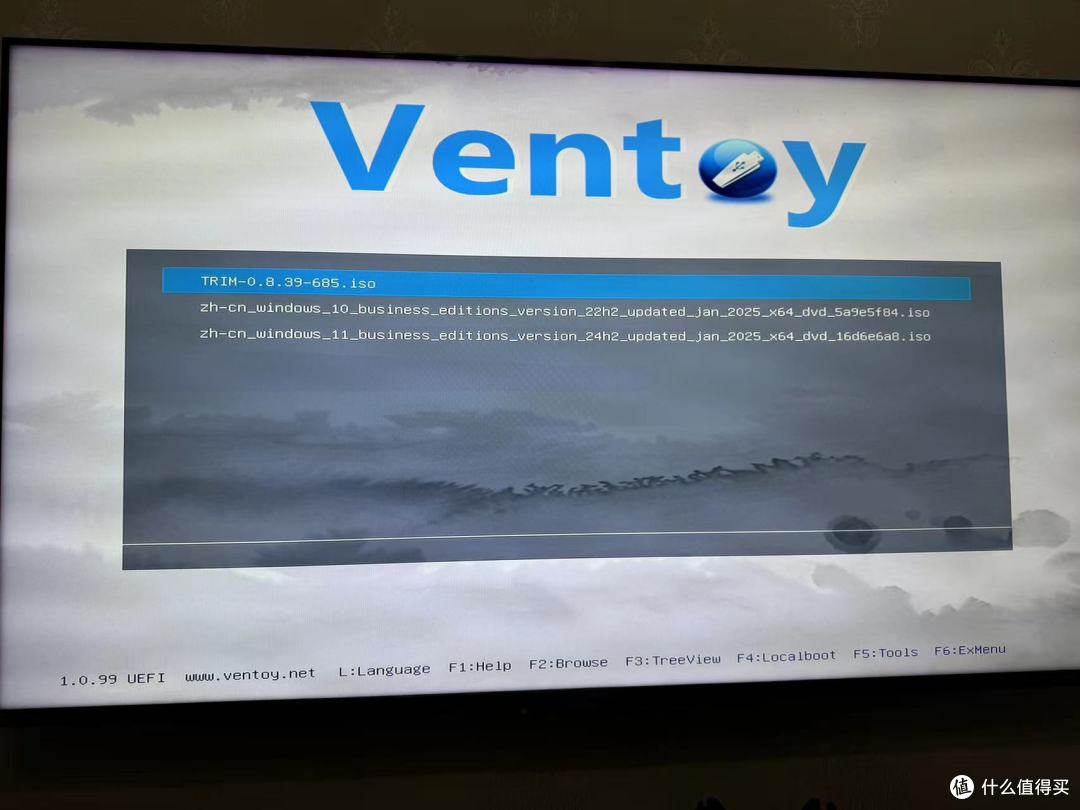
用键盘的上下键选择到要安装的ISO文件,我的飞牛是第一个,按下回车键,选择“Boot in normal mode”,等待一会来到以下界面。

选好将要安装系统的硬盘,点击下一步,选择将格式化全盘,删掉硬盘上的数据(切记一定要保存好数据,切记切记切记),输入系统分区大小和SWAP大小,我的硬盘比较大,所以安装的比较豪横,大家根据需要输入分区大小。
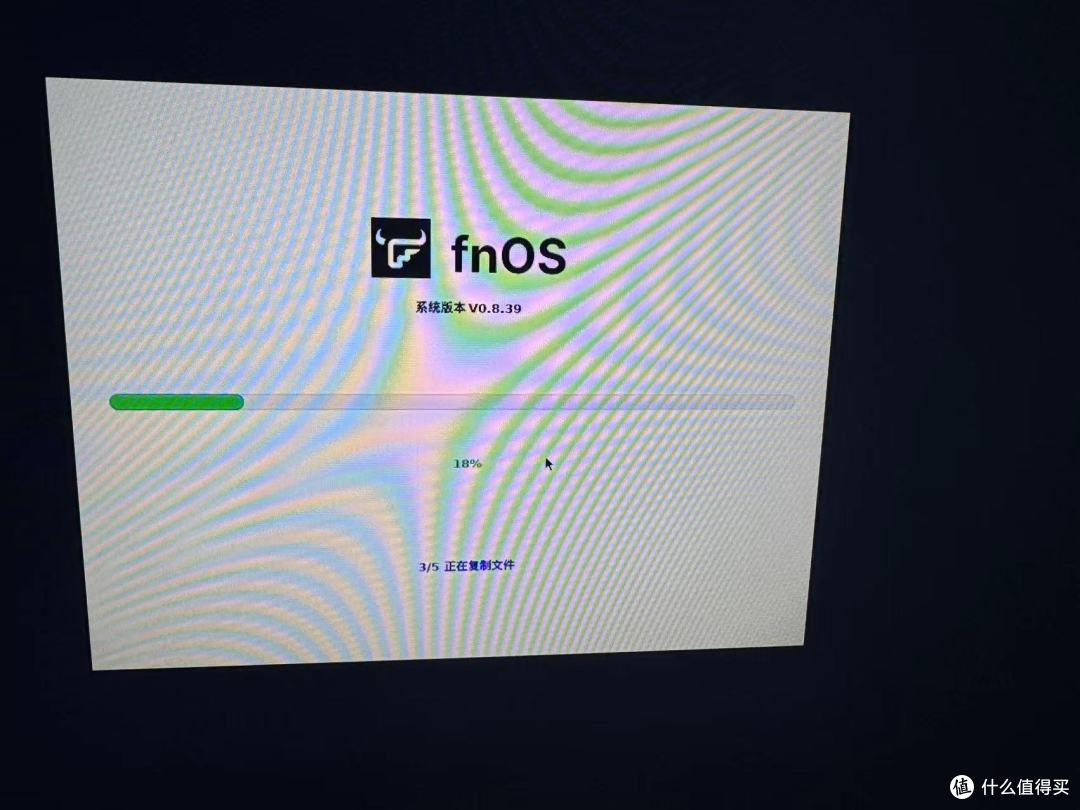
进度条走完之后,机器会重启,会自动进入系统,不需要操作。当出现下面的界面说明系统安装完毕。
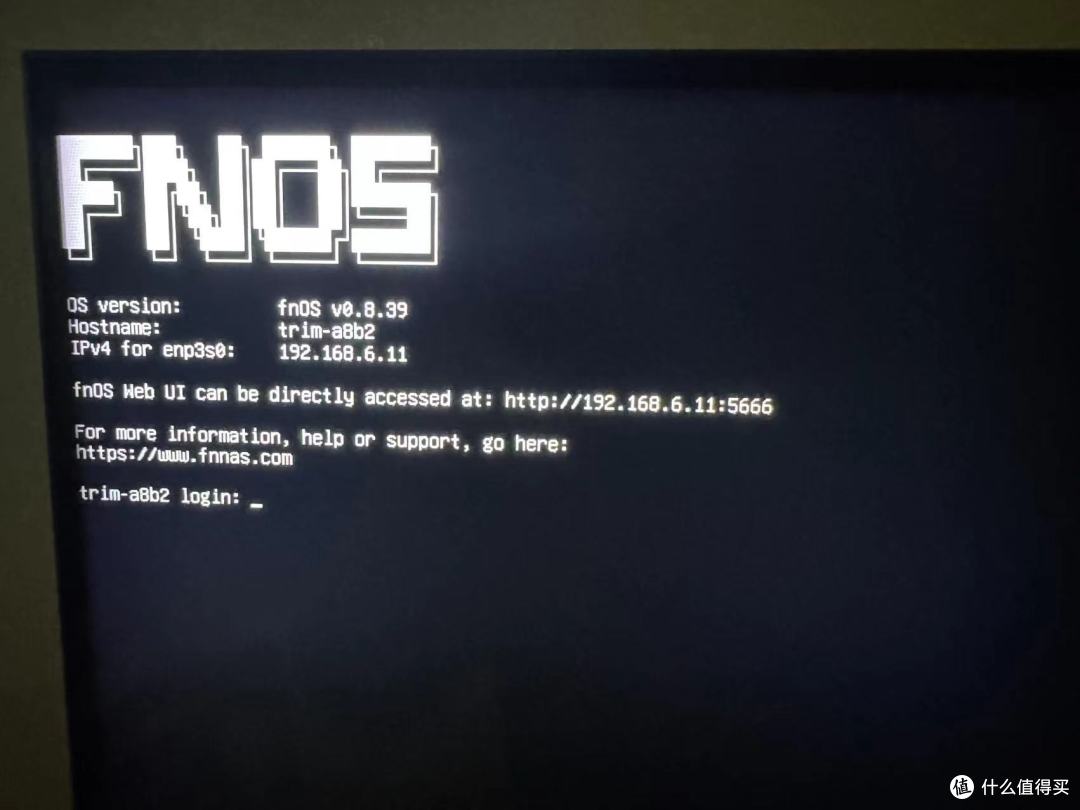
在别的电脑浏览器上输入屏幕上的IP:5666(默认端口都是5666),进行系统设置(用户名和密码等等等)。
结语
以上是整个装机和fnOS的分享,希望瀚存能出越来越多的爆款好机箱!也希望fnOS越做越好!超越群晖!













校验提示文案
校验提示文案
校验提示文案
校验提示文案