






































8
5
PDF虚拟打印机 12.0 免费最新版
2025-01-24 22:53:36
13点赞
161收藏
20评论
PDF虚拟打印机是一款专业的PDF文件生成工具,它采用先进的虚拟打印技术,能够高效地将Word文档中的文字与图片精准提取,并快速转换成高质量的PDF格式,支持批量操作,显著提升您的工作效率。尤为值得一提的是,转换后的PDF文档依然保持可编辑性。此软件无需安装Adobe Acrobat,即可独立完成文档转换。

PDF虚拟打印机软件概览
PDF虚拟打印机凭借其超快的转换速度和简便的操作界面,赢得了广泛好评。仅需一分钟,即可将100页的Word文档完美转换为PDF。其小巧的体积和绿色的设计理念,使得这款软件易于上手,是寻求Word转PDF解决方案用户的理想选择。无论是办公还是学习,PDF虚拟打印机都是不可或缺的实用工具。
PDF虚拟打印机软件特色
支持将Word文档、TXT文件、BMP及JPG图片等多种格式,通过PDF虚拟打印机转换为PDF文件。
转换后的文档无水印,全面兼容64位及WinXP、Win7、Win8、Vista等系统。
特别支持对有密码保护的文件进行PDF转换。
PDF虚拟打印机安装指南
1、从本站下载PDF虚拟打印机软件包,解压后运行exe文件,进入安装向导,点击“下一步”继续。
 PDF虚拟打印机截图
2、阅读并同意许可协议,点击“下一步”。
 PDF虚拟打印机截图
3、选择安装位置,默认C盘或自定义路径,点击“下一步”。
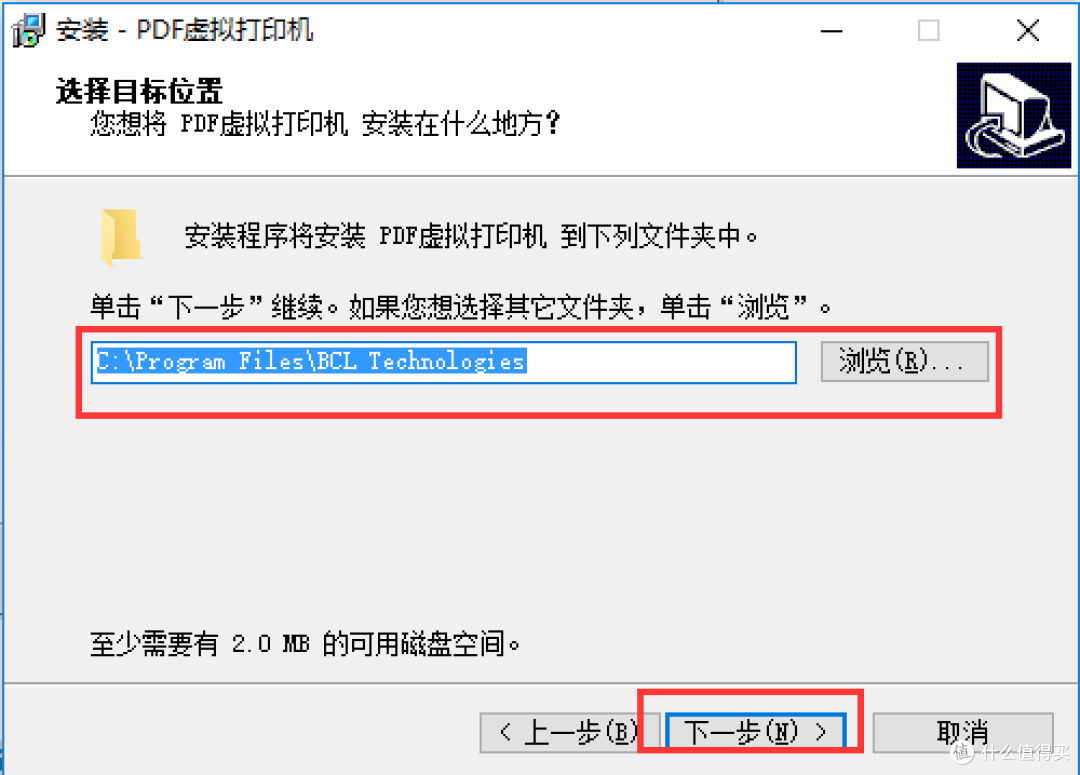 PDF虚拟打印机截图
4、选择开始菜单文件夹,默认即可,继续点击“下一步”。
 PDF虚拟打印机截图
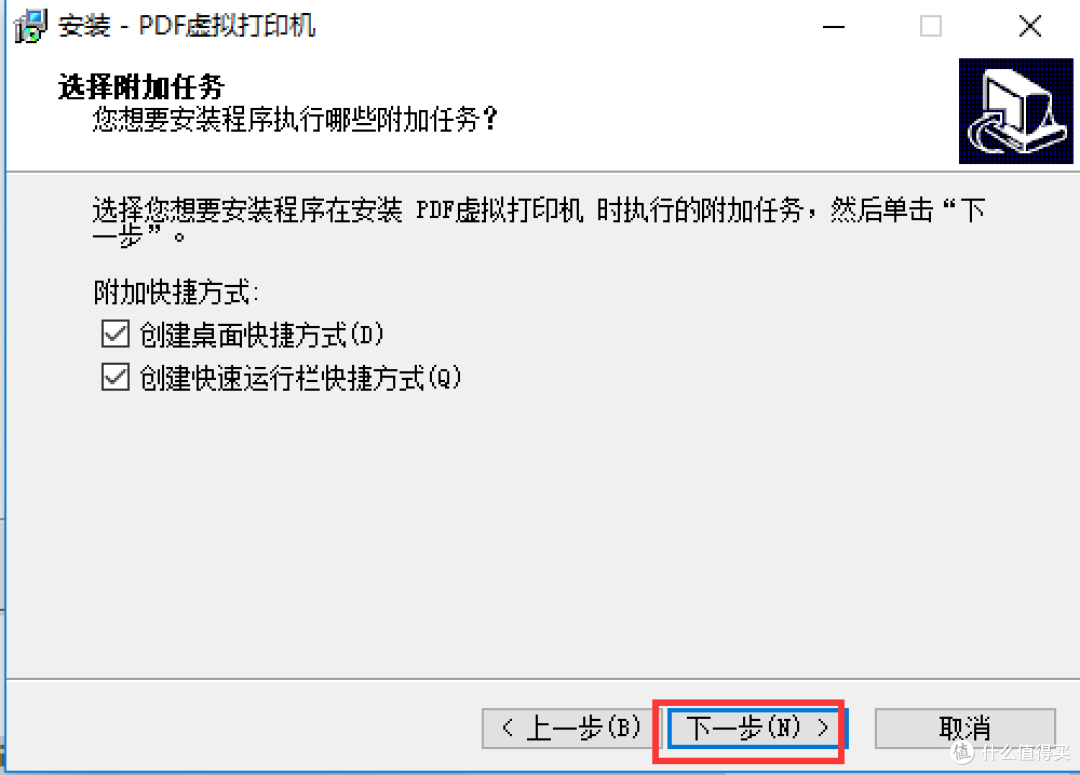
5、在附加任务界面,选择创建桌面快捷方式及快速运行栏,点击“下一步”。
 PDF虚拟打印机截图
6、准备安装,点击“安装”按钮。
编辑
7、等待安装完成。
安装完成后,点击“完成”即可启动使用。
编辑


编辑
PDF虚拟打印机使用教程
1、安装完成后,在“打印机和传真”中新增一个虚拟打印机。

2、右键点击该打印机,选择“设置为默认打印机”。

3、若需共享打印机,右键选择“属性”,在共享选项卡中勾选“共享这台打印机”。

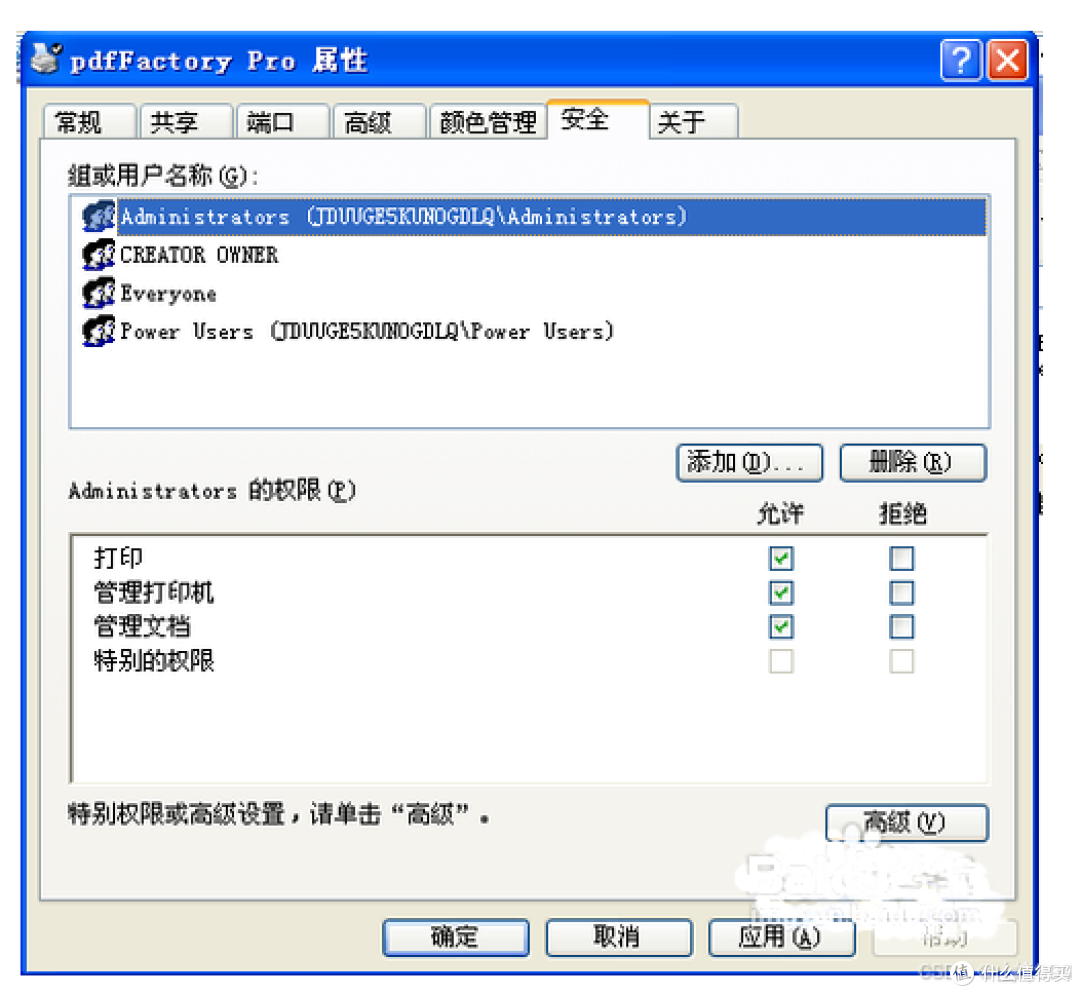
4、可进一步设置打印机权限,指定可访问用户。
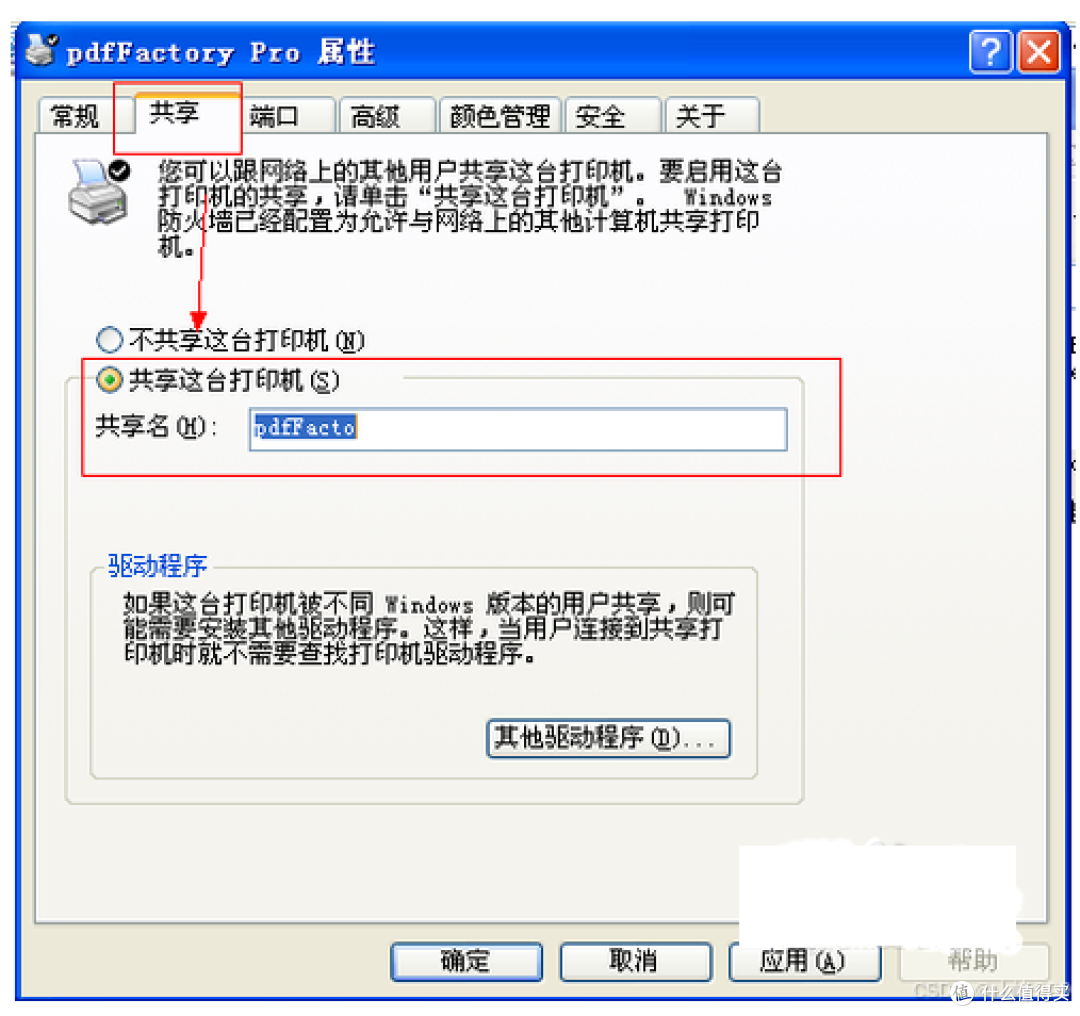
5、测试远程打印功能,通过运行窗口输入远程打印服务器的IP地址进行连接。
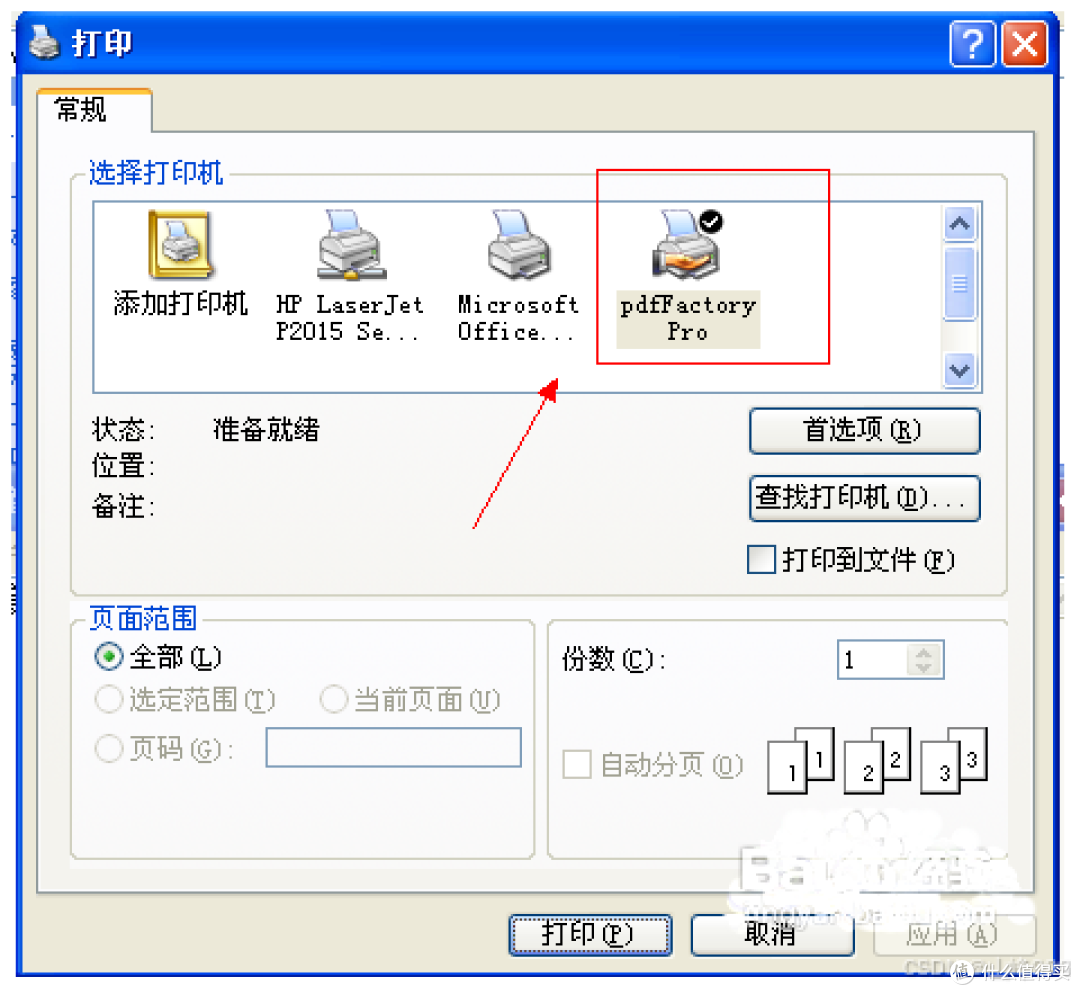
6、打开记事本,输入测试文字,选择“文件”-“打印”,验证打印效果。

软验优良,建议各位及时保存以备不时之需!
链接:https://pan.quark.cn/s/0e7fcdd6aeb7
作者郑重声明,本文内容纯净无利益纠葛,诚邀各位读者秉持理性态度交流,共筑和谐讨论氛围~
作者声明本文无利益相关,欢迎值友理性交流,和谐讨论~











旺仔好男银
校验提示文案
值友5468374518
校验提示文案
徒步梦
校验提示文案
八尾巨猫
校验提示文案
Da-P-P
校验提示文案
卡拉阳
校验提示文案
Jack_Zeng
校验提示文案
kite_
校验提示文案
夜白雪
校验提示文案
砸苹果的牛顿
校验提示文案
fALL_
校验提示文案
喝二两就多
校验提示文案
山峰哥
校验提示文案
山峰哥
校验提示文案
喝二两就多
校验提示文案
fALL_
校验提示文案
砸苹果的牛顿
校验提示文案
夜白雪
校验提示文案
Da-P-P
校验提示文案
Jack_Zeng
校验提示文案
旺仔好男银
校验提示文案
卡拉阳
校验提示文案
八尾巨猫
校验提示文案
kite_
校验提示文案
值友5468374518
校验提示文案
徒步梦
校验提示文案