













macOS UTM 安装 HomeAssistant+HACS+Xiaomi +苹果设置全流程

2025-02-12 23:45:38 8点赞 23收藏 8评论

真保姆级教程,麻烦给点个👍,关注收藏一下,拜谢了.

准备工作

安装 UTM macOS 版

下载镜像

注意版本选择

macOS UTM 安装 HomeAssistant+HACS+Xiaomi +苹果设置全流程

github 和 小米 账号

施法环境

安装系统

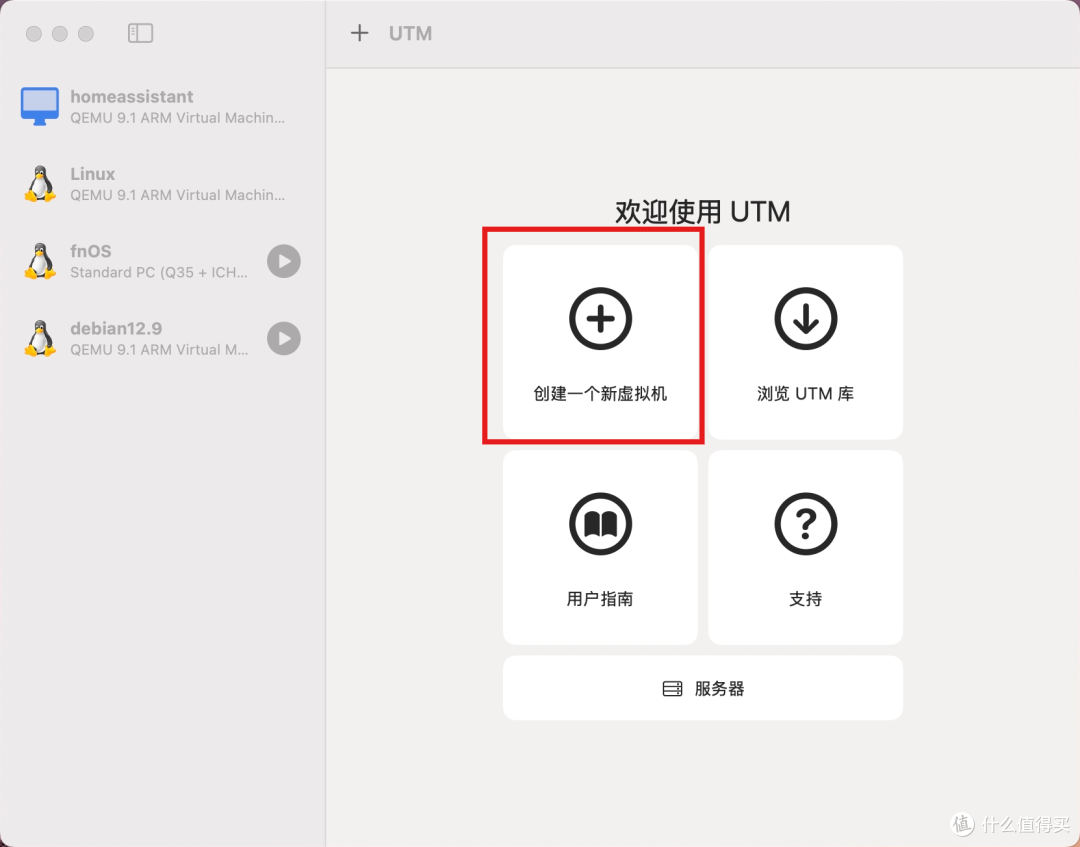
创建虚拟机

macOS UTM 安装 HomeAssistant+HACS+Xiaomi +苹果设置全流程

选择虚拟化

macOS UTM 安装 HomeAssistant+HACS+Xiaomi +苹果设置全流程

因为‌‌Home Assistant使用的是基于Python的系统内核‌‌ ,选择其它

macOS UTM 安装 HomeAssistant+HACS+Xiaomi +苹果设置全流程

启动设备选择无

macOS UTM 安装 HomeAssistant+HACS+Xiaomi +苹果设置全流程

我个人使用这个配置使用了两个月,没有什么问题,如果不放心可以自己调整

macOS UTM 安装 HomeAssistant+HACS+Xiaomi +苹果设置全流程

存储空间无需调整,等下要删除

macOS UTM 安装 HomeAssistant+HACS+Xiaomi +苹果设置全流程

共享目录无需要设置

macOS UTM 安装 HomeAssistant+HACS+Xiaomi +苹果设置全流程

更改名称为自己可以区分, 勾选打开虚拟机设置

macOS UTM 安装 HomeAssistant+HACS+Xiaomi +苹果设置全流程

虚拟机设置

设置显示-模拟显卡为 : virtio-gpu-pci

macOS UTM 安装 HomeAssistant+HACS+Xiaomi +苹果设置全流程macOS UTM 安装 HomeAssistant+HACS+Xiaomi +苹果设置全流程

确认网络为共享模式,后期安装插件需要一些魔法环境,

注意,如果有软路由的话,这里可以直接使用 桥接模式 ,系统完装好后,在系统里设置网络

macOS UTM 安装 HomeAssistant+HACS+Xiaomi +苹果设置全流程

删除驱动器

macOS UTM 安装 HomeAssistant+HACS+Xiaomi +苹果设置全流程

设置大小为 20 GB, 我目前使用的安装了 HACS , 小米 , HomeKit Bridge , ssh , samba 只使用了2.6G

虚拟机文件这里虽然设置的高,但文件是按实际镜像大小占用的,这里设置大一点没关系.如果后期要做图片界面,省得再扩容了.

macOS UTM 安装 HomeAssistant+HACS+Xiaomi +苹果设置全流程

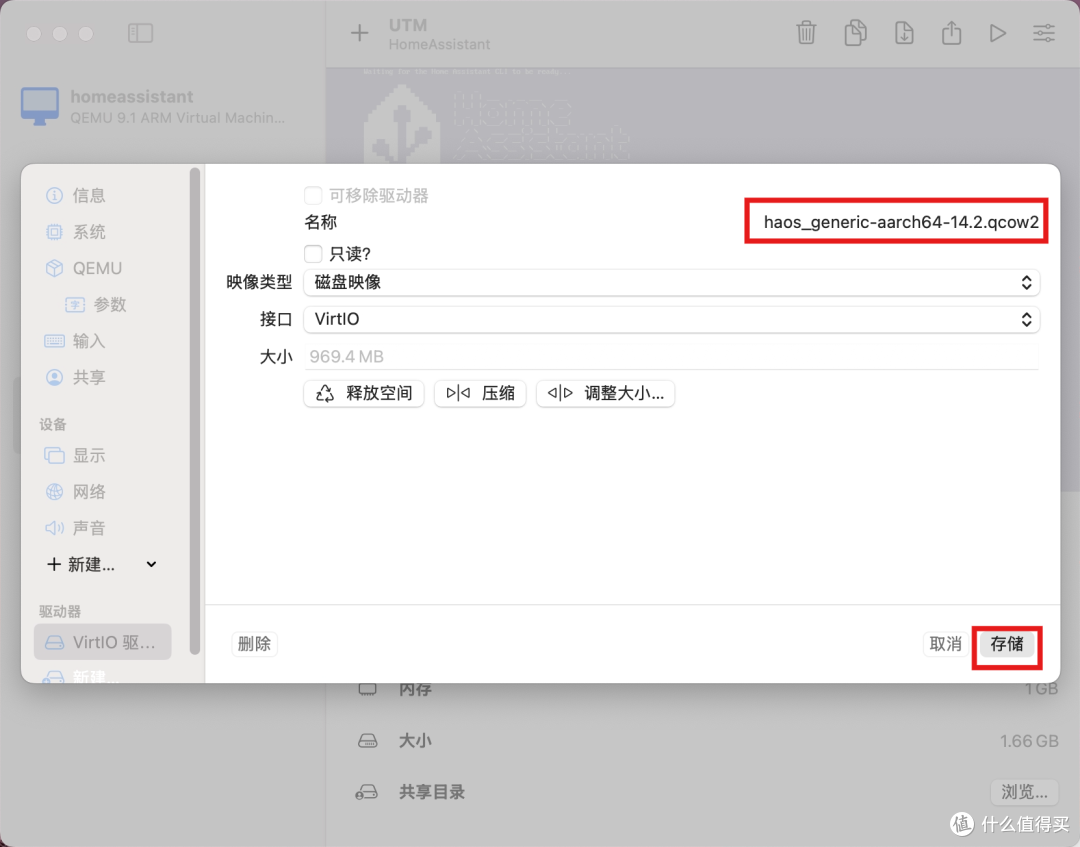
导入之前下好的虚拟机磁盘,刚下好需要解压后才可使用.

macOS UTM 安装 HomeAssistant+HACS+Xiaomi +苹果设置全流程

系统安装

打开虚拟机

macOS UTM 安装 HomeAssistant+HACS+Xiaomi +苹果设置全流程

在浏览器输入 IP加 8123端口

macOS UTM 安装 HomeAssistant+HACS+Xiaomi +苹果设置全流程

这是我的,你们输入自己的

macOS UTM 安装 HomeAssistant+HACS+Xiaomi +苹果设置全流程

等待系统准备,网络可能报错,也可能不报,先不用管

macOS UTM 安装 HomeAssistant+HACS+Xiaomi +苹果设置全流程

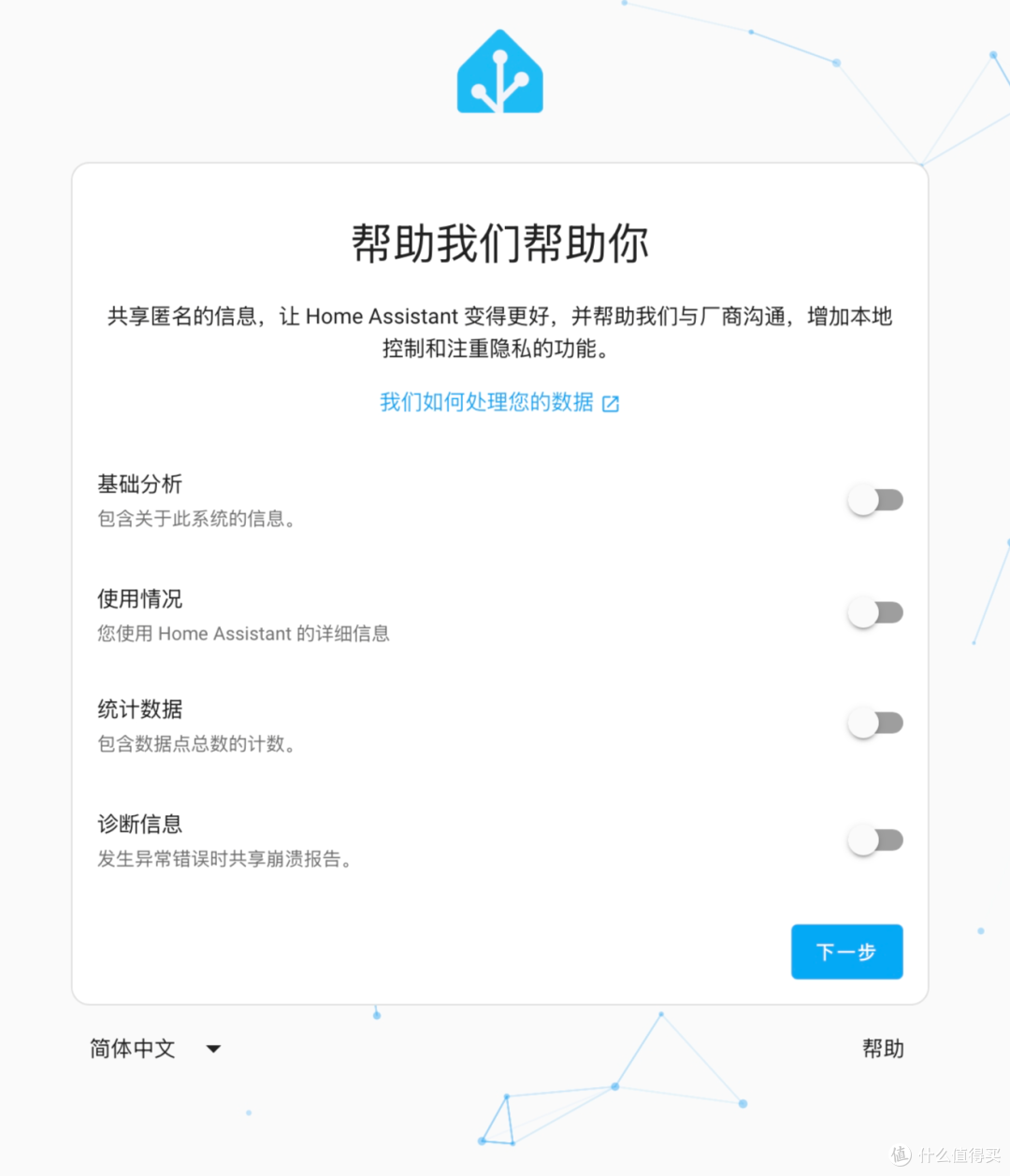
等一会儿后出现创建我的智能家居页面

macOS UTM 安装 HomeAssistant+HACS+Xiaomi +苹果设置全流程

创建用户

macOS UTM 安装 HomeAssistant+HACS+Xiaomi +苹果设置全流程

输入家的位置,这时需要打开宿主机的魔法环境了. 环境正常,这里可以找到国内城市,不然是找不到的.

如果有旁路由,这里可以先下一步,后边在系统内设置网络

macOS UTM 安装 HomeAssistant+HACS+Xiaomi +苹果设置全流程macOS UTM 安装 HomeAssistant+HACS+Xiaomi +苹果设置全流程

安装完成

macOS UTM 安装 HomeAssistant+HACS+Xiaomi +苹果设置全流程macOS UTM 安装 HomeAssistant+HACS+Xiaomi +苹果设置全流程

HomeAssistant系统设置

打开高级模式

macOS UTM 安装 HomeAssistant+HACS+Xiaomi +苹果设置全流程

安装 Terminal & SSH

安装完这个命令后才可以使用 SSH 和网页终端,在之后安装其它工具的更方便

设置 - 加载项

如果有软路由的魔法,在这一步进入系统,网络设置里设置网关,后续操作就一样了

macOS UTM 安装 HomeAssistant+HACS+Xiaomi +苹果设置全流程

打开加载项商店

macOS UTM 安装 HomeAssistant+HACS+Xiaomi +苹果设置全流程

如果打开加载项商店是空白的话,可以等一会儿,需要一些时间连接刷新. 如果一直没有,可以添加 B站大佬 知识便利贴 的仓库地址. gitee仓库:https://gitee.com/flyice-junin/hassio-addons-aliyun
添加后重启虚拟机.

macOS UTM 安装 HomeAssistant+HACS+Xiaomi +苹果设置全流程

安装完成,点击启动,为了方便使用,打开自动恢复和显示于侧边栏

macOS UTM 安装 HomeAssistant+HACS+Xiaomi +苹果设置全流程

可以正常启动,说明安装正常.

macOS UTM 安装 HomeAssistant+HACS+Xiaomi +苹果设置全流程

安装Samba share

安装这个工具后,之后比较方便的和 HomeAssistant 传输文件

macOS UTM 安装 HomeAssistant+HACS+Xiaomi +苹果设置全流程macOS UTM 安装 HomeAssistant+HACS+Xiaomi +苹果设置全流程

安装HACS

使用命令,下载HACS

wget -q -O - https://install.hacs.xyz | bash -macOS UTM 安装 HomeAssistant+HACS+Xiaomi +苹果设置全流程

安装完成后,重启 HomeAssistant

macOS UTM 安装 HomeAssistant+HACS+Xiaomi +苹果设置全流程macOS UTM 安装 HomeAssistant+HACS+Xiaomi +苹果设置全流程

安装HACS集成

重启后,设置 - 设备与服务

macOS UTM 安装 HomeAssistant+HACS+Xiaomi +苹果设置全流程macOS UTM 安装 HomeAssistant+HACS+Xiaomi +苹果设置全流程

输入 HACS

macOS UTM 安装 HomeAssistant+HACS+Xiaomi +苹果设置全流程

全选

macOS UTM 安装 HomeAssistant+HACS+Xiaomi +苹果设置全流程

配置HACS

复制授权码

macOS UTM 安装 HomeAssistant+HACS+Xiaomi +苹果设置全流程

登陆 github

macOS UTM 安装 HomeAssistant+HACS+Xiaomi +苹果设置全流程

输入刚才的 Key

macOS UTM 安装 HomeAssistant+HACS+Xiaomi +苹果设置全流程

确认

macOS UTM 安装 HomeAssistant+HACS+Xiaomi +苹果设置全流程

授权完成

macOS UTM 安装 HomeAssistant+HACS+Xiaomi +苹果设置全流程

安装及配置完成

macOS UTM 安装 HomeAssistant+HACS+Xiaomi +苹果设置全流程

安装 Xiaomi home

添加Xiaomi Home仓库

macOS UTM 安装 HomeAssistant+HACS+Xiaomi +苹果设置全流程

点击 Custom repositories 选项,然后以下两项分别填写:

Repository: https://github.com/XiaoMi/ha_xiaomi_home.git

Type: Integration

macOS UTM 安装 HomeAssistant+HACS+Xiaomi +苹果设置全流程

添加完成后,这里会出现 Xiaomi Home

macOS UTM 安装 HomeAssistant+HACS+Xiaomi +苹果设置全流程

下载 Xiaomi Home

macOS UTM 安装 HomeAssistant+HACS+Xiaomi +苹果设置全流程macOS UTM 安装 HomeAssistant+HACS+Xiaomi +苹果设置全流程

完成后回在 HACS 商店是在 pending restart 列表下

macOS UTM 安装 HomeAssistant+HACS+Xiaomi +苹果设置全流程

重启 Home Assistant

macOS UTM 安装 HomeAssistant+HACS+Xiaomi +苹果设置全流程

安装Xiaomi Home 集成

设置 - 设备与服务 - 添加集成 - xiaomi

macOS UTM 安装 HomeAssistant+HACS+Xiaomi +苹果设置全流程

配置小米插件

macOS UTM 安装 HomeAssistant+HACS+Xiaomi +苹果设置全流程macOS UTM 安装 HomeAssistant+HACS+Xiaomi +苹果设置全流程macOS UTM 安装 HomeAssistant+HACS+Xiaomi +苹果设置全流程macOS UTM 安装 HomeAssistant+HACS+Xiaomi +苹果设置全流程

登陆小米帐号

macOS UTM 安装 HomeAssistant+HACS+Xiaomi +苹果设置全流程

macOS UTM 安装 HomeAssistant+HACS+Xiaomi +苹果设置全流程macOS UTM 安装 HomeAssistant+HACS+Xiaomi +苹果设置全流程

因为我之前配置过了,这里直接出来了,如果没有的话,把网址前边的地址改成你HomeAssistant的IP

还是认证如果一直不成功,把代理关了,再认证.

导入现有设备

macOS UTM 安装 HomeAssistant+HACS+Xiaomi +苹果设置全流程macOS UTM 安装 HomeAssistant+HACS+Xiaomi +苹果设置全流程

概览里应该已经可以看到所有设备了

macOS UTM 安装 HomeAssistant+HACS+Xiaomi +苹果设置全流程

安装 HomeKit Bridge 使用苹果家庭可以控制小米设备

安装 HomeKit Bridge 集成

设置 - 添加集成 - 搜索框输入 apple

macOS UTM 安装 HomeAssistant+HACS+Xiaomi +苹果设置全流程

添加 HomeKit Bridge

macOS UTM 安装 HomeAssistant+HACS+Xiaomi +苹果设置全流程

选择包含的域

建议先只选灯,其它的后期再加

macOS UTM 安装 HomeAssistant+HACS+Xiaomi +苹果设置全流程macOS UTM 安装 HomeAssistant+HACS+Xiaomi +苹果设置全流程

macOS UTM 安装 HomeAssistant+HACS+Xiaomi +苹果设置全流程

配置设备到 HomeKit

关闭虚拟机, 修改HomeAssistant虚拟机的 网络模式为桥接 , 一般情况下 有线是 en0 无线是 en1

PS: 这时就可以关掉魔法环境

macOS UTM 安装 HomeAssistant+HACS+Xiaomi +苹果设置全流程

重启后出现新的IP

macOS UTM 安装 HomeAssistant+HACS+Xiaomi +苹果设置全流程

进入 HomeKit Bridge

macOS UTM 安装 HomeAssistant+HACS+Xiaomi +苹果设置全流程

点击配置

macOS UTM 安装 HomeAssistant+HACS+Xiaomi +苹果设置全流程

包含模式选 include ,这样可以让你自己选择添加实体,不会一次把所有有灯的设备都加进去

macOS UTM 安装 HomeAssistant+HACS+Xiaomi +苹果设置全流程

选择自己要添加的实体

macOS UTM 安装 HomeAssistant+HACS+Xiaomi +苹果设置全流程

触发器不选,直接提交

macOS UTM 安装 HomeAssistant+HACS+Xiaomi +苹果设置全流程

建议修改这个条目名称 , 我这里改成了 light

macOS UTM 安装 HomeAssistant+HACS+Xiaomi +苹果设置全流程

苹果手机添加设备

打开Home Assistant 通知

macOS UTM 安装 HomeAssistant+HACS+Xiaomi +苹果设置全流程

出现添加的二维码

macOS UTM 安装 HomeAssistant+HACS+Xiaomi +苹果设置全流程

打开手机家庭,扫描添加

macOS UTM 安装 HomeAssistant+HACS+Xiaomi +苹果设置全流程macOS UTM 安装 HomeAssistant+HACS+Xiaomi +苹果设置全流程macOS UTM 安装 HomeAssistant+HACS+Xiaomi +苹果设置全流程macOS UTM 安装 HomeAssistant+HACS+Xiaomi +苹果设置全流程macOS UTM 安装 HomeAssistant+HACS+Xiaomi +苹果设置全流程

这里之后就是要设置每一个灯所在的房间和位置了,我就不设置了

macOS UTM 安装 HomeAssistant+HACS+Xiaomi +苹果设置全流程macOS UTM 安装 HomeAssistant+HACS+Xiaomi +苹果设置全流程

配置完成

macOS UTM 安装 HomeAssistant+HACS+Xiaomi +苹果设置全流程

提示不可远程是因为没有苹果网关,也就是appleTV 或者 apple音箱

如果有,把设备加入 Home Assistant ,外出就可以使用了.

macOS UTM 安装 HomeAssistant+HACS+Xiaomi +苹果设置全流程

写在最后

整个安装过程,最容易出问题的应该是 安装 Terminal & SSH 那里,原因是宿主机的魔法环境有时生效,有时不生效. 暂时没有找到原因出在哪里,有大佬知道的话,麻烦指导一下.

旁路由或者软路由的环境,安装会顺利一些.

Terminal插件安装完成,之后的安装一般也不会有什么问题了.

我用过 OrbStack 和 虚拟机ubuntu docker 两种环境 安装 Home Assitant . 但是 MAC OS 需要自己在系统中用mdns 二次广播后才可以使用,发现这个 mdns 很吃CPU . 最后使用感觉还是 虚拟机的独立环境使用效果最好.

这样需要魔法的业务,和不需要魔法的业务可以独立出来,不会相互干扰.

写了好久,麻烦给点个👍,关注一下,拜谢了.

作者声明本文无利益相关,欢迎值友理性交流,和谐讨论~

展开 收起
8评论

  • 精彩
  • 最新
  • 16g内存就别折腾了。。。家用服务器没有64G内存根本玩不起爽的。苹果适合跑终端,虽然是unix兼容系统

    校验提示文案

    提交
  • 换过所有的模拟显卡了,要么提示Display output is not active,要么提示Guest has not initialized the display (yet ),请问应该如何解决?

    校验提示文案

    提交
  • 谢谢大佬!搞定了,细节有点出入,基本没啥大问题。优化界面还得继续去学习

    校验提示文案

    提交
  • 看完了,虽然我也不布置。还是直接用小米自己的那一套就够了。实在不想折腾了

    校验提示文案

    提交
  • 谢谢大佬,但是开启虚拟机后一直有一个窗口,这个能有什么办法关掉吗?有没有 mac + orbstack + homeassistant的教程么?想用试试 docker 安装。

    校验提示文案

    提交
  • 按老哥的步骤,成功设置 ~感谢

    校验提示文案

    提交
  • 麻烦问下如何在UTM虚拟机更新ha

    校验提示文案

    提交
  • 请问呢macOS怎么设置UTM开机启动,并且UTM启动后自动开启HomeAssistant。另外UTM怎么设置镜像的存储路径啊?

    校验提示文案

    提交
提示信息

取消
确认
评论举报

相关文章推荐

更多精彩文章
更多精彩文章
相关好价
最新文章 热门文章
23
扫一下,分享更方便,购买更轻松