

















9
15
高效便捷的屏幕录制利器——蒙以CourseMaker 7.0录屏功能详解
2025-03-25 12:42:28
0点赞
0收藏
0评论
在当今数字化教学与内容创作时代,屏幕录制已成为教师、培训师和内容创作者不可或缺的工具。CourseMaker 7.0作为一款专业的微课制作软件,其强大的录屏功能为用户提供了高效便捷的屏幕内容捕捉解决方案。本文将为您全面介绍CourseMaker 7.0的录屏功能特点及使用技巧。
一、蒙以CourseMaker 7.0录屏功能概述
蒙以CourseMaker 7.0的录屏模块设计简洁直观,支持全屏或自定义区域录制,能够满足不同场景下的录制需求。无论是录制软件操作教程、在线课程演示,还是捕捉游戏画面,都能轻松应对。

二、蒙以CourseMaker 7.0核心功能特点
1. 多区域录制模式
- 全屏录制:一键捕捉整个屏幕内容
- 窗口录制:智能识别并录制特定应用程序窗口
- 自定义区域:自由框选需要录制的屏幕区域
2. 高清录制质量
- 支持最高4K分辨率录制
- 可调帧率设置(24fps/30fps/60fps)
- 智能压缩技术保证画质的同时减小文件体积
3. 多音频源支持
- 系统声音录制
- 麦克风声音录制
- 支持同时录制系统声音和麦克风解说
4. 实用辅助工具
- 屏幕标注工具(录制时实时添加箭头、文字等标记)
- 鼠标高亮效果
三、操作流程指南
1. 快速开始录制
- 启动蒙以CourseMaker 7.0,点击"新建录制"按钮
- 选择录制区域和音频输入源

2. 高级设置选项
- 视频格式选择(MP4/AVI/WMV等)
- 视频质量调节
- 帧率设置
- 输出路径设置

3. 后期编辑处理
- 录制完成后可直接进入蒙以CourseMaker 7.0编辑界面
- 支持视频剪辑、添加字幕、转场效果等
- 可导出多种格式或直接上传到教学平台
四、应用场景推荐
1. 在线教育领域
- 制作软件操作教程
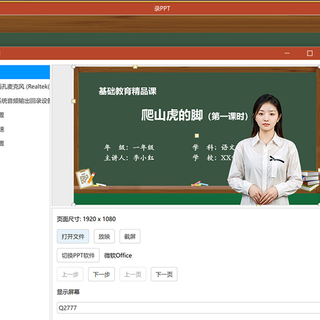
- 录制PPT讲解视频
- 创建编程教学视频
2. 企业培训应用
- 制作产品使用演示
- 录制系统操作指南
- 创建内部培训材料
3. 个人内容创作
- 游戏实况录制
- 技术问题解决视频
- 知识分享内容制作
五、优势总结
蒙以CourseMaker 7.0的录屏功能集易用性、专业性和高效性于一体,相比其他录屏软件具有以下优势:
1. 与CourseMaker编辑功能无缝衔接,录制后可直接编辑
2. 资源占用低,录制过程流畅不卡顿
3. 输出文件体积优化,便于分享和存储
4. 提供教育场景专属功能(如课件同步录制)
无论您是教育工作者、企业培训师还是内容创作者,蒙以CourseMaker 7.0的录屏功能都能成为您得力的数字内容创作助手。其直观的操作界面和强大的功能组合,将帮助您轻松制作出专业级的屏幕录制内容。
作者声明本文无利益相关,欢迎值友理性交流,和谐讨论~