









































96
45
如何优化系统设置来延长SSD寿命?
2025-04-09 09:00:25
36点赞
4收藏
3评论
👉👉写在前面的话
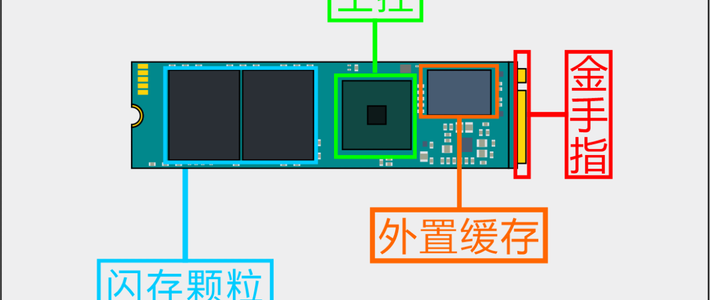
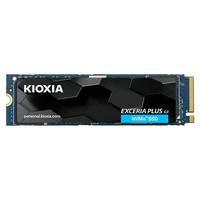
在电脑硬件中,固态硬盘(SSD)以其快速读写速度,大幅提升了电脑使用体验。不过,SSD的写入寿命有限,不当的系统设置会加速其老化。
👉👉调整睡眠与关机设置
在Windows系统中,打开“控制面板”,进入“电源选项”,将“使计算机进入睡眠状态”时间调长,甚至设为“从不”。因为频繁睡眠和唤醒会增加SSD写入次数。此外,建议禁用“快速启动”,它在关机时会写入大量数据,路径为“控制面板-电源选项-选择电源按钮的功能-更改当前不可用的设置-取消勾选启用快速启动”。Mac系统可在“系统偏好设置-节能器”中,优化相关设置,减少SSD不必要的读写。

👉👉关闭磁盘碎片整理
磁盘碎片整理针对机械硬盘设计,对SSD不仅无用,还会因频繁读写加重其损耗。在Windows系统里,打开“任务计划程序”,找到“Defrag”任务并禁用;macOS系统则在磁盘工具中取消“优化”功能的定时执行。

👉👉开启TRIM功能
TRIM能让系统告知SSD哪些数据块不再使用,提升写入效率、延长寿命。Windows系统下,可在“命令提示符”中输入“fsutil behavior query DisableDeleteNotify”,若返回值为0,表明TRIM已开启,若为1,可通过修改注册表等方式开启;Mac系统一般默认开启TRIM 。

👉👉磁盘清理与缓存优化
定期使用系统自带的磁盘清理工具,能清除临时文件、系统更新备份等垃圾文件,减轻SSD存储压力。同时,将浏览器缓存、系统临时文件存储位置设置到非SSD分区,减少对SSD的写入操作 。
















校验提示文案
校验提示文案
校验提示文案
校验提示文案
校验提示文案
校验提示文案