
























27
35
ws-scrcpy 安卓云手机0基础搭建教程
2024-03-08 15:03:13
31点赞
265收藏
17评论
背景说明
1.ws-scrcpy是基于scrcpy的web版,具体可参看文末的参考链接(基本所有有关的链接都在了)
2.网络上相关教程不多,特别是针对本人这种小白,所以尝试成功后,写个简单的新手教程给大家.其实过程并不复杂,特别是有大佬做了docker版本,使用更加简单了(但本教程是windows端的)
使用场景
1.个人主要使用场景是在公司电脑的浏览器上玩手机
2.把自己的安卓旧手机废物利用,插在自己的软路由上面24小时待机
3.如果想折腾点什么,可以参考云手机的使用方法或者参考安卓自动化
4.使用mumu模拟器虚拟的安卓系统也是可以同步的
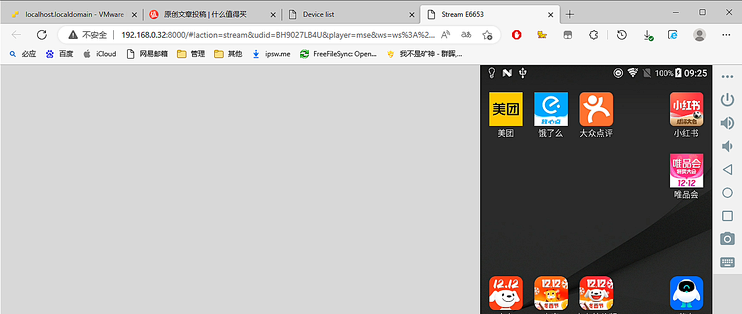
成品展示
因为不方便放自己搭建的云手机地址,给大家截个图参考下,用的是zerotier远程连接.

相关软件
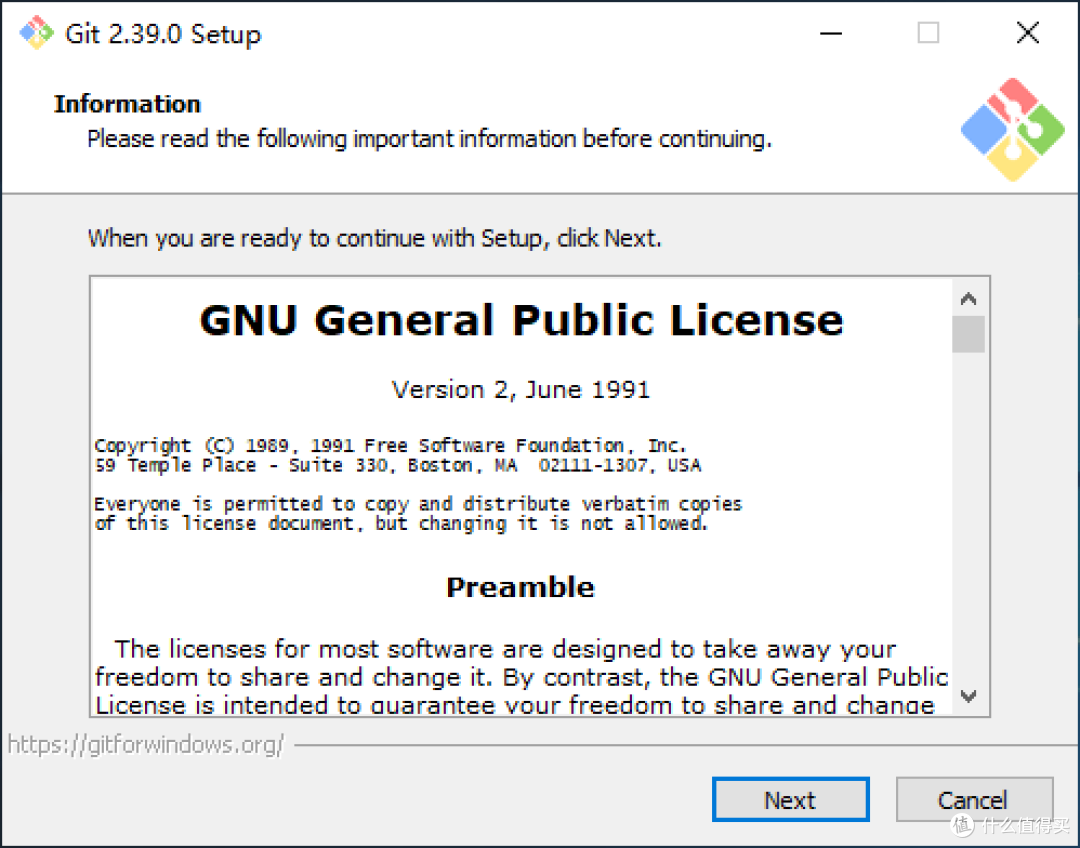
1.git官网下载地址如下,点击download下载即可
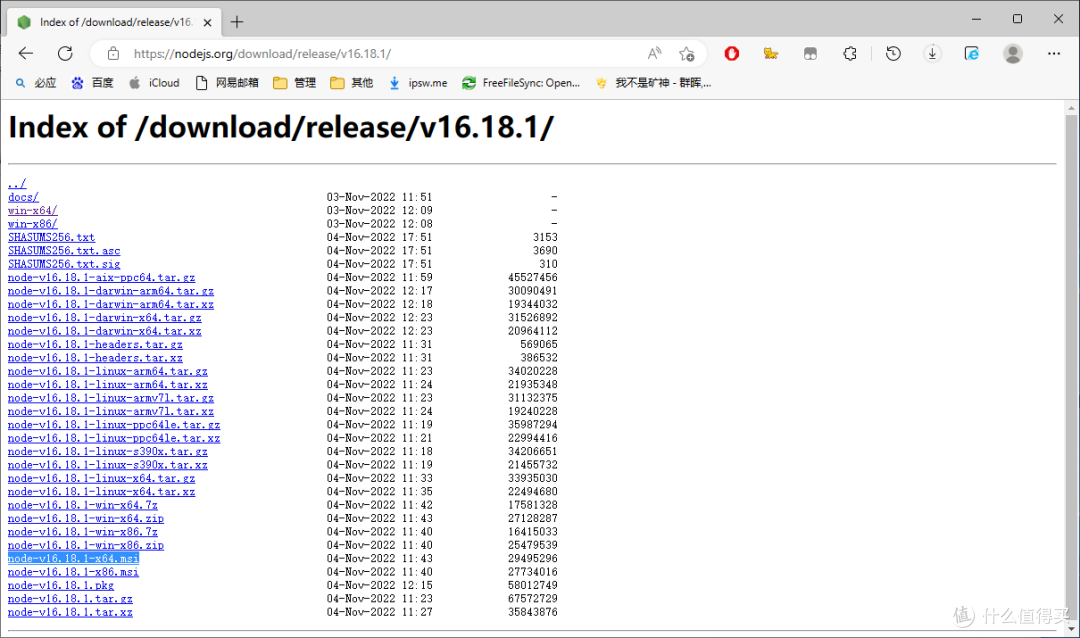
2.node官网下载地址(注意不要使用17以上版本)建议下载"node-v16.18.1-x64.msi"这个文件
https://nodejs.org/download/release/v16.18.1/
3.adb下载地址
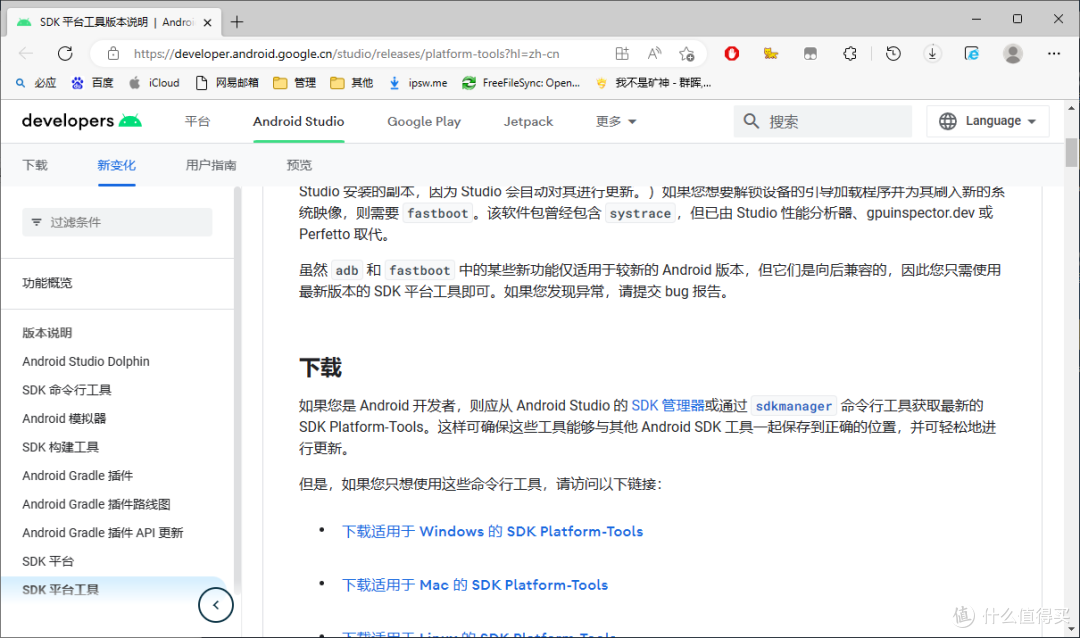
https://developer.android.google.cn/studio/releases/platform-tools?hl=zh-cn
选择下载适用于"Windows 的 SDK Platform-Tools"即可
搭建流程
1.安装git
无脑下一步到结束(建议留个桌面图标,桌面默认打开的是"Git Bash"这个文件)
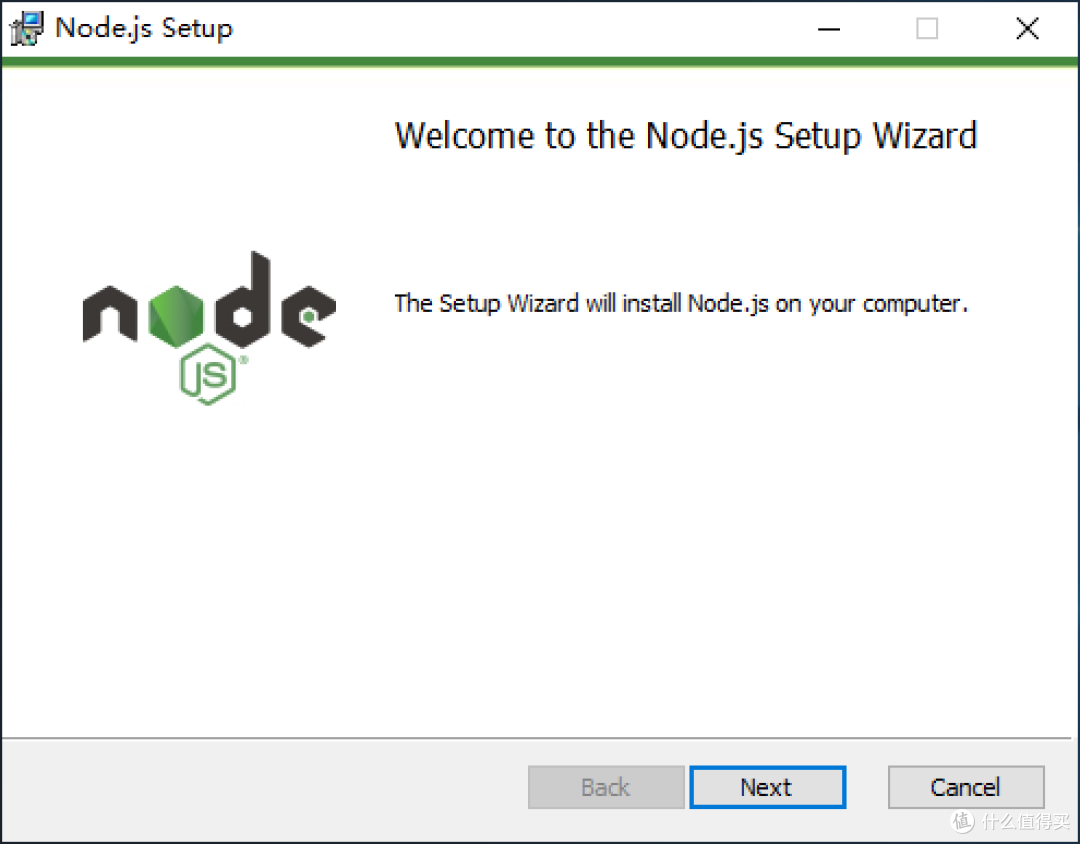
2.安装node
无脑下一步到结束
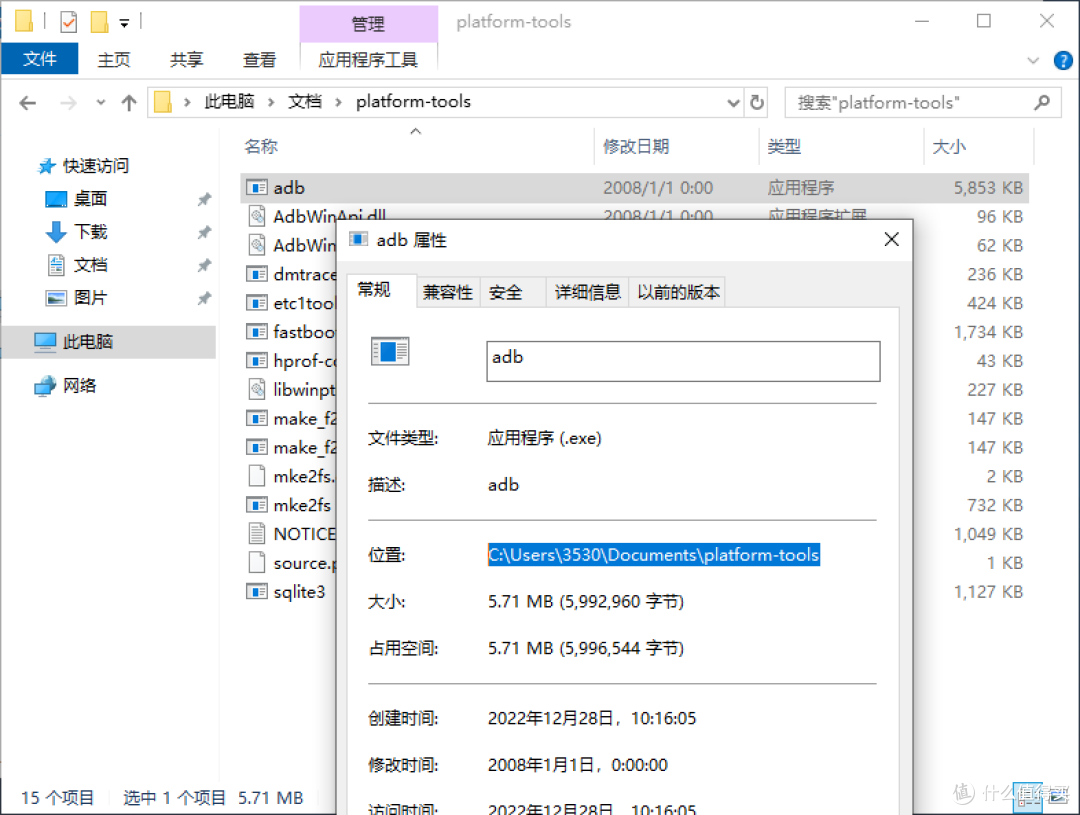
3.安装adb
a.解压adb,把解压的文件放到自己喜欢的目录,复制目录链接
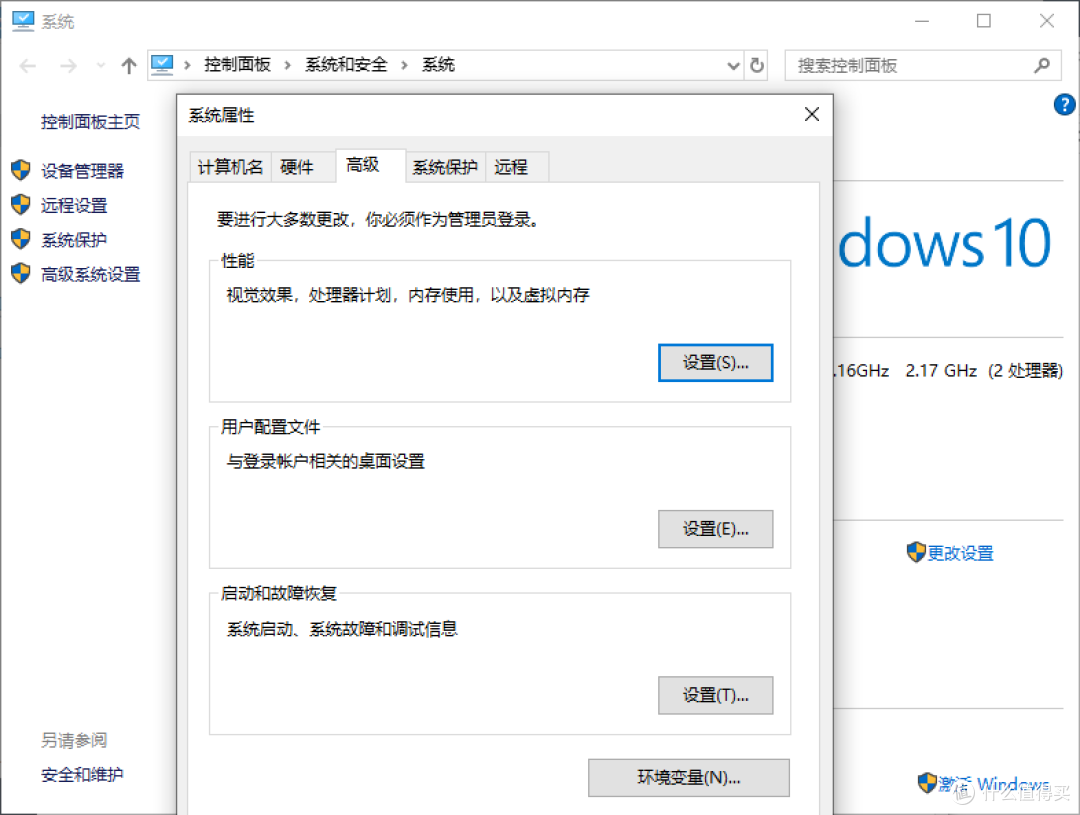
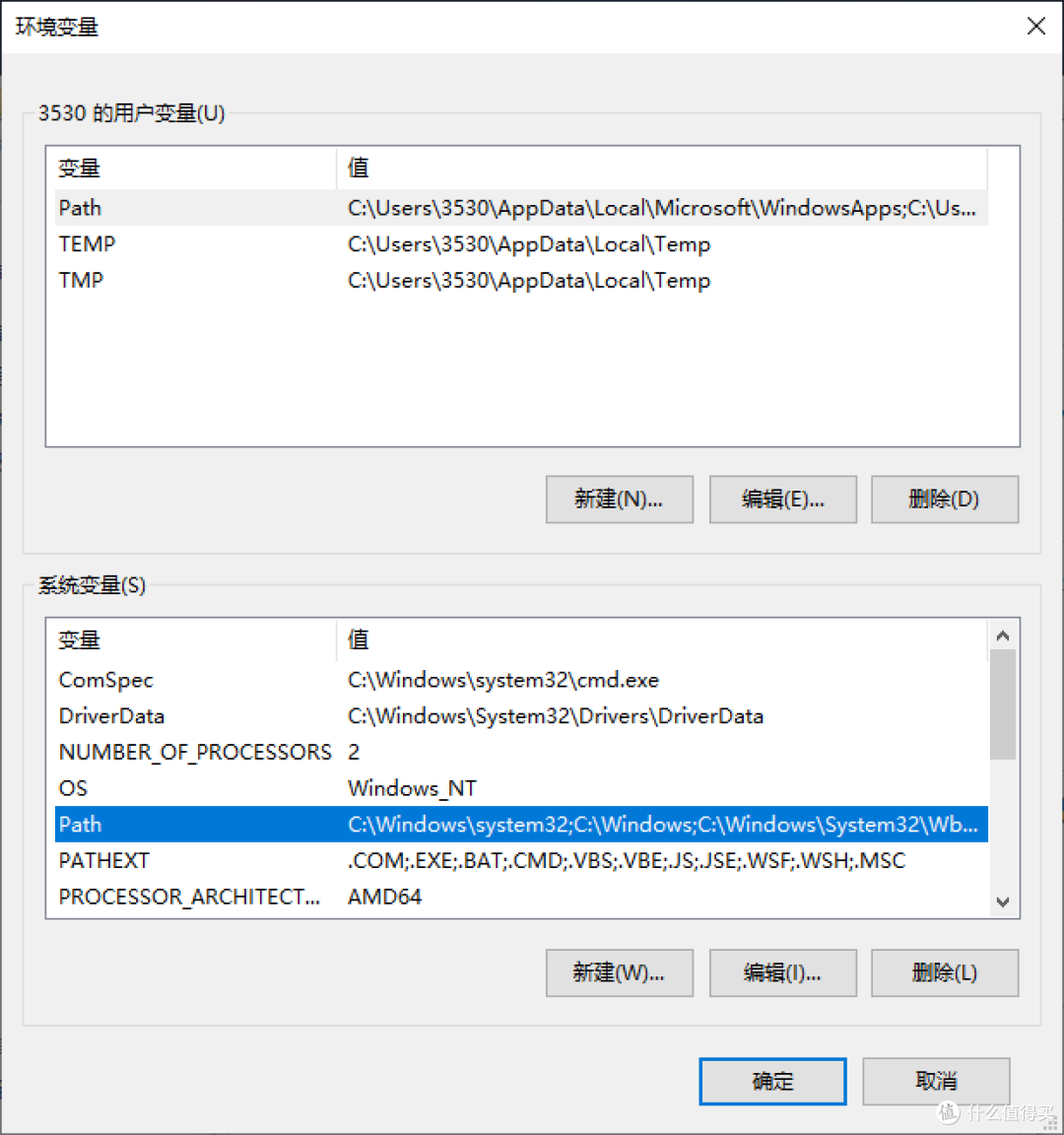
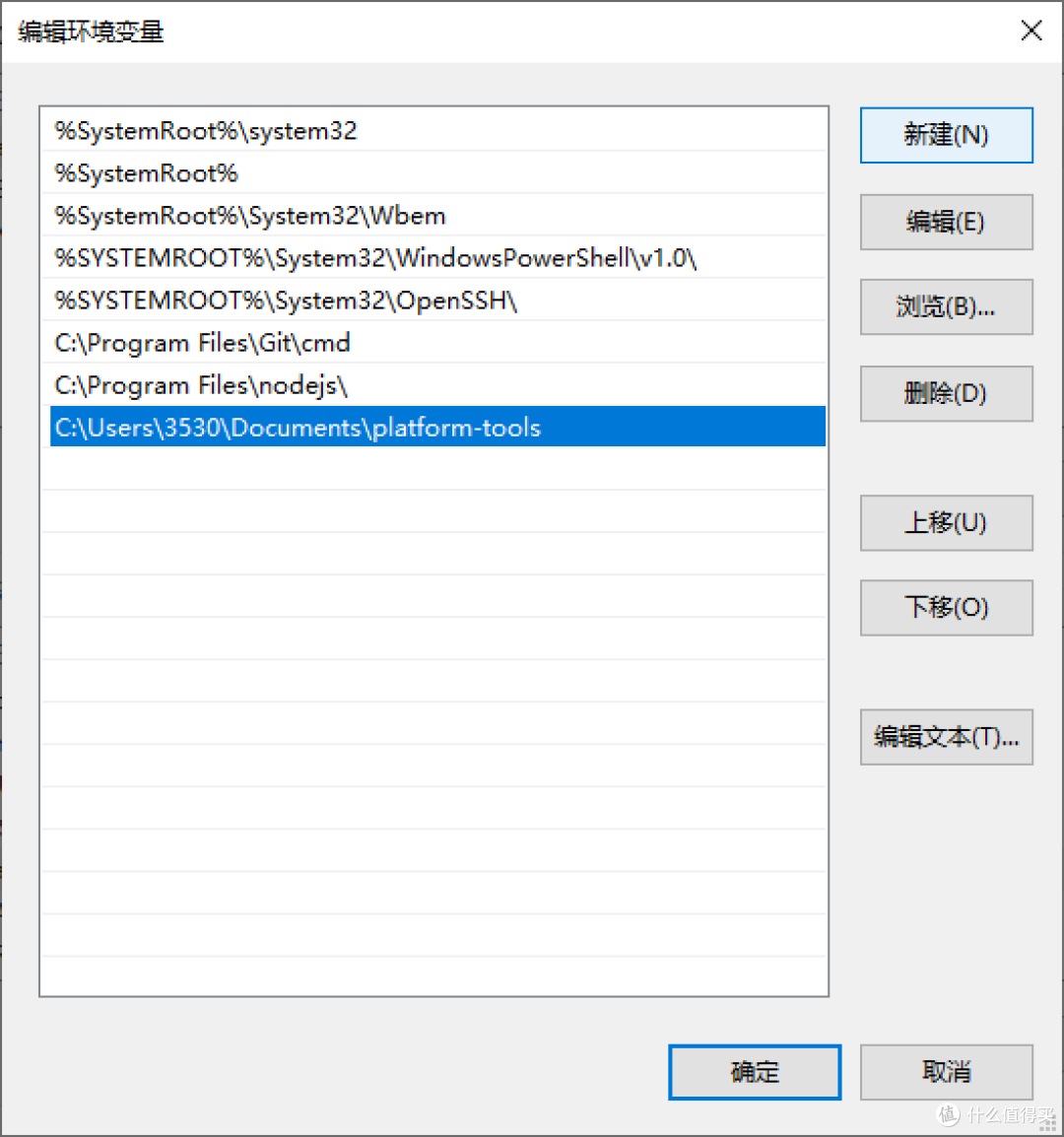
b.右键计算机→属性→高级系统设置→高级→环境变量→系统变量→path→新建→粘贴路径→确认
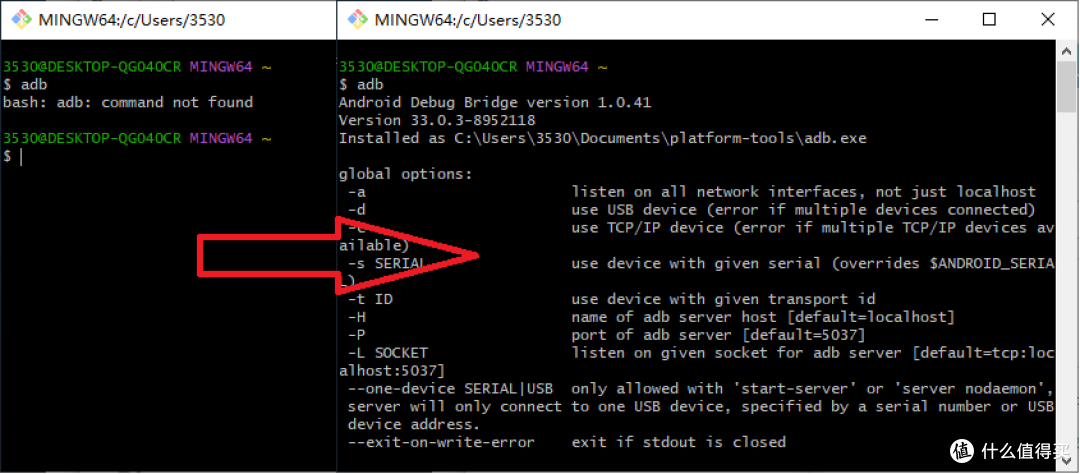
c.git中或者cmd输入adb 会发生下面这样的变化,表示adb装好了
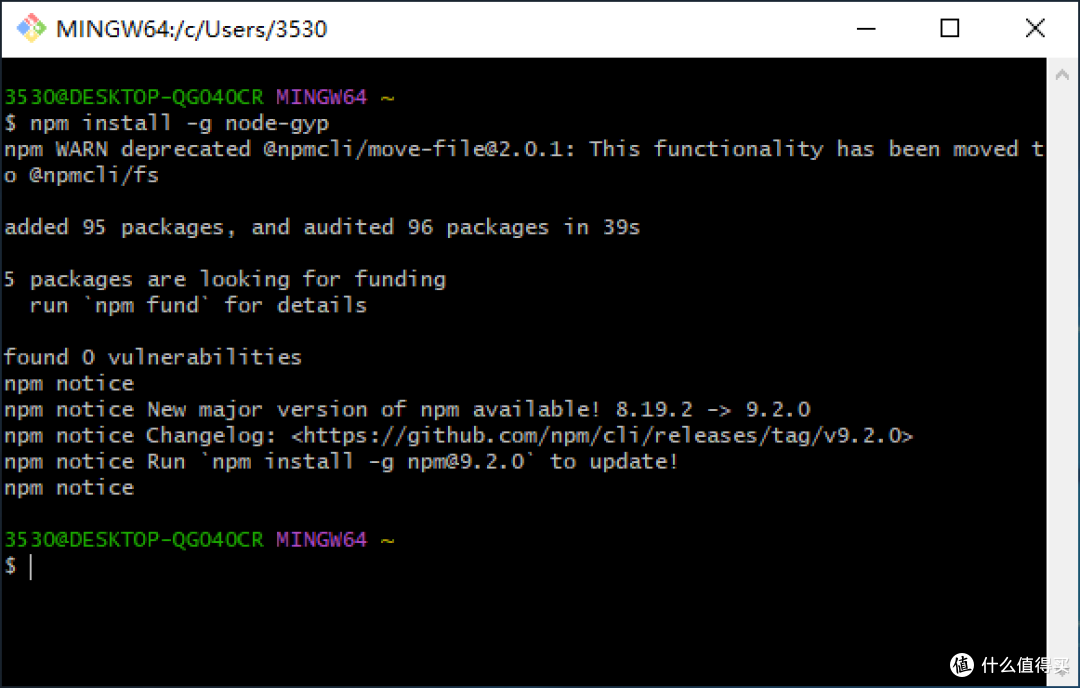
4.安装node-gyp
打开git,输入以下代码,,等待一会显示如图(桌面没图标去菜单栏找到"Git Bash"打开)
npm install -g node-gyp
5.连接手机
因为本人平时有使用scrcpy,所以插上就好
针对普通的小伙伴,请打开安卓手机的开发者模式,然后选择允许调试
这个步骤建议大家百度下scrcpy的使用方法.
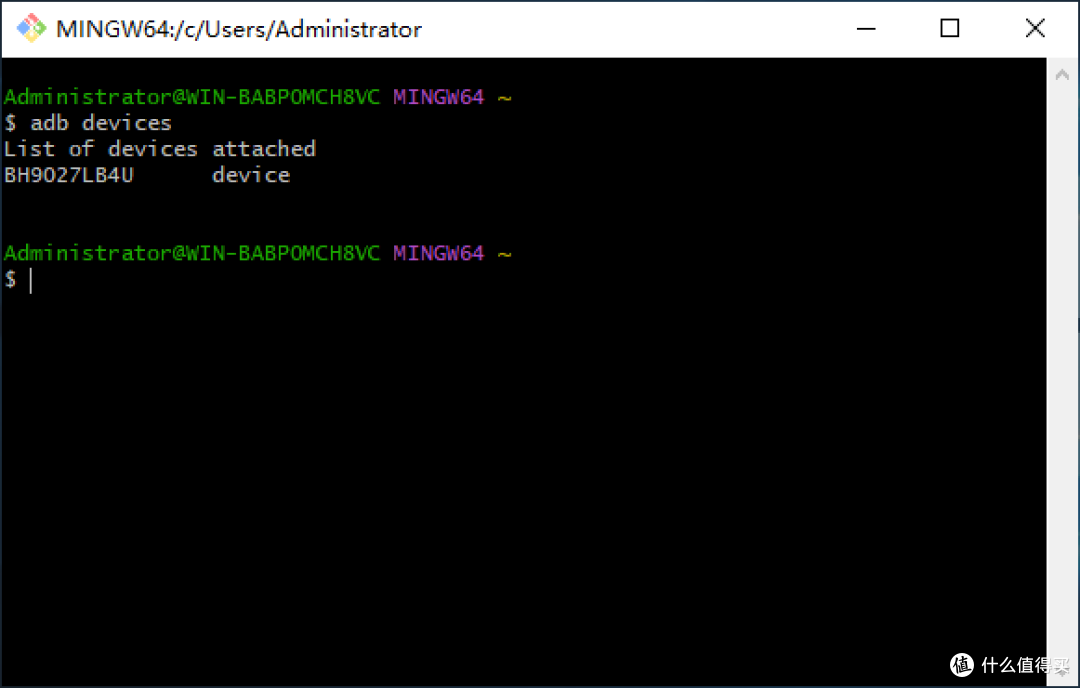
在cmd中输入adb devices反馈 即可,表示电脑已经识别
连接有无线连接与有线连接两种,因为有线连接还能顺带充电,所以本人使用了有线
需要无线连接的小伙伴建议搜索scrcpy了解下使用方法
6.安装ws-scrcpy
1.在git中输入
git clone https://xxxxxx 看图,链接上不了,也可以找下面的参考文档
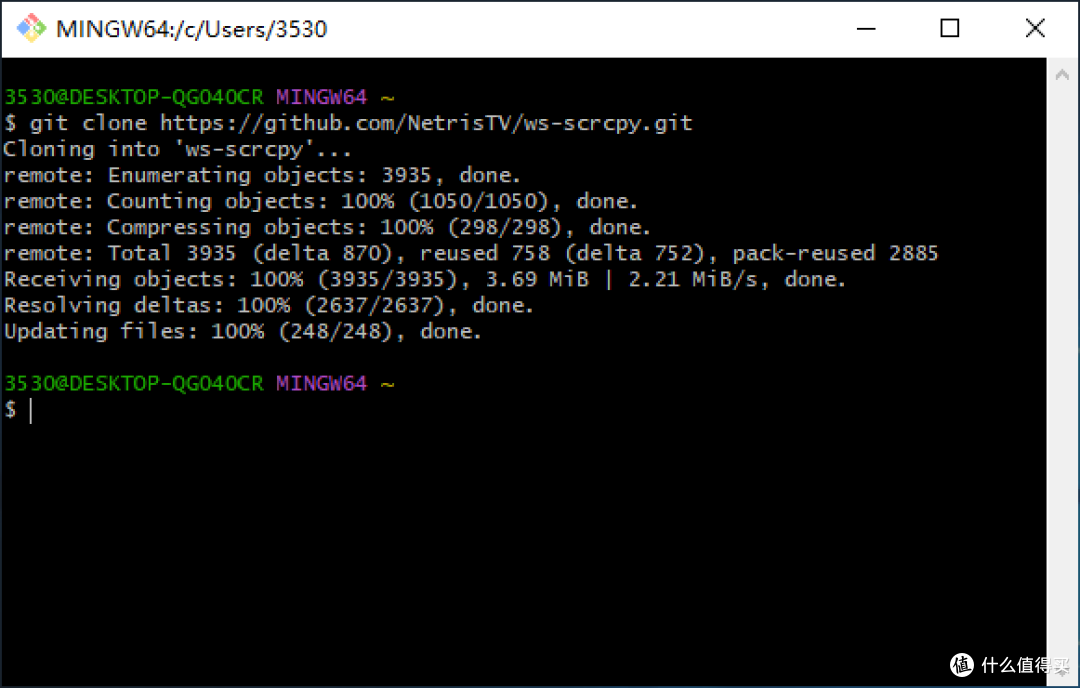
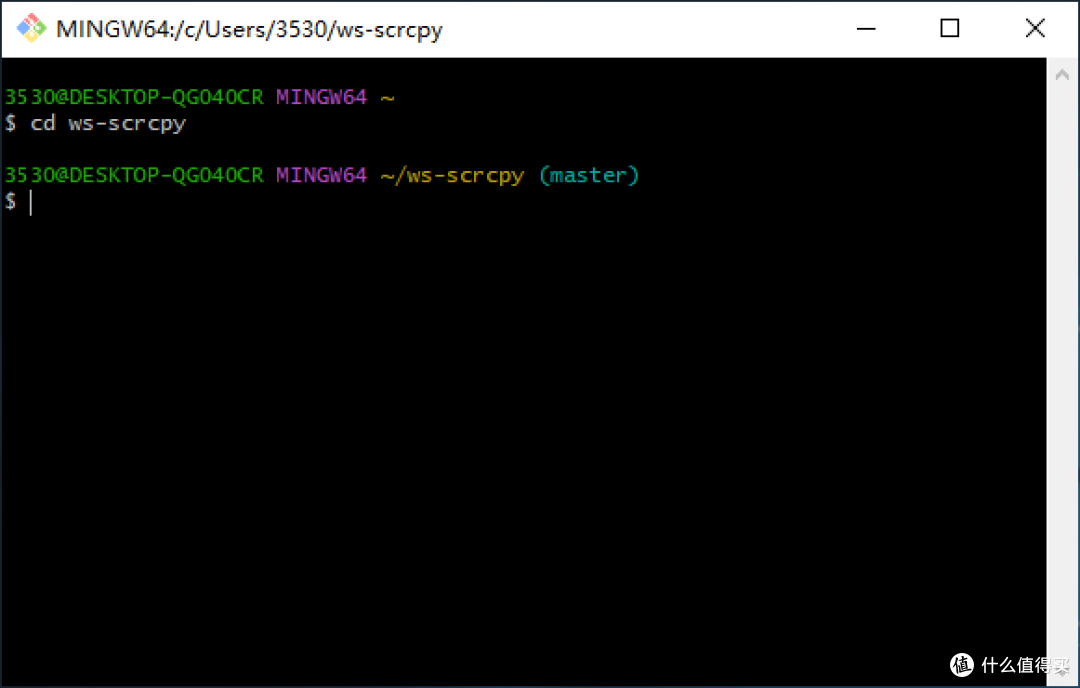
2.等待下载完成后,在git中输入以下代码进入ws-scrcpy文件夹
cd ws-scrcpy
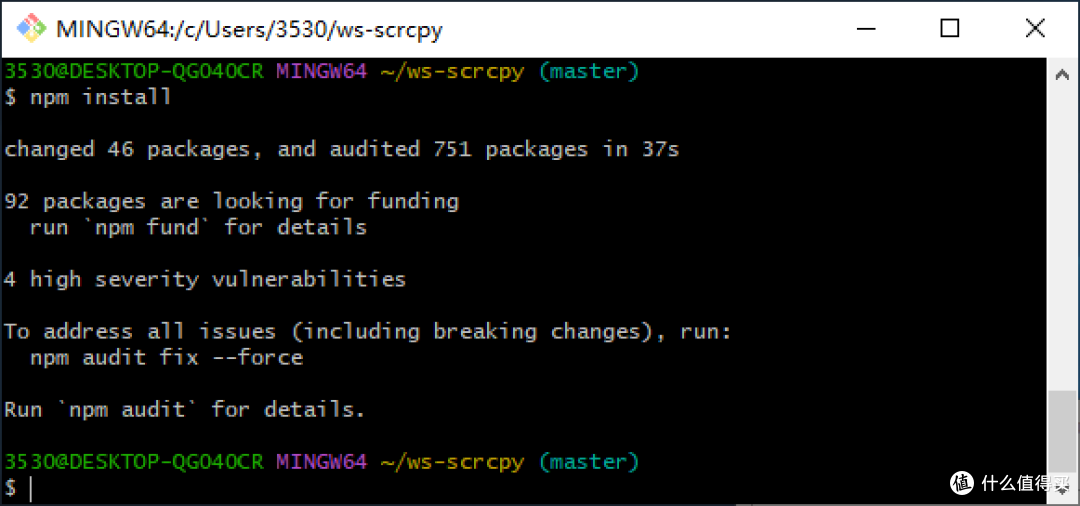
3.在git中输入以下代码,并等待安装
npm install
如果发生报错,可以尝试输入以下代码来升级npm后再次安装(参考链接有详细的)
npm install -g npm-check-updates
ncu -u
注意上面两个代码是在 ws-scrcpy 文件下运行的
7.启动ws-scrcpy
注意这个步骤7是延续步骤6的,此时目录定位在ws-scrcpy
1.,在git输入以下,启动ws-scrcpy,一直到图2结束
npm start
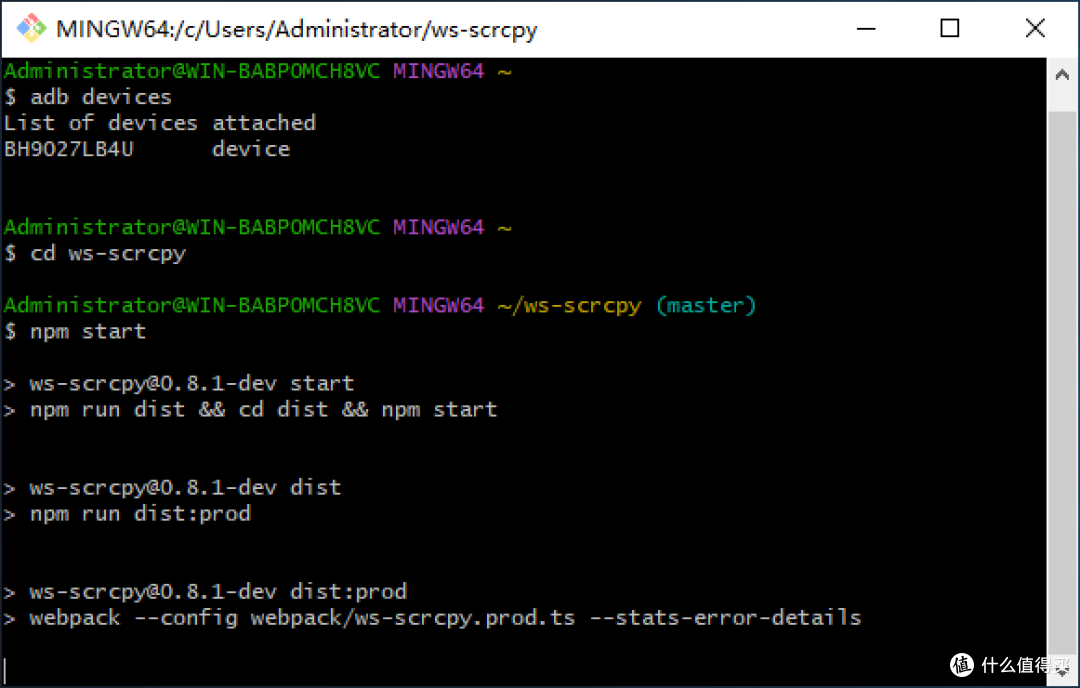
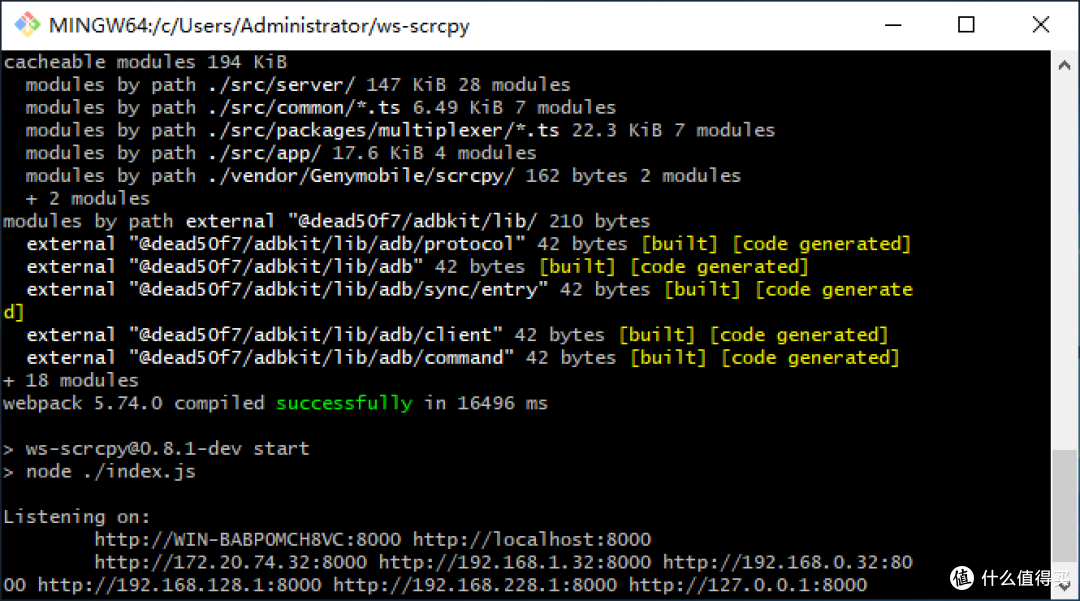
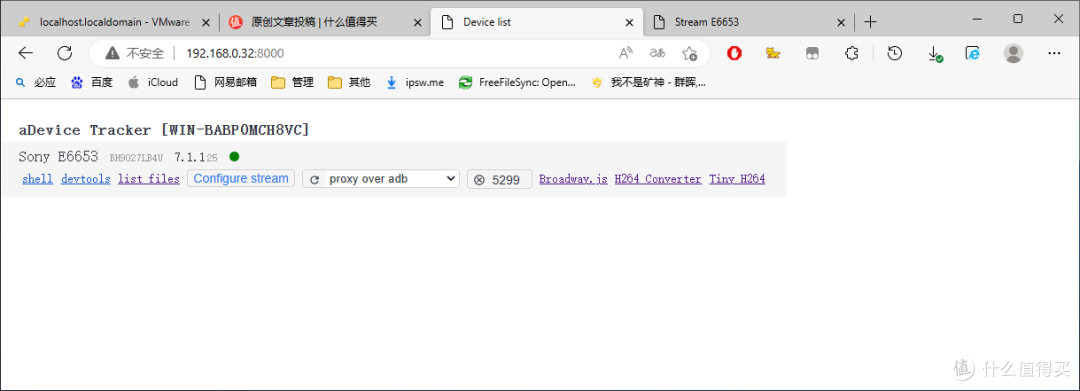
2.在浏览器输入本地ip+端口号8000访问即可,个人喜欢用"H264 Converter"这个
具体的使用就不说了,点击Configure stream可以设置,在手机画面右侧也可以设置
8.重启ws-scrcpy
这个步骤针对关闭了git或者电脑重启后需要重新运行ws-scrcpy,参考步骤#6,#7
1.在git输入以下,确认手机有被识别到
adb devices
2.在git输入以下,进入ws-scrcpy文件目录
cd ws-scrcpy
3.在git输入以下,启动ws-scrcpy,等待最后出现ip端口就可以在浏览器访问了
npm start
使用感受
1.由于本人没有ipv4公网,但在ipv6环境下与zerotier环境下延迟基本满意.和本地基本没区别
2.不受各类云手机app的时常,带宽,收费等影响,只受到电费和自家网速影响
3.手机电板拿不拿掉自己考虑,本人的手机是sonyz5,触屏失灵,长期开机电板没发烫
其他说明
1.ws-scrcpy 有docker镜像,链接在参考网站中的第二个和第四个
2.发现本机可以访问,局域网,外网不能访问的小伙伴可以看看防火墙打开了没.
参考网站
https://www.appinn.com/ws-scrcpy
https://meta.appinn.net/t/topic/33828
https://hub.docker.com/r/scavin/ws-scrcpy
https://www.bilibili.com/read/cv17599937
https://zsxwz.com/2022/06/29/用浏览器远程控制Android手机-ws-scrcpy
https://www.jianshu.com/p/ce9a46ae3a03
作者声明本文无利益相关,欢迎值友理性交流,和谐讨论~






校验提示文案
校验提示文案
校验提示文案
校验提示文案
校验提示文案
校验提示文案
校验提示文案
校验提示文案
校验提示文案
校验提示文案
校验提示文案
校验提示文案