







































 深耕数码、AI兴趣领域















7
7
解决路由器WiFi慢、延迟高的问题!关于路由器信道以及信道更改教程
2023-09-07 22:59:24
27点赞
82收藏
19评论
哈喽小伙伴们,今天给大家分享一个解决日常生活中使用WiFi可能会出现问题的教程。
不知道小伙伴们在日常生活中使用路由器WiFi的质量怎么样,会不会出现明明信号很好,但是仍然莫名的出现WiFi慢、卡顿、延迟高等问题。其实关于出现网络问题的因素很多,抛开一些自身因素,比如说古董路由器不上道,家里的小油管不管饱,其实很多问题可以通过路由器的设置解决,比如说今天要说的更改路由器信道就是其中之一。
关于路由器WiFi信道
用过对讲机的小伙伴应该会知道,对讲机会有一个频道设置,它每一个频道都会对应一个特定的频率,我们可以选择不同的频道进行无线通信,以避免相互干扰。
而路由器的WiFi信道其实也是如此,WiFi信道简单理解其实就是WiFi信号的传送通道。路由器将WiFi信号分成了2.4GHz和5GHz两个不同的频段,而每个频段又有多个不同的信道,每一个信道都对应着不同的特定频宽,频宽其实就是WiFi信号的频率范围。信道的作用就是将无线信号分隔开,从而避免相互干扰。

🔺当路由器工作时,它同时发射了2.4GHz至5GHz两个频段的WiFi信号。2.4GHz的频宽(频率范围)是2400MHz至2483.5MHz,总共有13个信道可供选择;5GHz的频宽(频率范围)是5.15GHz至5.925GHz,理论上也有13个信道可供选择,为什么是理论上?因为这个5GHz的WiFi信道情况有些特殊,并不是所有都能用。那到底那些可以用呢?评论区告知。
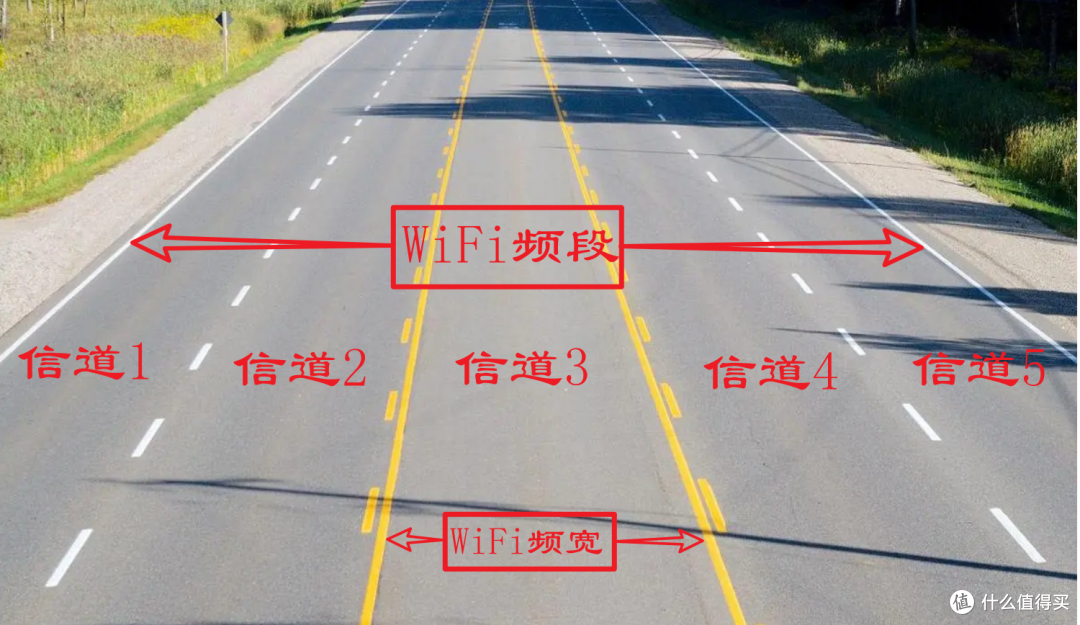
🔺可能小伙伴们听到这些专业术语有点懵逼,这里举一个通俗的例子,比如我们将使用的WiFi网络比作一条多车道的马路:
这里的马路其实就是路由器的频段之一;
马路的总宽就是我们使用的WiFi网络的频段频宽;
马路的每条车道就是WiFi网络的信道;
每条车道的宽度就是WiFi网络的信道频宽。
那么问题来了:
生活中很多无线设备其实都是和路由器WiFi信号一样,都是以特定的频率传播,比如蓝牙设备、无线电话、微波炉等,所以它们之间就会存在无线干扰问题;
还有一些其它的电子设备,比如说电视,电脑等,在开启的时候会产生电磁辐射,电磁辐射也能干扰WiFi信号的传播,这也是为什么不建议将路由器放在其它电器旁边的原因;
更要命的是你隔壁老王家使用的路由器频段、信道、频宽和你家的都是一样的,而路由器默认的信道模式都是自动,也就是说,老王家用的WiFi信道很有可能和你一样,就犹如他和你同时在抢一个车道,所以就会导致信道拥堵。
而以上,便是你为什么明明连的WiFi信号很好,但是WiFi质量不好的原因。
路由器最优信道的选择
既然知道了WiFi质量不好的原因,解决起来就很简单了,既然隔壁老王非要和我们抢车道,我们就换一个人少或者没人的车道走,别和它抢便是。而对于路由器而言,我们就选择一个没有干扰且用的人少的信道即可,而这个信道便是我们需要的最优信道。
但是路由器的WiFi信道那么多,我们怎么才能找出这个最优信道呢?很简单,借助一些软件便可轻松实现。至于软件下载
电脑端:推荐【WirelessMon】
下载地址:https://wirelessmon.en.softonic.com/
WirelessMon是一款专业的WiFi网络检测系统软件,可以帮助用户快速扫描附近的无线网络,列出周边所有的无线路由器、无线AP或无线基站发出的信号强度、信道等实时信息,实时的监测无线网络的传输速度等,功能非常强大,我们这里用到的只是它的信道检测。
安装过程就不多BB了,下载之后直接安装并打开。

🔺打开之后它是以图表的形式展现出来,虽说是英文,但是我们基本上能够判断它展示的信息。比如上图我箭头指示的【B/G/N】选项便是当前2.4GHz WiFi网络使用的信道信息。红色表示占用的信道多,橙色的其次,蓝色表示占用少,没有进度条的就表示没有被占用。也就是说,图中蓝色的以及没有进度条的信道便是我们需要的最优信道。

🔺当我们选择【A/N】选项便是当前5GHz WiFi网络使用的信道信息。可以看到很多信道其实还没有没占用,但这里并不是说没有被占用的都是我们要找的最优信道,原因前面说过,5GHz WiFi信道比较特殊,并不是所有都可用。

🔺其实我们看下面列表中的“Channel”也能看出当前占用最多的信道,比如说我的这边占用最多的就是11信道,所以我们等下设置信道的时候就尽量避开这个信道即可。

🔺当然,我们在选择信道的时候,后面的信号强度(RSSI)也是我们需要考虑的因素之一。
手机端: 推荐【 wifi分析助手】
下载地址:各大手机应用市场直接搜索下载安装即可。
我只能说这款手机APP真的是神器,我记得之前在手机优秀APP 推荐中介绍过它。它是手机上一款专业的wifi信号监测软件,它的牛批之处在于它直接就给出了我们最优信道,我们直接使用即可。

🔺我们打开这个APP之后,点击下方的“信道评级”,上方直接就显示了当前2.4GHz至5GHz两个频段的WiFi最佳信道,就这么简单!
PS:这里有一个小错误,那就是它给出的5GHz频段的最佳频道60,64其实是用不了的。
路由器信道的设置
关于路由器信道设置我在前几天的一篇关于《日版游戏主机无法连接5G Wi-Fi》文章中也提到过,基本上只要不是年代太久远,一般10年内的路由器都可以设置,只不过很多小伙伴因为没用过所有忽略了它的存在。
因为我目前手头就两个品牌的路由器,分别为华硕AX86U Pro以及中兴的AX3000墙面路由器,所以这里简单说说这两款路由器的设置方法。其它的品牌小伙伴们自行摸索吧,设置路径应该都差不多~

🔺华硕路由器:先登录路由器的后台。更改WiFi网络频道在“无线网络”设置里面,点开之后先选择“频段”,找到“频道”,将后面默认的“自动”更改为我们需要的频道即可。

🔺中兴路由器:在“Wi-Fi-->Wi-Fi射频设置”里面,它的信道默认的也是自动,我们也是直接更改设置即可。
当然,文章开始我就讲过,信道只是影响网络质量的因素之一,我会在稍后的文章里具体说说家用环境可能影响网络质量的所有因素,以及对应的解决方案,有兴趣的小伙伴可以关注我一下。
好了,以上就是今天给大家分享的内容,我是爱分享的Stark-C,如果今天的内容对你有帮助请记得收藏,顺便点点关注,我会经常给大家分享各类有意思的软件和免费干货,咱们下期再见!谢谢大家~














校验提示文案
校验提示文案
校验提示文案
校验提示文案
校验提示文案
校验提示文案
校验提示文案
校验提示文案
校验提示文案
校验提示文案
校验提示文案
校验提示文案
校验提示文案
校验提示文案
校验提示文案
校验提示文案
校验提示文案
校验提示文案
校验提示文案
校验提示文案
校验提示文案
校验提示文案
校验提示文案
校验提示文案
校验提示文案
校验提示文案
校验提示文案
校验提示文案
校验提示文案
校验提示文案
校验提示文案
校验提示文案
校验提示文案
校验提示文案
校验提示文案
校验提示文案