96
45
如何用爱速特NAS“USB单键备份”自动备份移动设备内的数据
2023-02-08 21:29:06
0点赞
2收藏
0评论
存储在移动硬盘、U盘等外接存储装置里面的数据,只需要一个按钮,立刻可以自动备份到asustor爱速特nas中。这个就是爱速特NAS单键备份功能。
爱速特NAS中具体设置:
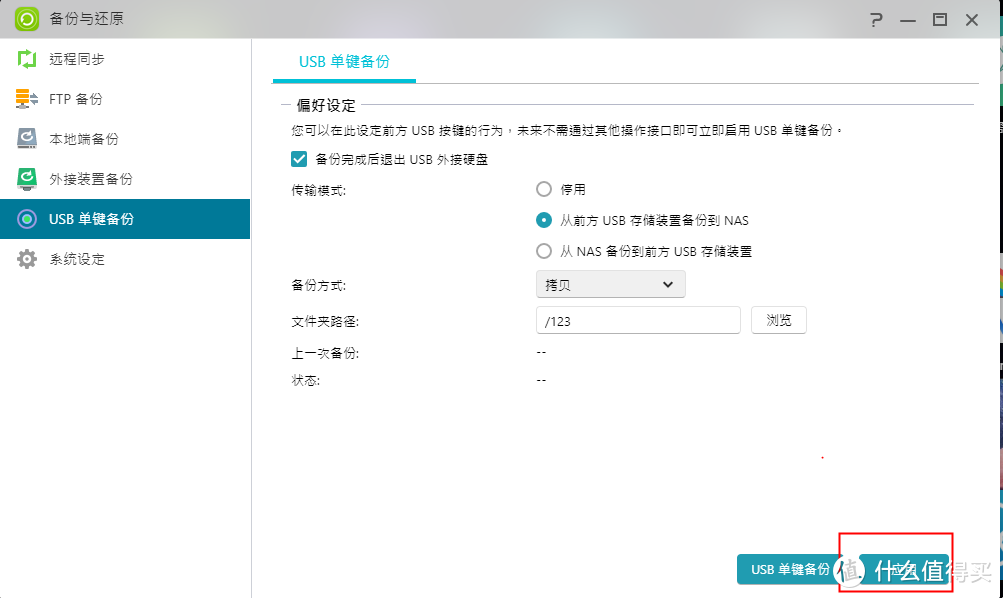
1、在爱速特NAS中找到备份与还原,点击进入
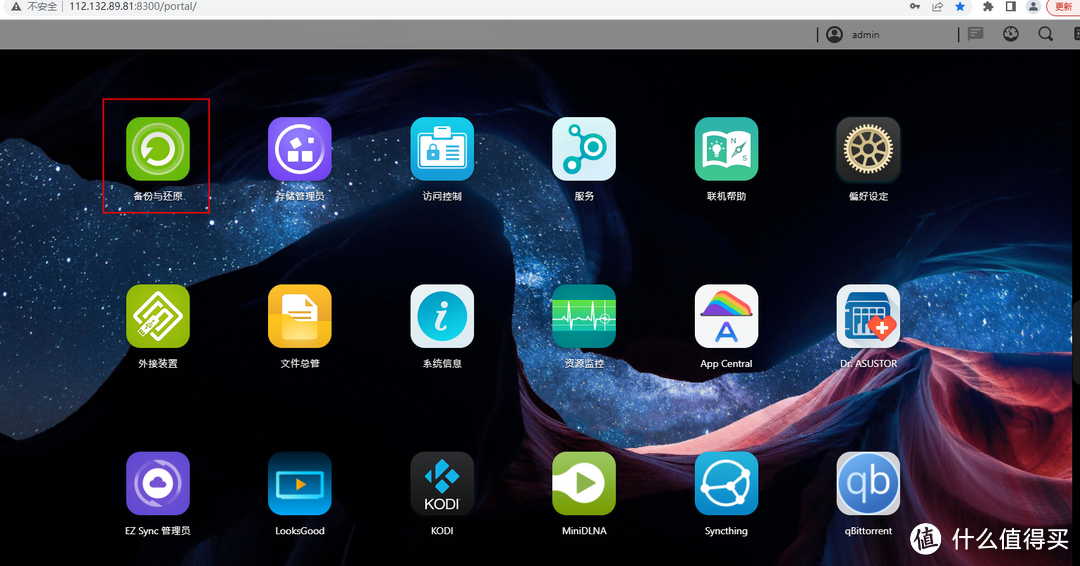
2、选择USB单键备份,传输模式选择:从前方USB存储装置备份到NAS。备份完成就退出USB外接硬盘也可以勾选上。
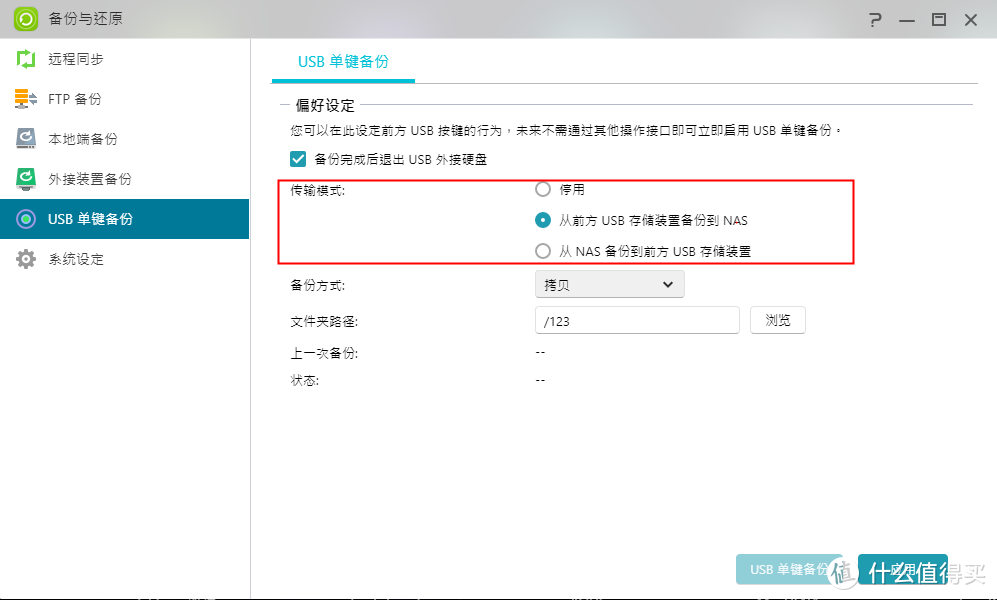
3、选择备份方式和文件夹。
备份方式有三种选择。
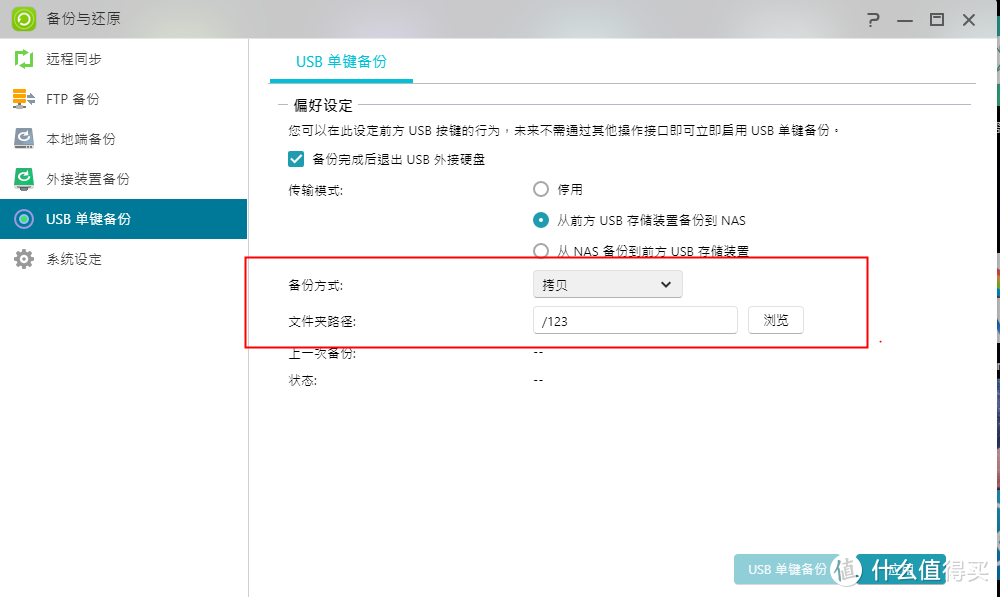
拷贝:系统会完整复制数据到NAS里,若NAS中遇到相同名称的文件夹或文件,会自动覆盖,此方式适合单次性的备份。
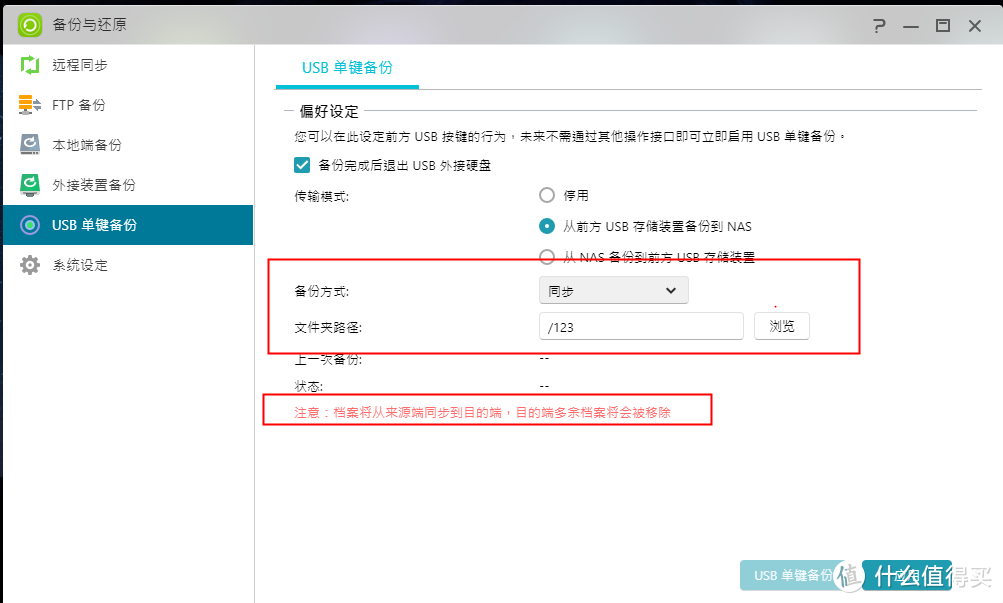
同步:系统会完整同步数据至NAS,仅会针对差异的部份进行传输,而NAS多余的,USB外接存储里面没有的数据将会被自动删除。两方保持完全一致。
存放在新的文件夹:当每次执行备份时,系统会根据选择的文件夹格式建立一个文件夹,并将数据复制至此文件夹中
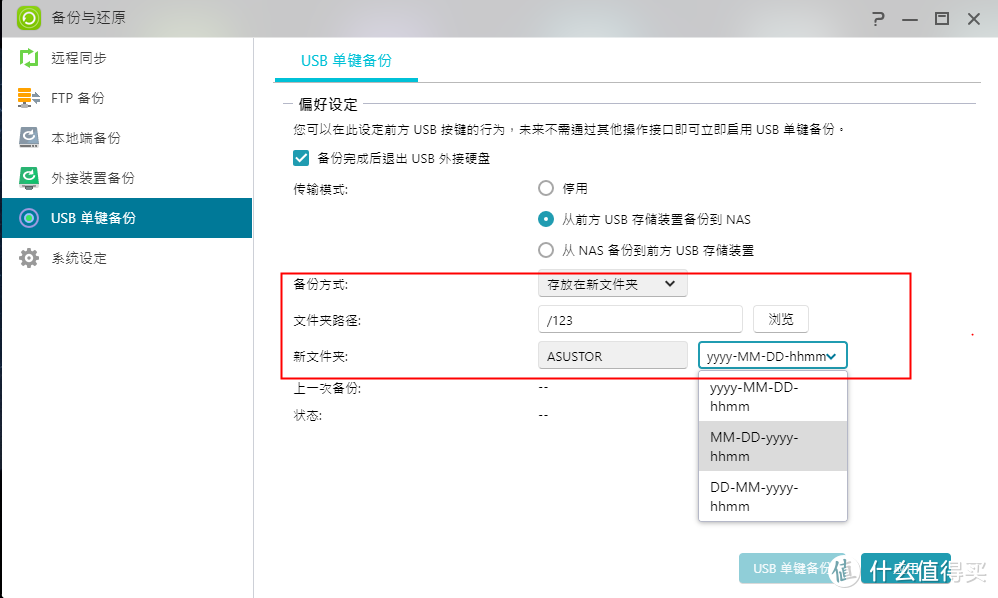
4、选择好之后,点击应用就可以了。
实际备份操作
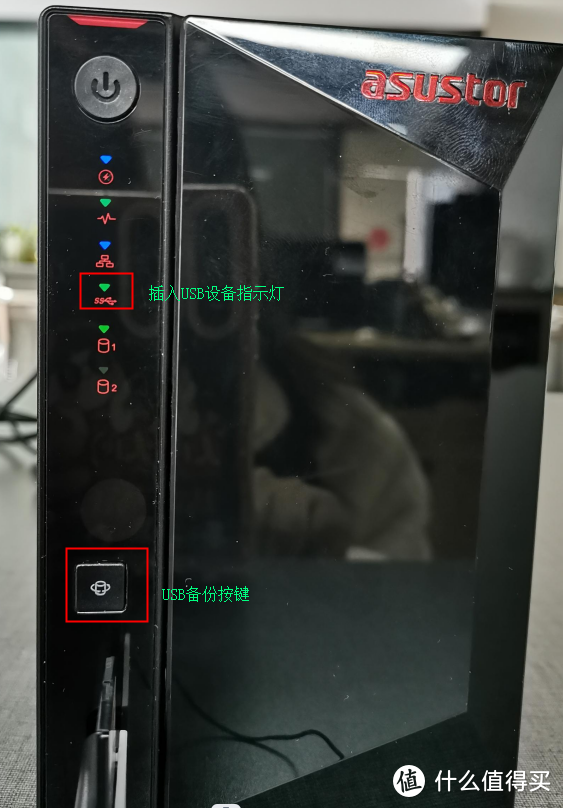
外接存储装置插入USB口,USB绿灯常亮,按USB备份按键1-2秒,绿灯闪烁,备份开始,备份完成后,备份完成后即会自动回复为恒亮状态