这是一份详尽的电脑装机实战指南,通过视频拆解了从CPU、内存安装到水冷、显卡接线的完整流程。它不仅展示了具体操作技巧,还提供了一套高性价比的i5-13600KF配置单作为参考,旨在帮助新手轻松完成个人电脑的组装。
 智能速览
智能速览
CPU与内存安装时需注意缺口与卡扣对位,确保稳固安装。
水冷散热器安装涉及风扇、冷头和屏幕多条线缆的正确连接。
安装显卡前需取下保护套,对准金手指凹口,插紧后连接供电线。
主板24Pin、CPU供电及各类跳线需对准防呆口,接在指定位置。
提供了一套包含i5-13600KF和RTX 5060Ti的实战配置单供参考。
 精华内容
精华内容
电脑DIY的魅力在于将一个个独立硬件,通过自己的双手整合成一台强大的工具。下面将以一套实战配置为例,拆解电脑组装的全流程关键步骤与细节。
核心硬件安装
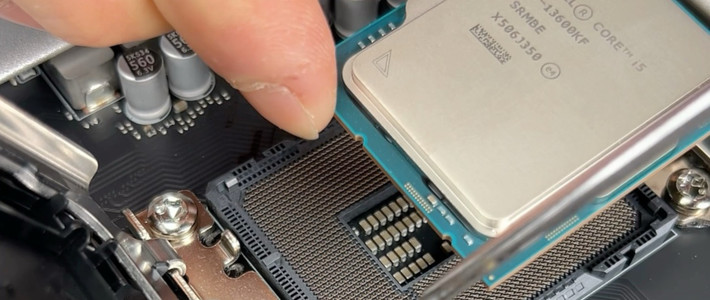
安装CPU前,先拉开主板插槽拉杆,注意CPU上的金色三角缺口需对准主板插槽的凸口,对准底座后轻放CPU,然后盖回盖子并拉回拉杆锁紧。
安装内存条时,优先使用主板的第二和第四插槽。打开内存条两端的卡扣,将内存的凹口对准主板的凸口,双手均匀用力向下按压,直至听到两侧卡扣自动锁紧的“咔嗒”声。
散热系统搭建
安装水冷散热器时,线缆连接是关键。需要将冷排风扇的转速线和灯光线、冷头的转速线分别连接到主板对应的接口。
特别需要注意的是,部分水冷头还带有一块小屏幕,其专用的屏幕线也需找到对应接口并插好。安装冷头屏幕时,确保安装到位,才能正常显示。
存储与显卡
安装M.2固态硬盘前,需先拧掉主板上的马甲螺丝。取下马甲后,将固态硬盘对准防呆口倾斜插入,然后按下硬盘末端,锁上卡扣固定,最后装回马甲并拧紧螺丝。
安装显卡时,先取下金手指保护套,将显卡金手指的凹口对准主板PCIe插槽的凸口,双手均匀用力向下推,直至卡扣自动锁住。最后,别忘了将显卡的供电线插好。
主板接线详解
主板的接线较为繁琐,需细心操作。24Pin主供电线是最大的那个插头,对准底座用力插紧。CPU供电线通常是8Pin或4+4Pin,位于主板CPU插槽附近。
此外,机箱的前置USB 3.0、Type-C接口线,以及电源开关、重启开关、硬盘指示灯和音频线,都需要根据主板上的丝印标识,插在正确的位置,通常分布在主板边缘。
实战配置参考
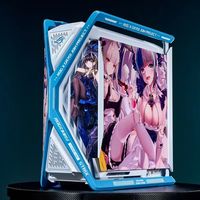
视频最后提供了一套完整的配置单,涵盖了所有核心硬件,可供装机参考。具体配置为:CPU选用英特尔14核i5-13600KF;主板搭配微星B760M GAMING PLUS WIFI DDR4;内存为光威天策32G DDR4 3200;显卡是七彩虹RTX 5060Ti 8GB DUO战斧;散热为爱国者冰魄R360水冷;固态硬盘为梵想S790 1TB;电源为追风者AMP 650W;机箱和风扇则选用了瓦尔基里VK03和骨伽灵镜X2。
通过清晰的步骤和实例,电脑组装不再是遥不可及的难题。掌握了这些基础的安装与接线技巧后,完全可以根据个人预算和需求,灵活调整硬件配置,打造出最适合自己的性能主机。你最想用什么样的配置来开启自己的DIY之旅呢?
 关键评论
关键评论
网友们普遍希望根据不同预算(如5000元、9000元)和用途(如网游、3A大作)获得配置推荐。
有新手用户关心硬件的兼容性,并咨询了内存容量升级的可行性。