
























































15
42
专属你的PDF转换神器,文本转曲线轮廓轻松实现
2025-08-20 11:37:32
4点赞
1收藏
1评论
好多小伙伴都跟我说,他们其实用不着我推荐的那些软件。听到这话,我一方面有点失落,毕竟自己精心推荐的软件没那么受欢迎;但另一方面,我又觉得既然他们会给我留言,至少还是看了我推荐的内容,这让我心里也稍微好受些。
其实我推荐的软件大多都非常实用。如果你觉得看文章太麻烦,可以只看看软件介绍前面的大概内容,或者在推荐多款软件时,重点关注前面的介绍部分,这样就能有个初步印象。说不定哪天你需要用到的时候,还能想起我这里推荐过,来找我帮忙,你说是不是?
好了,言归正传,今天给大家推荐几款实用的工具,有需要的小伙伴记得及时收藏哦!
软件介绍
今天介绍的这款软件叫“文本PDF转曲线轮廓PDF”。乍一听,可能很多人会一头雾水,不知道这到底是个啥。
其实PDF虽然格式相对固定,但“文本的PDF”是可以用PDF工具进行编辑的,比如增加或减少文字,就像下面这样:
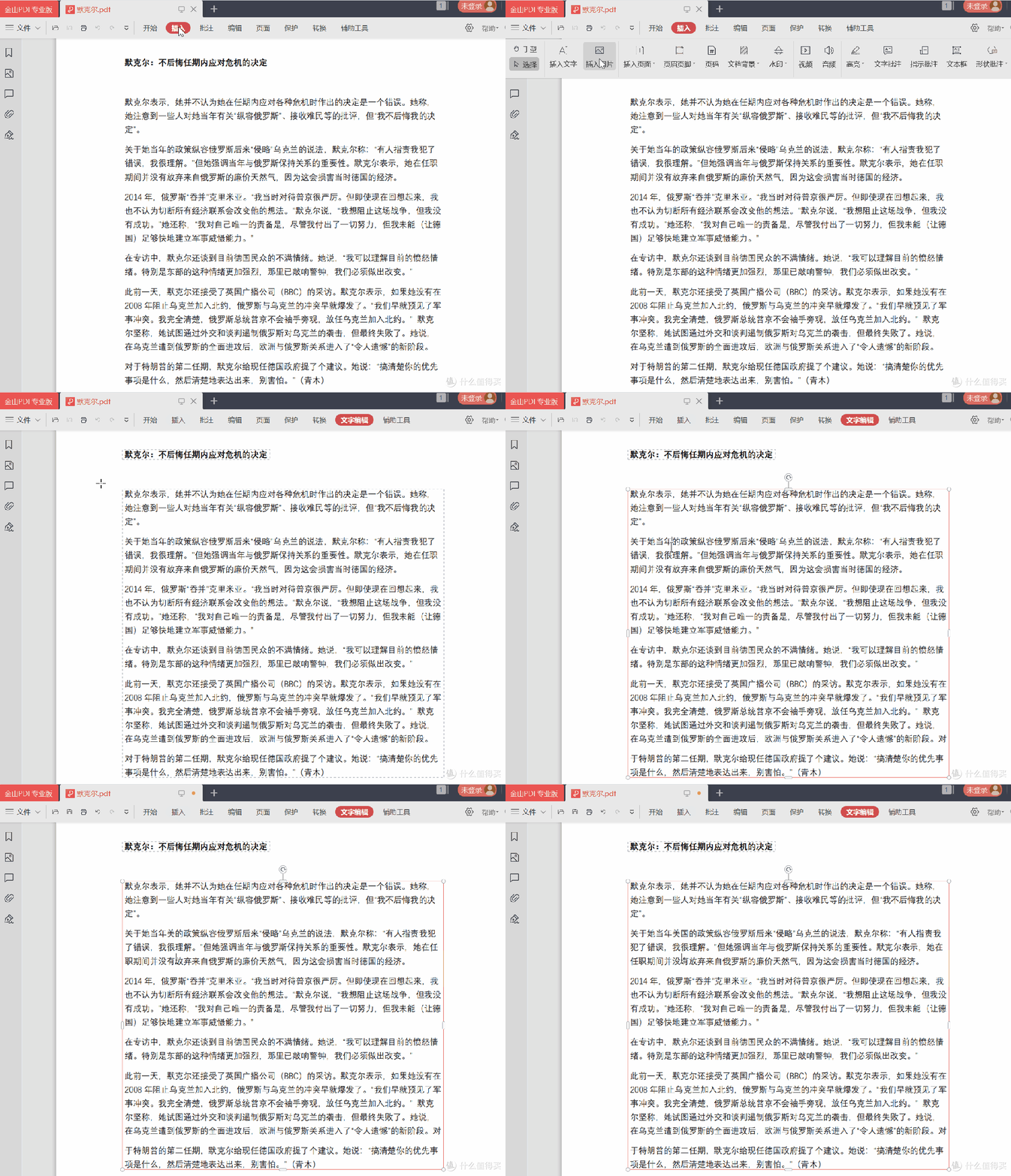
但是,当PDF转换成曲线轮廓PDF后,文字就无法再编辑了,大家可以看看下面的动图:
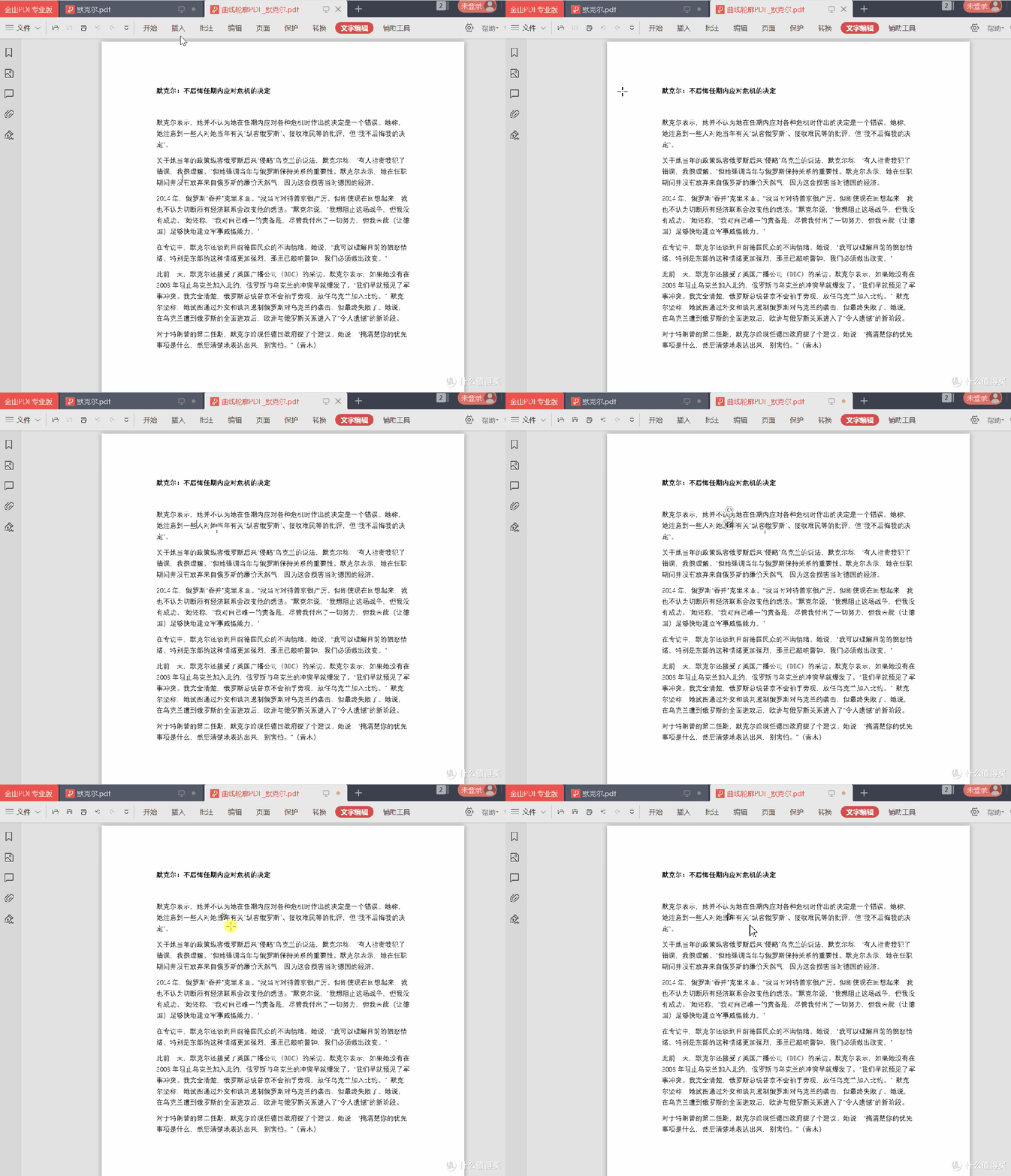
可能会有小伙伴说,不就是把可编辑的PDF变成不可编辑的嘛,这还不简单,把PDF转成图片,再把图片转成PDF不就行了吗?
然而,同样是PDF,转换成曲线轮廓后,即使图片放大460%,依然非常清晰;而通过图片转PDF的方式,放大460%后就会明显变得模糊:
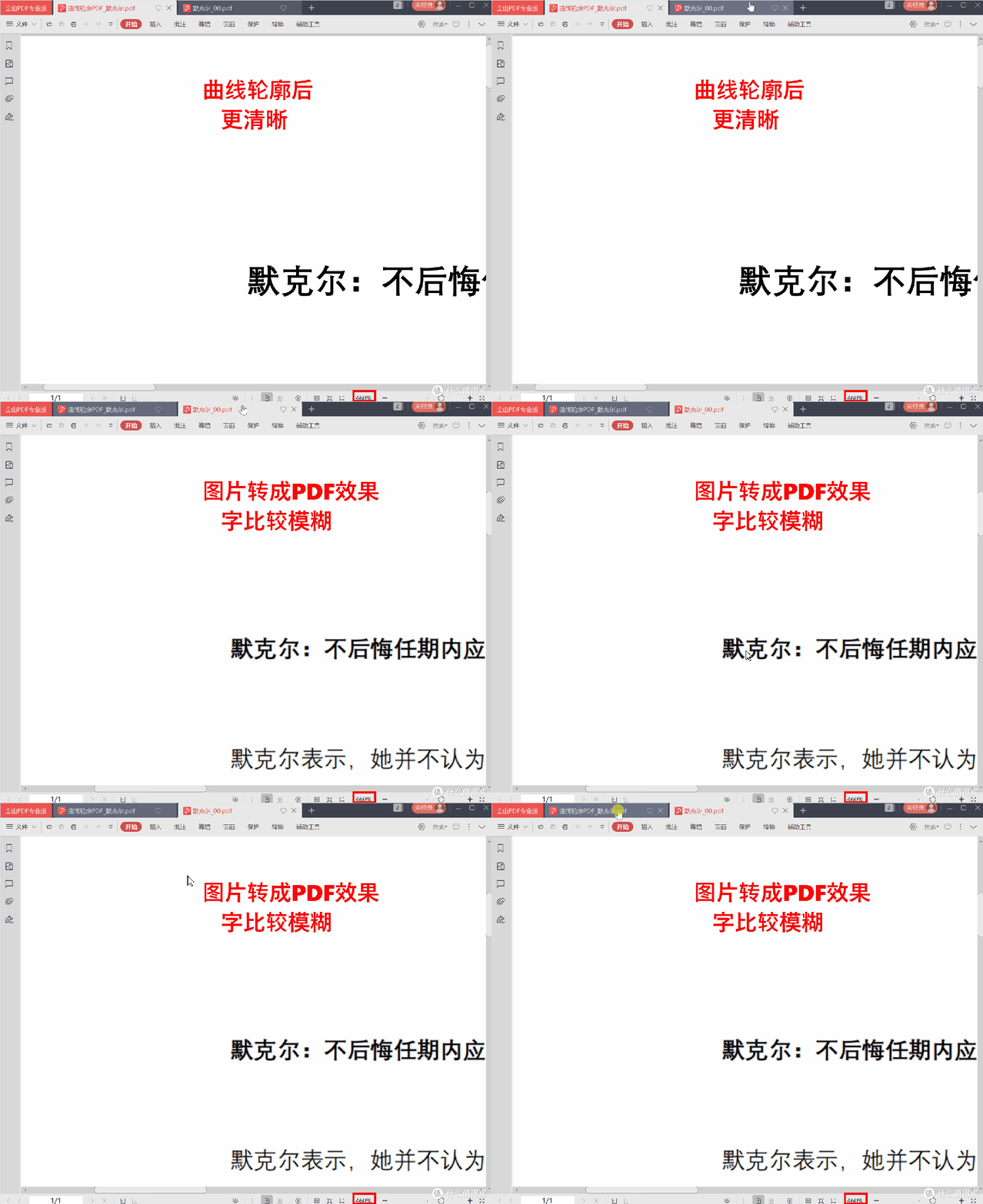
所以,文本PDF转成曲线轮廓PDF有两个主要优点:一是文字可以防止别人复制;二是转曲线轮廓后的PDF依然非常清晰;三是如果没转曲线,可能会因为某些字体缺失而无法显示效果,但转曲线后就不会出现这种情况,这对于印刷书籍来说非常实用!
说了这么多,还没教大家怎么使用。文末获取软件时会有三个压缩包,你可以先试试“【批处理】文本PDF转曲线轮廓PDF(基于Ghostscript 10.03.1)”。

如果效果不好,那就试试“【批处理】PDF文本转曲线轮廓(基于xpdf、ghostscript)”。

还有一个压缩包是“Acrobat实现PDF文本转曲线轮廓的方法(一个或批量)”,但这个方法比较复杂,不太适合新手操作。
解压后,只需要把PDF文件拖入到“拖拽一个PDF文件或目录于此.bat”文件中,然后在弹出的窗口中按任意键结束即可。
转换后的PDF文件会保存在软件目录下的“pdf”文件夹里。
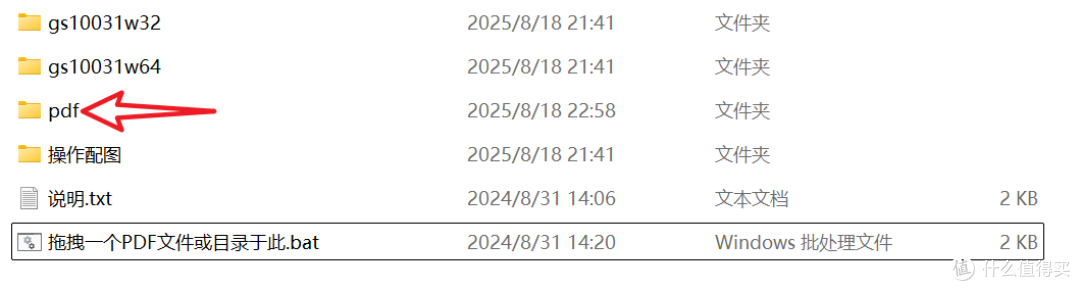
虽然上面的演示都是单个PDF转换,但这款软件其实可以实现批量转换文本PDF为曲线轮廓PDF。
这款软件挺实用的,有需要的小伙伴赶紧收藏起来吧!
需要的小伙伴快到评论区拿链接吧。
作者声明本文无利益相关,欢迎值友理性交流,和谐讨论~
















校验提示文案
校验提示文案