













 深耕数码兴趣领域






19
55
双屏办公神器!ARZOPA Z3FC便携显示屏:搞定办公+追剧+游戏!
2025-11-07 20:51:30
16点赞
9收藏
32评论
说起来你们可能不信,早在2020年我就玩过便携屏——不过那会哪有现成的好产品,全靠自己DIY:拆了台旧笔记本的15.6寸屏,找华强北商家焊了个驱动板,再套个薄得硌手的亚克力外壳,勉强凑出个“能亮的屏”。同时咸鱼的货大部分村民也知道啥回事。

现在想起来还头疼:那台DIY屏边框能塞下两根手指,屏幕显示偏色严重,看文档总觉得字发虚;最麻烦的是供电,得单独插个12V的大电源,线绕得像乱麻,出门带它得背个小背包;重量更别提了,快1.5kg,拎着走半小时胳膊酸,用了俩月就扔角落吃灰了。

五年过去了,村民总觉得“便携屏也就那样”,直到前阵子拿到ARZOPA Z3FC,拆箱瞬间才惊觉:原来这五年便携屏早不是当年的“粗糙货”了,变成了三面窄边框!便携屏都上到2.5K分辨率+180Hz高刷+100%sRGB色域;至于易用度也是得益于村民这5年的努力呀,存了767块钱把这块便携屏搞到手!现在便携屏都不用插电源了,直接Typc-C一线通。
开箱&外观

来个简单的开箱,ARZOPA(阿卓帕)在国内算是比较低调的品牌厂商,它已经在显示器领域深耕16年了,主要也是做出口海外的产品,所以在包装上看着就挺洋气的,就是那种海外工业风;他们家显示器的面板用的都是京东方、群创的高清面板,注重色彩精度与品控稳定。
拆箱时村民特意留意了配件——除了 Z3FC 主机,还有一根弯头Type-C线、一根Type-c充电线、一根 mini HDMI线、30W电源适配器&说明书;重点说下这根弯头Type-C线!之前DIY屏用直头线,插在机身侧面时总硌手,放桌面还得歪着机身,现在弯头线直接贴边走,屏幕放平也不压线材,桌面瞬间清爽。

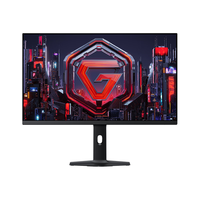
外观设计方便,ARZOPA Z3FC便携屏是简约的三面窄边框风格,跟村民在用的鸡哥笔记本基本是一样的,放在任何设备旁边都挺和谐。

ARZOPA Z3FC便携屏的机身是全铝合金机身摸起来冰凉细腻,不像当年DIY屏的亚克力壳,夏天出汗会粘手,冬天摸起来像塑料板。出厂的贴纸已经将卖点都罗列出来了,村民其实看这张图就知道要不要上车:IPS屏幕、支持HDR、180Hz高刷、2.5K分辨率、780g超轻机身、Type-C一线通,Mini HDMI输入等。

9.3mm的厚度比我手机(华为Mate60 Pro)基本一样,塞进通勤包的侧袋里,完全不鼓包,当年那台DIY屏得专门用个电脑包,现在出门带它跟带本书似的。
开机试了下物理按键,在机身左侧,有电源键,音量加减键,osd菜单键;金属材质的按键按下去有清脆的 “咔嗒” 声,比当年DIY屏的塑料软键强太多——之前按亮度键总按错,现在盲按都能精准定位。

ARZOPA Z3FC给的接口比较丰富:两个全功能Type-C、一个 Mini HDMI。支持Type-C一线通,只需要一根线,就能完成信号传输和供电。对于喜欢桌面简洁的人来说,这种设计太加分了。传统外接显示器线材得一堆,现在桌面只剩一根线,这用起来简单多了。

自带80°可调支架,哪哪都有最好的观看角度。村民看了好几家便携屏,目前好像就只有ARZOPA是做这种角度可以调的内置支架,有可调节支架的话,无论是在沙发,办公室还是露营用起来都比较方便。

就是这个支架只有一边有,虽然都有阻尼硅胶点,但看着好像有点不够稳,要是两边都做上支架会不会更稳一些。
使用场景剖析
一线直连手机华为Mate60 Pro——手机秒变 “小平板”,追剧办公都不憋屈

像村民经常会用上手机看Excel或者做文字处理工作的话,那么有这个便携屏就方便多了。

村民拿华为Mate60 Pro插上Type-C一线通的瞬间,手机自动弹出“电脑模式”,不用装任何驱动,,不需要调试;比当年DIY屏连安卓机还得装第三方软件方便太多。进入电脑模式后,屏幕显示的是类似Windows的桌面,能同时开3个窗口——我试了左边开淘宝刷购物车,中间开WPS写读书笔记,右边开网易云放歌,三个窗口互不影响,切换时也没延迟。

又或者咱们就净连着手机,然后拿着便携屏追剧比拿手机看爽多了,这样手机能回微信,刷抖音,又能追剧,还能给手机充电。
外接笔记本电脑——双屏效率翻倍,180Hz丝滑到上瘾

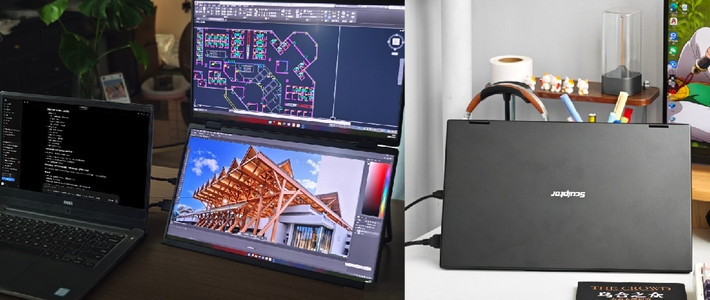
村民平时用笔记本电脑写方案,单屏时总在“文档+浏览器+微信”之间切窗口,思路经常被打断,用Z3FC当副屏后,效率至少提了40%,这是我最离不开这个便携屏的场景。

双屏协作的体验太爽了!写学术论文时,我左边放笔记本写文档,右边就接Z3FC便携屏查资料,比如找论文资料时,不用反复Alt+Tab切换,思路能一直连贯。之前单屏写3小时的方案,现在双屏2小时就能完成,剩下的时间能多摸会鱼,关键是整体的体验爽了不少!

便携屏180Hz刷新率的流畅度对比太明显了!笔记本电脑默认120Hz,感觉两个屏幕的直觉感官上差不多,都像 “丝滑的巧克力”,长时间用眼睛也不酸。而且Z3FC支持低蓝光模式,晚上加班时开着,比盯着笔记本小屏舒服太多,当年DIY屏没有低蓝光,看久了眼睛干涩,现在加班到10点,眼睛也没那么累。

400nit亮度+100%sRGB色域,看电影修图均不误。村民以前用过的便携屏才45%NTFS色域,根本干不了活,要好看还得是上台式显示器。但是这两年笔记本显示面板也发力了,ARZOPA Z3FC这块屏就能满足村民的日常修图需求。
外接迷你电脑(机械革命830Pro)——小主机秒变 “桌面工作站”,再也不用扛台式

村民的这台机械革命830Pro买了快一年,之前接27寸桌面屏,放书房里动不了,现在配ARZOPA Z3FC便携屏,直接把“工作站”挪到了客厅茶几上,周末边晒太阳边处理工作,比闷在书房舒服多了。

一线通是真好用!一头插迷你主机,一头插 Z3FC,居然不用额外插电源!屏幕亮的同时,ARZOPA Z3FC还内置了两个1W的扬声器;虽然吧就听个响,但是有总比没有好,不用配置音响了,真正实现了一根线,声画皆通!

上周帮同事修图,导入一张风景照到PS里,阴影里的树叶纹理、天空的渐变色层次,在ARZOPA Z3FC上看得清清楚楚,调参数时也不用瞎猜——当年DIY屏偏色严重,明明是蓝色的天空,调完变成青色,现在100% sRGB色域真不是吹的,修完导出的图和手机里看的没差别。

最让我惊艳的是180Hz刷新率!滚动网页时,文字完全不模糊,现在刷知乎、看公众号,眼睛一点不酸。甚至用浏览器最近出的《F1狂飙飞车》,拖动进度条时画面也不卡顿,现在这流畅度,让我怀疑是不是换了台主机。

锐评OSD——够用,但有一定进步空间

村民觉得还可以提升的方面是OSD,这个便携屏的OSD虽然说做得简单直接,让咱们操作起来比较好上手,就是一按OSD出来那DIY的味道十分浓郁,像是公版方案一样;这一块有必要整得有意思一点,可能也是村民吹毛求疵了。

OSD的UI做得是一般,不过功能是该有的都有包括3色色温,Freesync,加速相应,HDR模式。
村民还偶然发现一个BUG,就是OSD里面的扬声器音量跟笔记本的音量是不直接关联的,要是发现没声音的话,那就是在OSD将扬声器静音了。
小结:五年便携屏进化,终于不用“将就”了!
从2020年DIY屏的 “凑合用”,到现在ARZOPA Z3FC的 “用着爽”,这五年便携屏的进步,全藏在 “轻了一半的重量、一根线的供电、不偏色的屏幕” 里。用了两周,村民确实觉得这玩意是挺好用的,对于办公党,租房党,学生党都很适合——办公时它是效率神器,玩游戏时它是沉浸大屏,出差时它是便携副屏,一块屏幕解决了村民多设备的痛点。
购买建议:
目前ARZOPA Z3FC在某东的价格是899元,但是有国补的话就747元就可以到手,晒单还送20000mAh充电宝,这个价格能买到2.5K+180Hz+全金属机身的便携屏,比华硕、联想同配置的便宜300-500元,性价比拉满。如果想入手,建议选标配版,配件足够用,不用额外加钱买转接器。
村民再讲一句:当年玩DIY屏时,我从没想过便携屏能做到 “轻、薄、准、顺”,现在ARZOPA Z3FC让我看到了——好的便携屏不是 “将就用”,而是“提升体验”,如果你有多个设备,又想摆脱屏幕的束缚,这台真的可以入手!












校验提示文案
校验提示文案
校验提示文案
校验提示文案
校验提示文案
校验提示文案
校验提示文案
校验提示文案
校验提示文案
校验提示文案
校验提示文案
校验提示文案
校验提示文案
校验提示文案
校验提示文案
校验提示文案
校验提示文案
校验提示文案
校验提示文案
校验提示文案
校验提示文案
校验提示文案