



















8
5
这是最省钱的异地组网方案了吗?
2024-05-20 15:47:11
31点赞
309收藏
38评论
异地组网,也算是老生常谈的话题了,但是每次都会有不同的网络状况、不同品牌的设备,不同的客户需求,所以每次的记录和分享也就显得有些必要了。
本次的网络状况是:两地人数都不多,都是普通的拨号宽带;设备品牌是TP-LINK,最普通的无线路由器,不支持配置静态路由;客户需求是:两地都能登录企业内部ERP,并且实现ERP数据库异地备份。
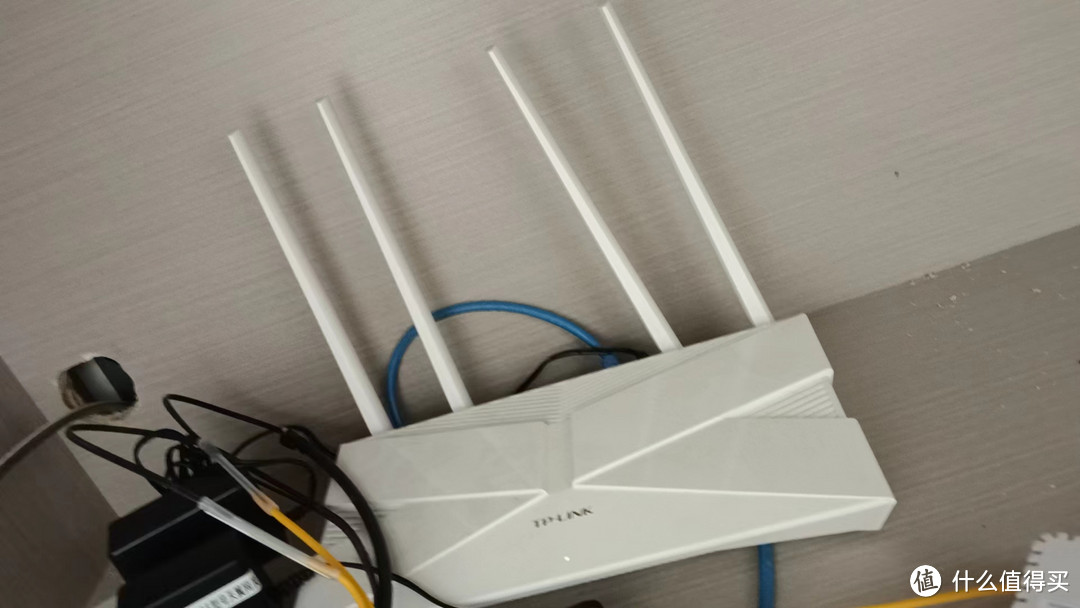
很多无线路由器,都早已不支持手动配置静态路由了,而且还不支持VPN,所以第一步就是更换路由器,为便于维护,打算给客户使用爱快路由器,既能满足需求,价格合适。
怎么把爱快路由器配置上网,我就不写出来了,修改Lan口IP地址,填写Wan口的宽带账号、密码,总之非常简单,而且前面的文章也有涉及了。本文的重点是,在爱快路由器上配置L2TP,使两端的内网互通。
本来习惯用Ipsec vpn,但是非企业级设备,不支持ipsec服务端,所以只能采用L2TP模式了。
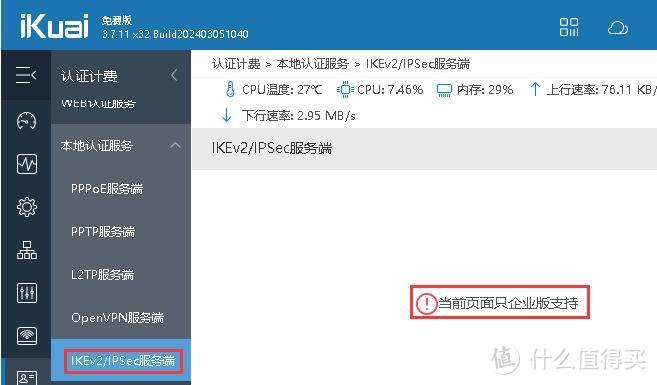
步骤一:配置L2TP服务端。
两地都是普通的拨号宽带,都没有固定的互联IP,所以哪一边作为服务端,都是无所谓的,当然了,ERP服务器在哪里,就把哪里作为服务端了;
这一步,主要是配置一下地址池以及预共享密码;
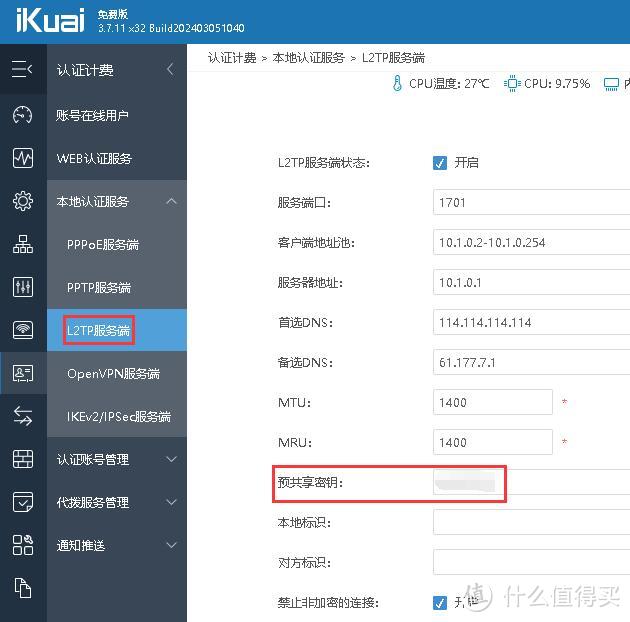
步骤二:创建L2TP账号。
在“认证账号管理”中创建一个账号,用于客户端远程拨入,由于客户端也是一台爱快路由器,所以此处分配一个固定的IP地址,如果是给笔记本电脑用户分配的远程拨入账号,则不指定固定IP。
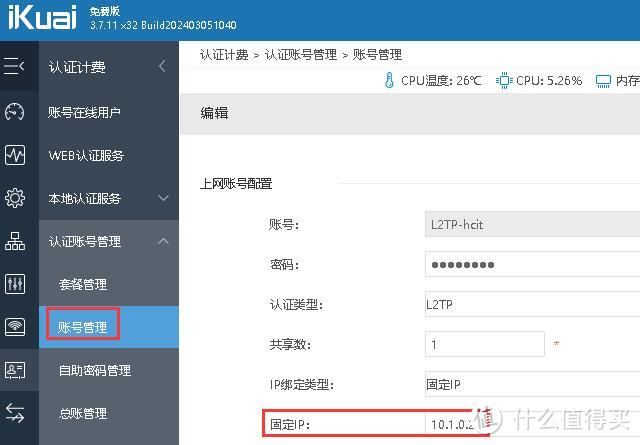
步骤三:在服务端配置静态路由
目的地址,此处指客户端内网网段,即:192.168.100.0/24;网关填写为上一步为客户端分配的固定IP:10.1.0.2
步骤四:服务端配置动态域名
如上文所述,由于采用的只是普通的拨号宽带,为了便于客户端连接到服务器端,所以需要在服务端配置动态域名。
动态域名申请成功后,直接在爱快路由器里面录入相关信息就可以了,绑定成功后,会显示动态域名和IP地址的关联关系。
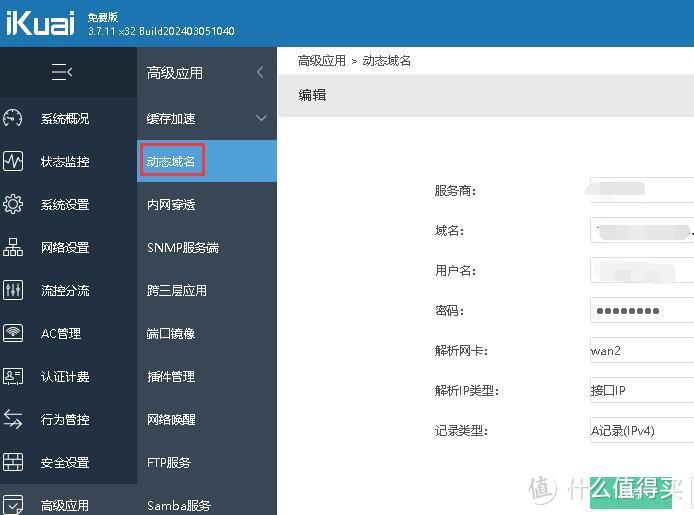
步骤五:配置L2TP客户端
注意,下面的配置,是在客户端的爱快路由器里操作的,别搞混了。
在“网络设置”里面找到“L2TP”,主要是输入服务端的动态域名、L2TP的用户名和密码、预共享密码这几个关键参数,然后保存。
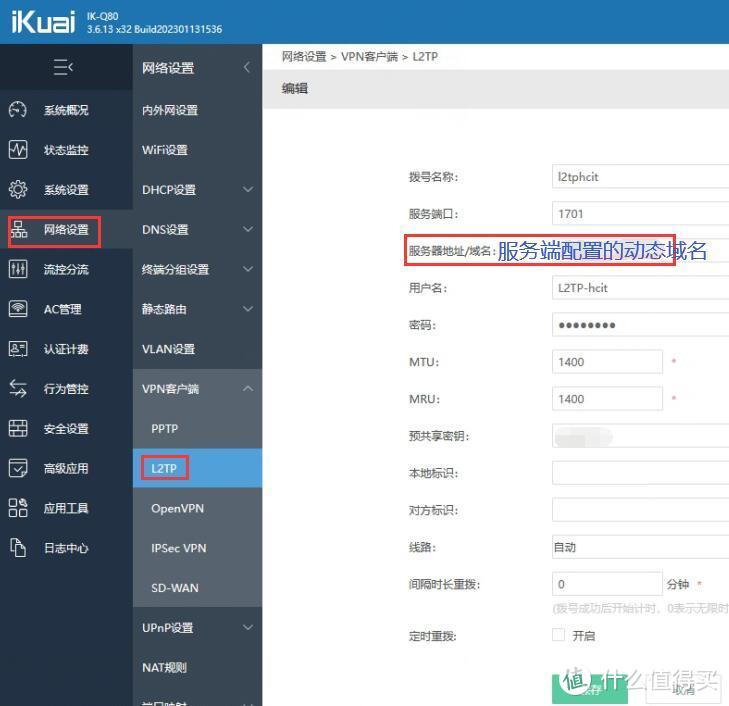
步骤六:在客户端配置静态路由。
与步骤三相对应的,这里要写一下到服务端的静态路由,注意:线路选择L2TP线路,目的地址是服务端的内网网段,此处为:18.18.18.0/24,网关配置为服务端的L2TP服务器IP:10.1.0.1。
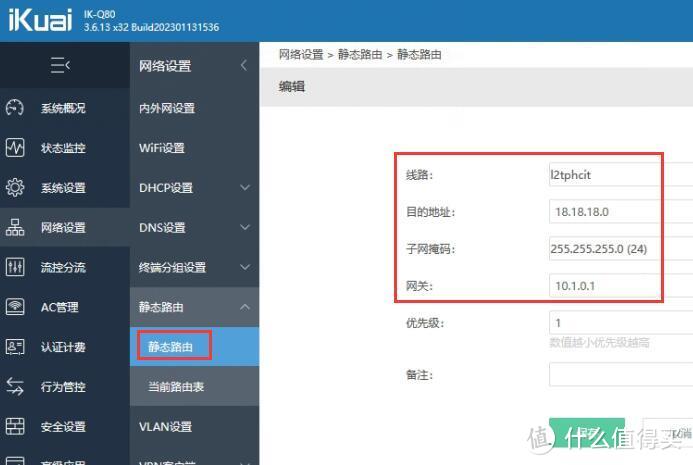
步骤七:检测两端内网通讯
只要网络没啥问题,上一步保存配置后,两端L2TP瞬间就能建立完成,然后两端的内网就能相互通讯了。
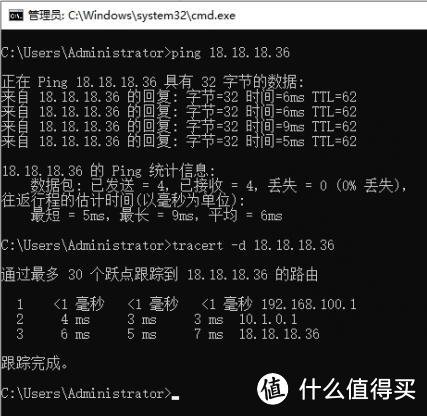
如上图所示,在客户端内网找台电脑,ping 服务端的erp服务器,没问题,能ping通应该就能正常访问了;tracert命令显示了客户端电脑到达服务器ERP服务器的路径,从上图可以看到,路径很短,响应很快,问题解决。
爱快果真是价廉物美的好东西!
至于数据库异地备份,下次文章详述,敬请关注。






校验提示文案
校验提示文案
校验提示文案
校验提示文案
校验提示文案
校验提示文案
校验提示文案
校验提示文案
校验提示文案
校验提示文案
校验提示文案
校验提示文案
校验提示文案
校验提示文案
校验提示文案
校验提示文案
校验提示文案
校验提示文案
校验提示文案
校验提示文案
校验提示文案
校验提示文案
校验提示文案
校验提示文案
校验提示文案
校验提示文案
校验提示文案
校验提示文案
校验提示文案
校验提示文案
校验提示文案
校验提示文案
校验提示文案
校验提示文案