


































8
10
Wallabag稍后读将文章内容保存至NAS
2024-11-06 22:13:14
10点赞
58收藏
13评论
我相信,很多人看到比较有趣的文章,比如资料等等,想着先存下链接,有时间再去看。可是呢,当我们有时间的时候,点击之前保存的链接就会发现,原先的文章已经被删除,无法继续访问了。那么,如何避免这种情况呢?这里有个好办法,那就是部署一个Wallabage稍后读,将需要阅读的文章提前保存下来,等我们有时间的时候再倒回去看就好了!
Wallbag介绍
Wallabag 是一个 Web 应用程序,允许您保存网页以供以后阅读。 将其存储在本地,需要浏览的时候可以随时查看,支持多种客户端访问。
优点,支持数据持久化,可以将保存的文件备份出来,也支持MYSQL数据库等,但是个人使用,不需要这么高级的数据库也可以,用默认的SQLite足以支撑使用!
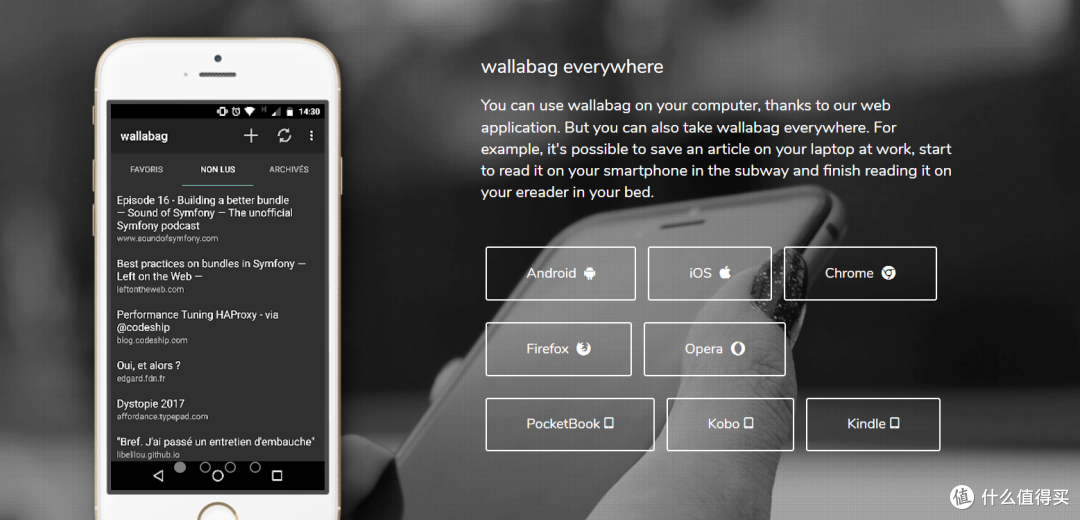
安卓
IOS
浏览器扩展
部署方式
使用设备
这里我使用的是Docker部署,使用设备是DS920+,各位感兴趣的也可以点击下方链接购买!
1. 创建文件夹
ssh里输入
mkdir -p /volume1/docker/wallabag/{data,images}
2. 添加反向代理
这里使用群晖默认的反向代理设置,防止有些人不会使用,也更方便


按照这么填写即可,这么做的目的是将5530转发到5550端口,走系统自带的HTTPS证书,防止Wallabag因为没有证书导致格式不全。
3. 拉取镜像
docker run -v /volume1/docker/wallabag/data:/var/www/wallabag/data -v /volume1/docker/wallabag/images:/var/www/wallabag/web/assets/images -p 5530:80 -e "SYMFONY__ENV__DOMAIN_NAME=https://192.168.1.11:5550" wallabag/wallabag
注意,将上面的192.168.1.11改为自己的NAS IP
4. 安装
输入前面反向代理的地址即,https://192.168.1.11:5550

打开后的登录页是这个样子,默认的账号密码为wallabag
5. 设置中文


之后再点击下方的SAVE进行保存即可
效果展示
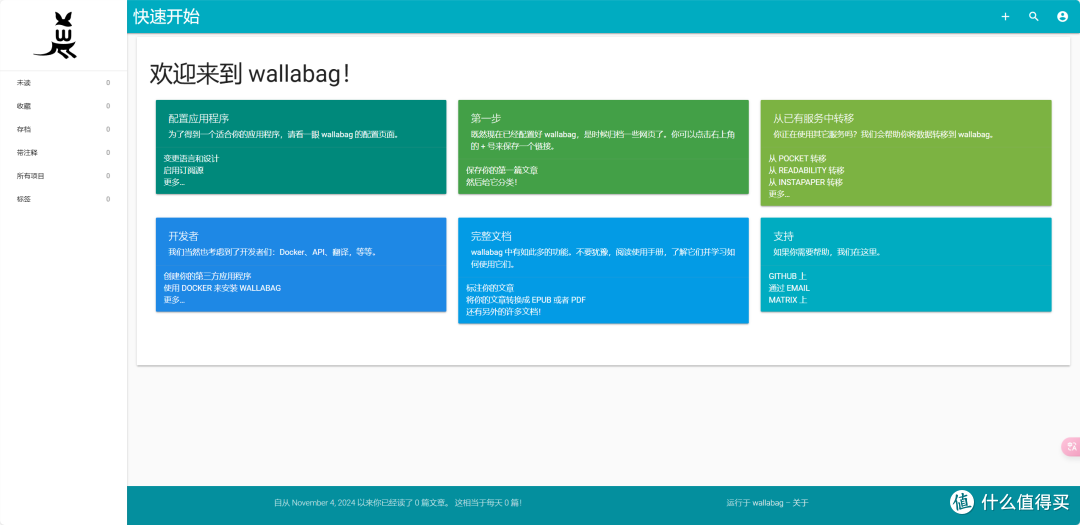
安装浏览器插件
因为我用的是Edge浏览器,因此直接在微软的扩展商店搜索即可下载,其他浏览器的扩展插件请到官网下载!https://wallabag.org/
创建客户端

先到Wallabag里面创建客户端,可以对接浏览器插件使用或者手机APP使用,这里会生成一个账户和一个验证码

填写参数

将在前面设置好的反代地址填写到这个插件中,即可和NAS中的Wallabag进行通信,可以将自己查阅到的学习资料,比如微信公众号文章等保存到NAS中!

填写好所有参数和密码后点击右边的获取TOKEN,后边会显示连接成功
使用演示


保存的文章不显示图片的解决办法
这里需要注意的是,如果你保存的文章不显示图片,需要到NAS中对docker这个文件夹开启写入权限,因为没有写入权限,图片因此无法保存到本地。

如果你不懂权限策略,按照截图方式对docker目录开启读取写入权限,并且应用到文件夹、子文件夹即可,如果懂权限策略,直接选择Container manager,对其放行读写权限即可。
最后
总的来说,Wallabag是个非常不错的阅读神器,可以将看到的文章保存下来,以便有时间的时候再去查阅,也不用担心原文丢失,最最重要的是,它还免费,装在NAS上几乎零成本,如果你也想要这么一个程序,不妨到自己的NAS上安装一个试试吧!
还有,双十一近期NAS有不少好价,可以选购一个跟着博主一起玩!
如果觉得本文不错,欢迎点赞、收藏、关注!
作者声明本文无利益相关,欢迎值友理性交流,和谐讨论~















校验提示文案
校验提示文案
校验提示文案
校验提示文案
校验提示文案
校验提示文案
校验提示文案
校验提示文案
校验提示文案
校验提示文案
校验提示文案
校验提示文案
校验提示文案
校验提示文案
校验提示文案
校验提示文案
校验提示文案
校验提示文案
校验提示文案
校验提示文案