




























93
35
芝杜音乐播放器8.0介绍
2024-08-19 11:56:16
5点赞
43收藏
14评论
芝杜全新升级的音乐播放器8.0提供强大的本地音乐播放性能,还提供了完整本地音乐库管理功能,可以跨平台添加本地硬盘或者网络存储器的音乐文件,音乐播放器将自动获取音乐信息,匹配音乐艺术家,专辑封面简介、本地CUE文件等信息,为我们构造一个专属音乐资料库;支持音乐的流派、采样率、专辑、艺术家等个性化的分类展示;支持新建喜爱歌单,专辑、艺术家、歌曲首字母快捷找歌等功能。不论音乐收藏还是管理更让人赏心悦目,大幅提升音乐收藏的趣味。
进入指引:芝杜播放器主界面点击“音乐播放器”图标进入。
 UHD8000音乐播放器主界面
 Z9X 8K、Z30PRO、Z3000PRO音乐播放器主界面
一、音乐搜索
1、点击音乐播放器顶部“搜索框”进入搜索菜单;

2、音乐搜索功能支持本地音乐库与内置API流媒体(需登录)全局搜索,点击搜索框右侧“筛选图标”可自定义设置全局搜索平台。

音乐库搜索项目说明:
UHD8000:支持本地音乐库、流媒体(由芝杜基于API开发):TIDAL、QOBUZ、HIGHRESAUDIO、网易云音乐、索尼精选等;
Z9X 8K、Z30PRO、Z3000PRO:支持本地音乐库、流媒体(由芝杜基于API开发)、网易云音乐。
二、本地音乐库

本地音乐库栏包含正在播放、专辑、艺术家、单曲、我的、随心听、流派与库等功能选项;当添加音乐路径扫描后首页专辑、艺术家、单曲、流派会显示对应的音乐数量。
1、正在播放
此选项会显示当前音乐播放器正在播放的曲目名与艺术家,点击可进入音乐播放详情;

播放详情底部从左至右分别是频谱、VU表、收藏、上一曲、播放/暂停、下一曲、播放模式、播放队列、歌词搜索以及歌曲详情等功能选项。
播放详情底部功能图标说明:
频谱:全屏显示音乐频谱,按左右键可切换频谱主题,音乐播放器提供了4套频谱主题供用户选择;
 频谱展示
频谱展示VU表:全屏显示音乐VU表,按左右键可切换VU表主题,音乐播放器提供了4套VU表主题供用户选择
 VU表展示
VU表展示收藏:将当前歌曲收藏至我的收藏单曲中,再次点击可取消收藏;
上一曲:切歌播放上一曲;
播放/暂停:播放或暂停当前音乐;
下一曲:切歌播放下一曲;
播放模式:切换当前音乐播放模式,支持顺序播放、列表循环、单曲循环、随机播放等模式
播放队列:显示当前音乐播放列队,该选项支持海报与文字展示切换,还可进行播放队列音乐排序、删除等操作;
歌词搜索:支持显示与隐藏歌词展示、支持在线搜索歌词;
歌曲详情:该选项支持将当前歌曲添加至自定义播放列表,支持查看歌曲专辑、艺术家与歌曲信息等功能。
2、我的
1、此选项可查看最近播放的音乐、收藏的单曲、收藏艺术家以及收藏的专辑;
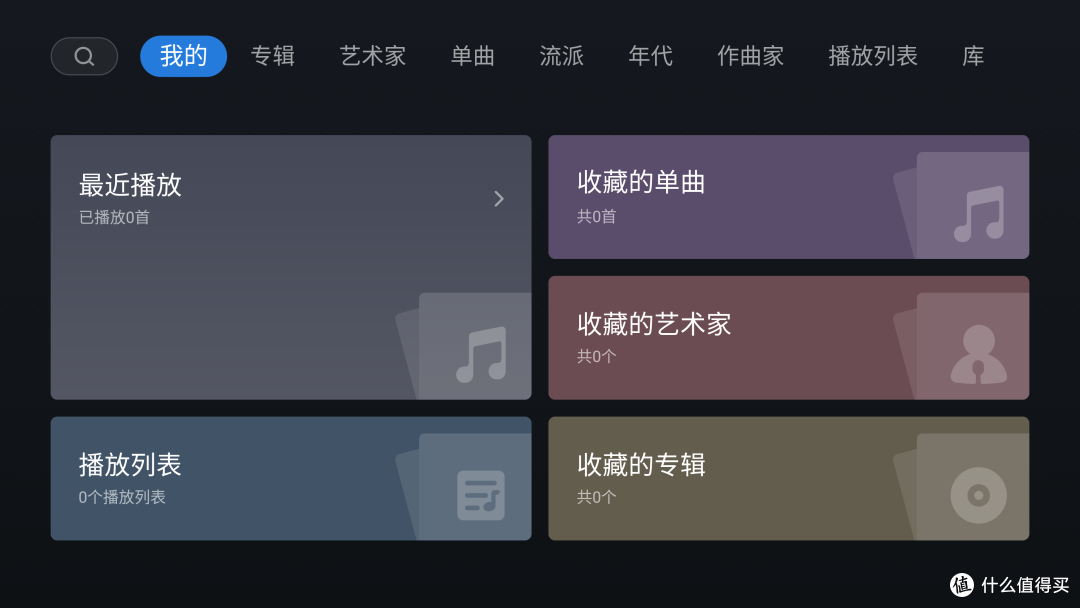
2、播放列表选项可自定义新建多个您的专属播放列表,支持将本地音乐的单曲或整张专辑添加进去。

3、专辑
1、 专辑菜单会显示本地音乐库的所有音乐专辑;
2、 左侧点击“排序图标”,音乐专辑可按添加时间降序/声息、专辑日期降序/升序已经按名称A-Z与Z-A进行排序;
3、 左侧点击“主题图标”,音乐专辑主题可依次切换大图、小图以及列表显示。
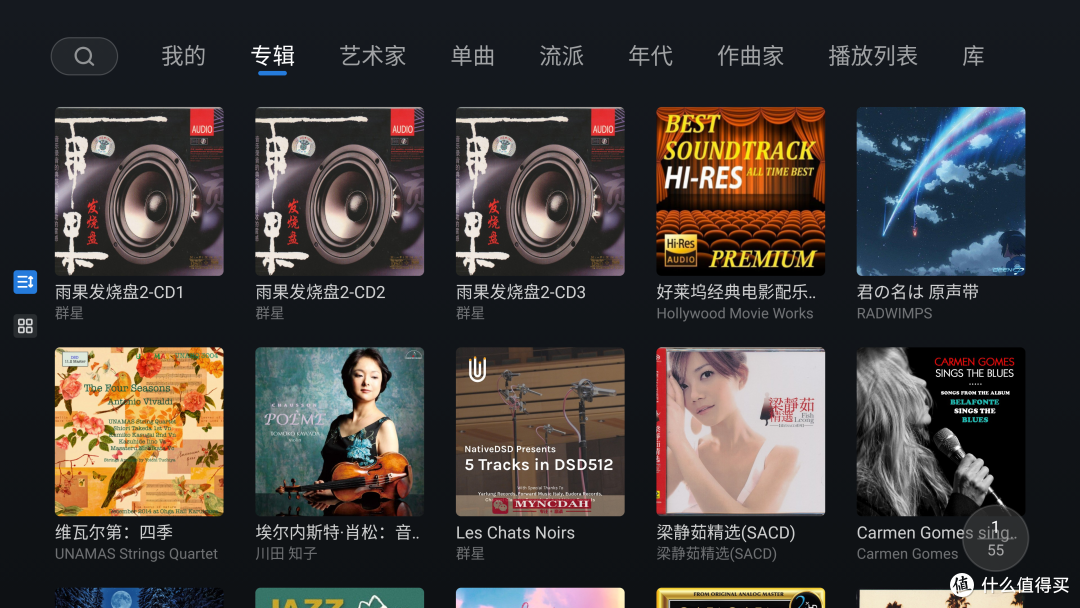
4、点击进入任意专辑右侧可查看专辑曲目,选中曲目可进入单曲详情菜单;专辑封面下方依次是全部播放、随机播放、专辑收藏与专辑详情菜单等功能选项。

● 单曲详情菜单介绍
进入指引:选中任意音乐单曲按“菜单键”,可进入单曲详情菜单

现在播放:直接播放当前单曲;
下一首播放:将当前单曲添加至播放队列,下一曲开始播放;
添加到播放队列尾部:将当前单曲添加至播放队列尾部;
添加到播放列表:将当前单曲添加至自定义播放列表;
收藏:将当前单曲收藏至我的收藏单曲中,再次选中可取消收藏;
查看艺术家:查看当前单曲艺术家信息;
编辑单曲:此选项可修改单曲歌曲名称;
移除音乐库:将当前歌曲移除音乐库,但不删除文件;
歌曲信息:查看当前单曲所在文件路径。
● 专辑详情菜单介绍
进入指引:选中任意专辑按“菜单键”,可进入专辑详情菜单

现在播放所有曲目:直接播放当前专辑所有曲目;
所有曲目添加到下一首播放:将当前专辑所有曲目添加至播放队列,下一曲开始播放;
所有曲目添加到播放队列尾部:将当前专辑所有曲目添加至播放队列尾部;
添加到播放列表:将当前专辑所有曲目添加至自定义播放列表;
收藏:将当前专辑所有曲目收藏至我的收藏单曲中,再次选中可取消收藏;
编辑专辑:此选项可更换专辑封面与修改专辑名称;
删除专辑:将当前专辑所有曲目移除音乐库,但不删除文件。
4、艺术家
1、 此选项会显示本地音乐库的所有音乐的艺术家信息;
2、 左侧点击“排序图标”,艺术家可按名称A-Z与Z-A进行排序;
3、 左侧点击“主题图标”,艺术家菜单主题可依次切换大图、小图以及列表显示。

4、点击进入某个艺术家,右侧可查看当前艺术家音乐的全部专辑与曲目;艺术家封面下方依次是全部播放、随机播放、排序与艺术家详情菜单等功能选项。

● 艺术家详情菜单介绍
进入指引:选中任意艺术家头像按“菜单键”,可进入专辑详情菜单

现在播放所有曲目:直接播放当前艺术家所有曲目;
所有曲目添加到下一首播放:将当前专辑所有曲目添加至播放队列,下一曲开始播放;
所有曲目添加到播放队列尾部:将当前艺术家所有曲目添加至播放队列尾部;
添加到播放列表:将当前艺术家所有曲目添加至自定义播放列表;
收藏:将当前艺术家所有曲目收藏至我的艺术家收藏中,再次选中可取消收藏;
编辑艺术家:此选项可更换艺术家封面与修改艺术家名称;
删除艺术家:将当前艺术家所有曲目移除音乐库,但不删除文件。
5、单曲
1、 此选项会显示本地音乐库所有音乐文件;
2、 左侧点击“排序图标”,支持名称A-Z与Z-A、专辑名称A-Z与Z-A、艺术家名称A-Z与Z-A等排序;
3、 左侧点击“筛选图标”,支持多种采样率、流派筛选音乐;
4、 左侧点击“主题图标”,单曲菜单主题可依次切换小图、大图以及列表显示。

6、流派
此选项可显示本地音乐库全部音乐的流派信息,进入某个流派可查看本地音乐库此流派全部音乐;左侧点击“排序图标”,将按名称A-Z与Z-A进行排序。

7、年代
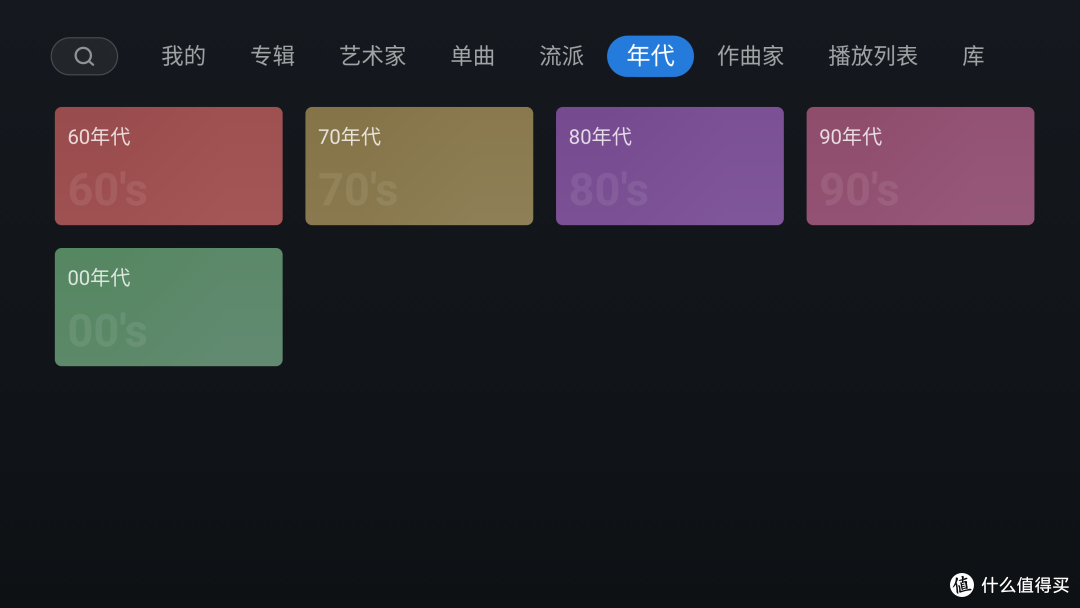
此选项将本地音乐库的音乐按60、70、80、90、00年代分类,点击进入对应年代图标可查看本地音乐库该年代所有音乐。
8、作曲家
1、 此选项会显示本地音乐库的所有音乐的作曲家信息;
2、 点击左侧“排序图标”可按名称A-Z与Z-A进行排序;
3、 点击左侧“主题图标”,可切换三种主题显示。

9、库
1、 音乐文件ID3信息命名越规范,音乐播放器识别率就越高,详情查看下列教程;
教程指引:芝杜&Eversolo音乐播放器匹配准则
2、 此选项可添加内外置存储与局域网SMB、NFS共享的音乐路径且支持多个路径,添加路径后音乐库会自动扫描加载音乐信息;
3、 点击进入添加路径,支持文件夹形式浏览此路径下的音乐文件;
4、 选中添加路径按“菜单键”支持更新、重新扫描与移出音乐库等操作。

三、流媒体
芝杜音乐播放器流媒体应用,由芝杜基于API开发。原生内置TIDAL、QOBUZ、HIGHRESAUDIO、网易云音乐、索尼精选等音乐服务。
播放器在联网状态,用户只需登录对应流媒体账号即可聆听此流媒体软件的所有音乐。
 UHD8000内置:TIDAL、QOBUZ、HIGHRESAUDIO、网易云音乐、索尼精选
  Z9X 8K、Z30PRO、Z3000PRO内置:网易云音乐
四、音乐APP
此栏提供了多个第三方流媒体音乐软件下载快捷方式,用户只需要点击对应的图标即可在线下载安装此软件。芝杜支持全局绕过SRC,支持第三方音乐APP比如Apple music的音频Direct直出,最高支持192Khz/24Bit(可通过移动设备APP进行同屏操控)。

1、苹果音乐高解析度无损与空间音频开启教程
1.1、芝杜播放器进依次入设置 - 音频设置 - Apple Music选项,开启ATMOS音频输出;

1.2、苹果音乐登录账号后,点击主机右上角“三个点”,进入设置,开启空间音频;

1.3、然后进入音频质量选项,先将无损音频选项开启;然后将WiFi流播放选择高解析度无损即可;

1.4、最后设置菜单进入交叉渐入渐出选项,选关闭,否则不能完整播放曲目。

2、苹果古典乐高解析度无损开启教程
苹果古典乐需跳转苹果音乐登录,请提前安装苹果音乐并登录APPLE ID账号;点击主机右上角“三个点”,进入设置 - 音质,先将无损音频选项开启;然后将WiFi流播放选择高解析度无损即可。

五、云盘
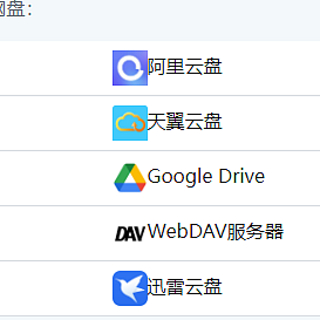
芝杜音乐播放器除SMB与NFS协议以外,还支持UPnP、WebDAV共享协议;支持百度网盘、阿里云盘等主流在线网盘音乐播放;另外芝杜还基于API自行开发了Emby、Jellyfin、Plex客户端,用户简单登录后即可播放影库中的音乐文件。

六、音乐串流
音乐播放器支持Spotify connect、Airplay、Dlna、Squeeze connect等主流网络串流服务,该服务默认开启,点击进入对应的串流服务可手动关闭。

七、其他

1、CD
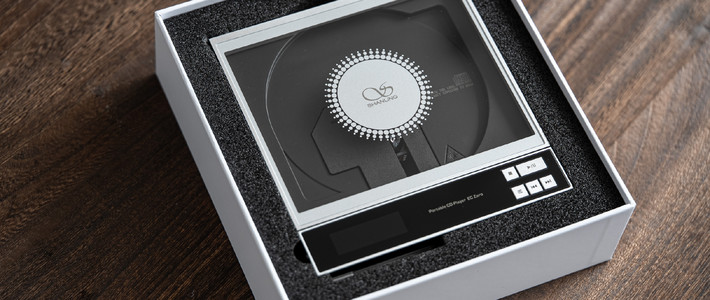
芝杜播放器支持外挂光驱播放非加密内容及CD无缝播放(高端型号支持CD抓轨)。

2、设置
进入指引:音乐播放器首页下拉至底部进入设置菜单。
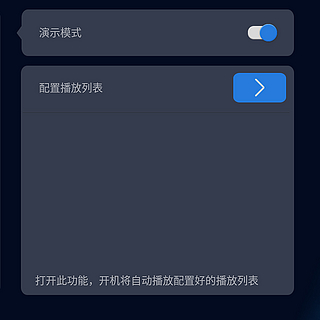
2.1、播放:播放菜单里面有回放增益模式、专辑跳曲播放、文件夹跳曲播放、播放列表跳曲播放、开机自动播放队列、起播时跳转到播放界面等功能。

● 回放增益介绍

回放增益是可以储存在音频文件中的一个标签,注明了一定的增益值(+3.1 分贝、-2.0 分贝等)支持回放增益的播放器读取到这些标签后就可以在播放时调整内部音量,进而在无需变更系统音量的情况下使不同歌曲实际音量保持在同一水平。同时回放增益也是一个标准,规定了一套自动检测音频文件响度的算法,从而实现由软件全自动调节不同歌曲间音量差异的目的。
回放增益标签分为两类,一是专辑增益,二是曲目(音轨)增益。
专辑增益:将一张专辑视为整体,将不同专辑拉到同一响度;
曲目增益:用于平衡同一专辑内部不同歌曲的响度差异。
区分二者的原因在于同一专辑内部虽然有响度差异,但常常是录音者有意为之。通过区分两类增益标签,用户可以自主选择在专辑或单曲层面应用回放增益。
温馨提示:仅支持本地非DSD曲目与部分支持Replay GAIN的集成服务。

2.2、扫描:扫描菜单里面有匹配方式、优先本地图片、不扫描500kb以下的歌曲、自动更新设备、扫描音乐格式等功能。

2.3、显示:显示菜单里面有首页正在播放专辑封面、VU表、播放详情主题、壁纸等功能。

2.4、通用:通用里面有备份与还原、重置音乐库、清除缓存等功能。

芝杜ZIDOO会不定期更新固件,因此,本教程的操作说明也会不定时更新,有可能会与产品实际使用情况稍有出入,请以实际情况为准。















校验提示文案
校验提示文案
校验提示文案
校验提示文案
校验提示文案
校验提示文案
校验提示文案
校验提示文案
校验提示文案
校验提示文案
校验提示文案
校验提示文案
校验提示文案
校验提示文案