

















UNRAID篇!Readeck稍后阅读

2024-02-17 14:27:07 10点赞 106收藏 8评论

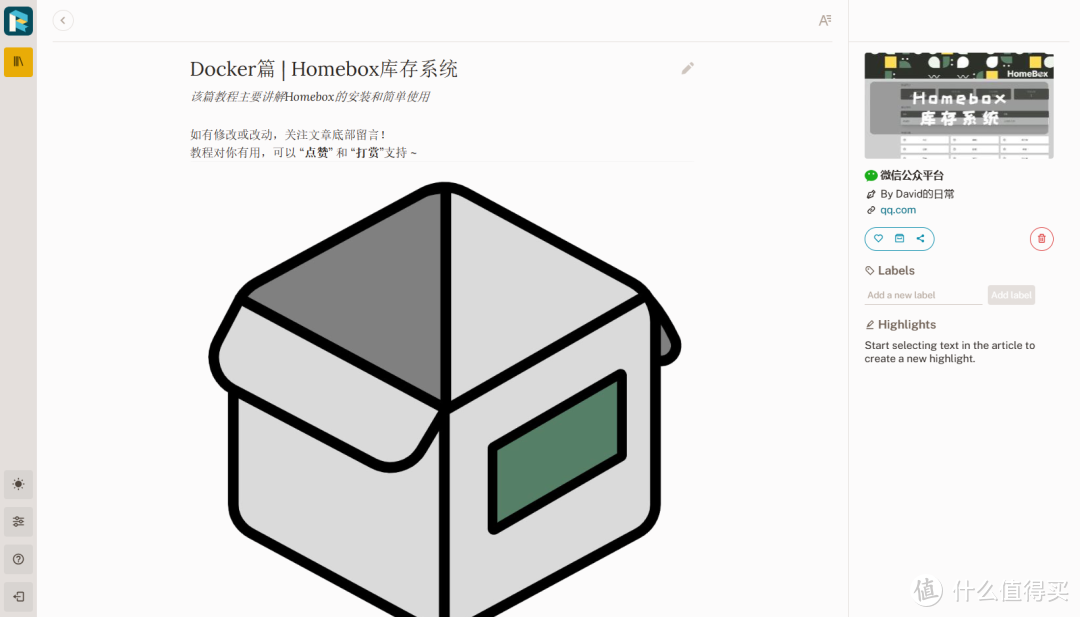
该篇教程主要讲解Readeck的安装和简单使用

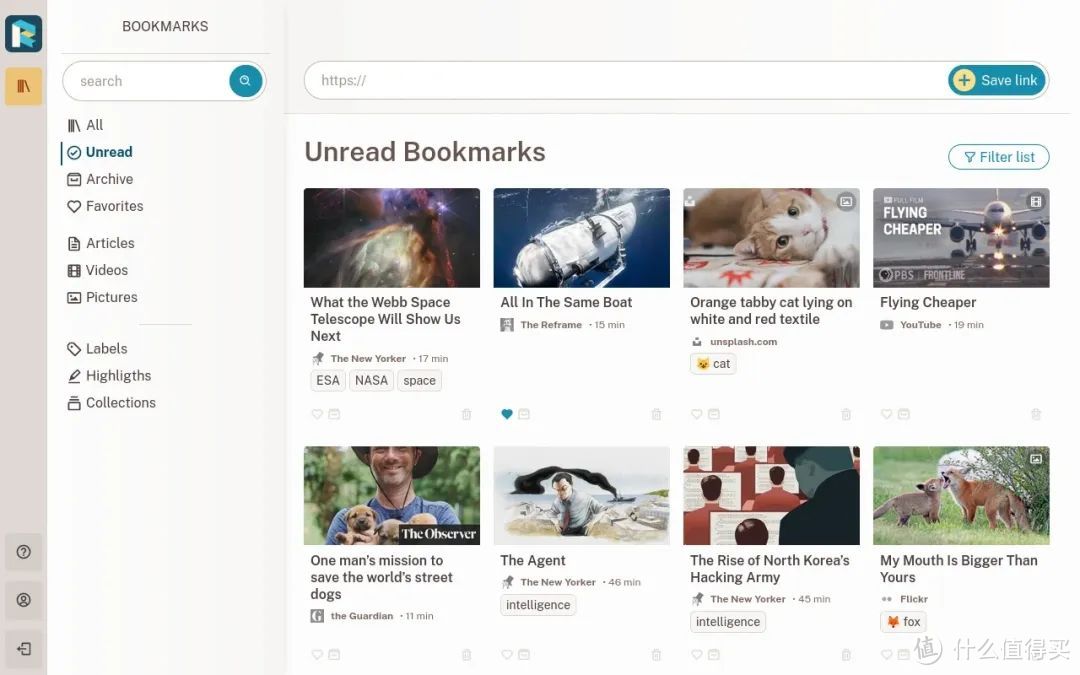
Readeck

一款书签管理器和稍后阅读工具,让您可以永久保留的网页。

UNRAID篇!Readeck稍后阅读

主要流程目录:

1.安装

2.使用

1.安装

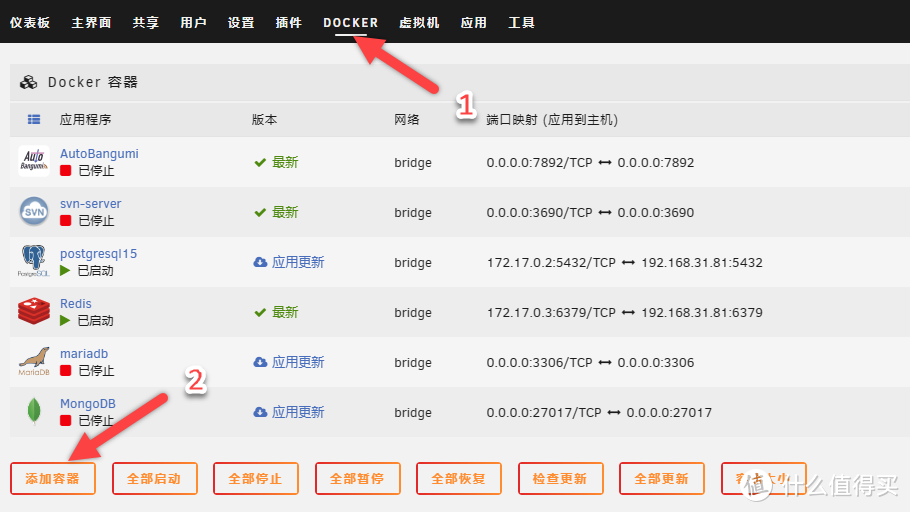
创建一个容器

UNRAID篇!Readeck稍后阅读

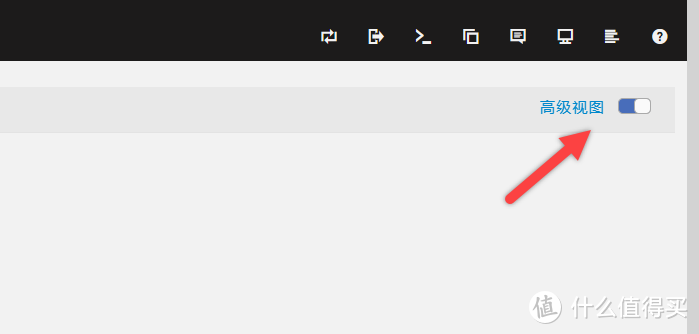
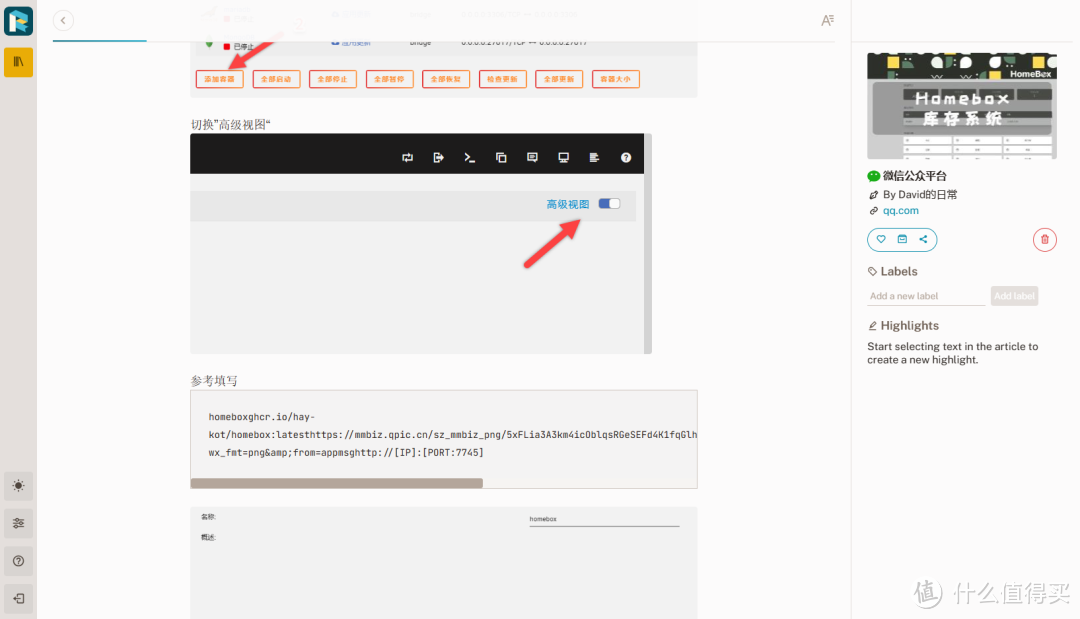
切换”高级视图“

UNRAID篇!Readeck稍后阅读

参考填写

readeck codeberg.org/readeck/readeck:latest http://[IP]:[PORT:8000]UNRAID篇!Readeck稍后阅读
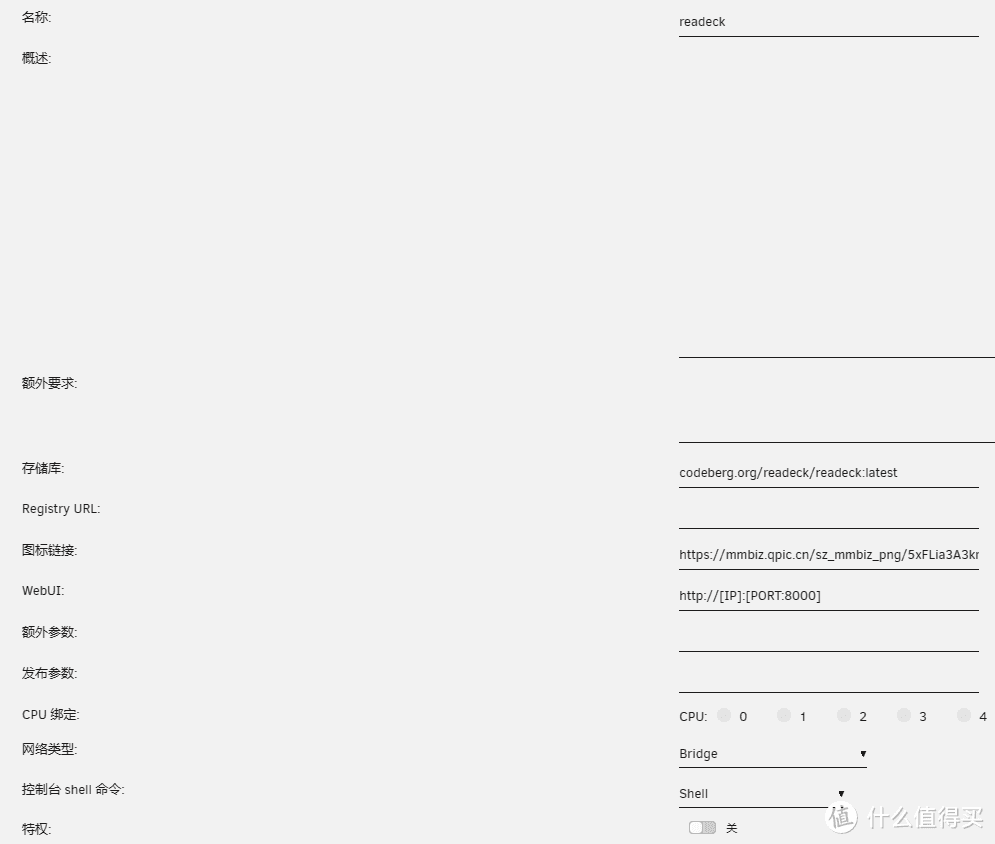
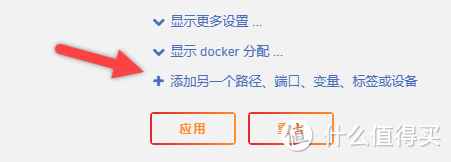
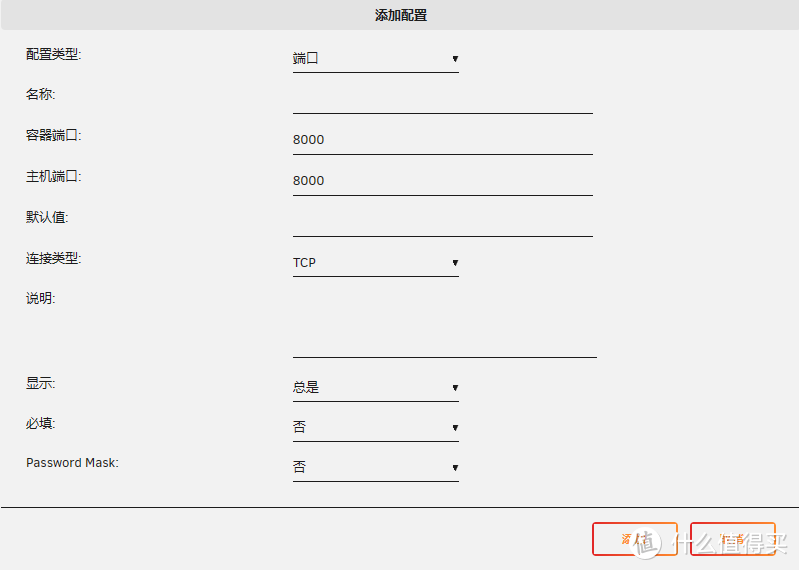
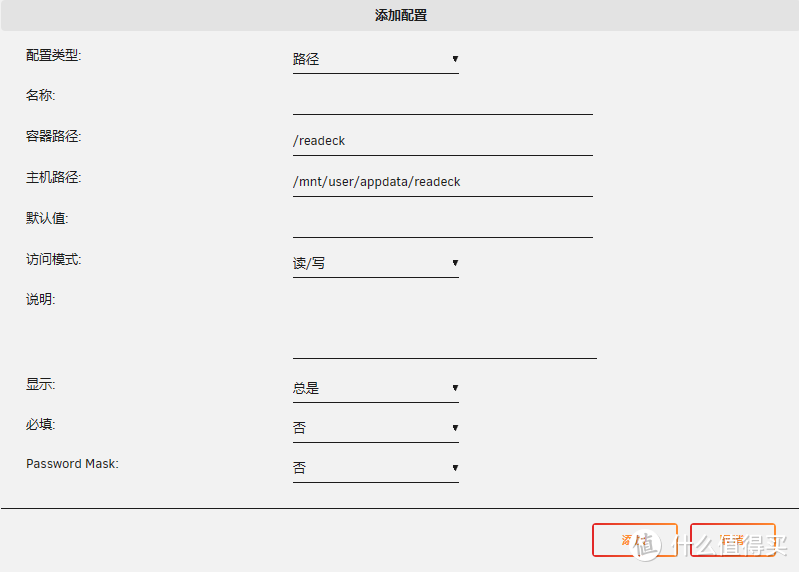
添加其他参数

UNRAID篇!Readeck稍后阅读

8000

8000

UNRAID篇!Readeck稍后阅读

/readeck

/mnt/user/appdata/readeck

UNRAID篇!Readeck稍后阅读

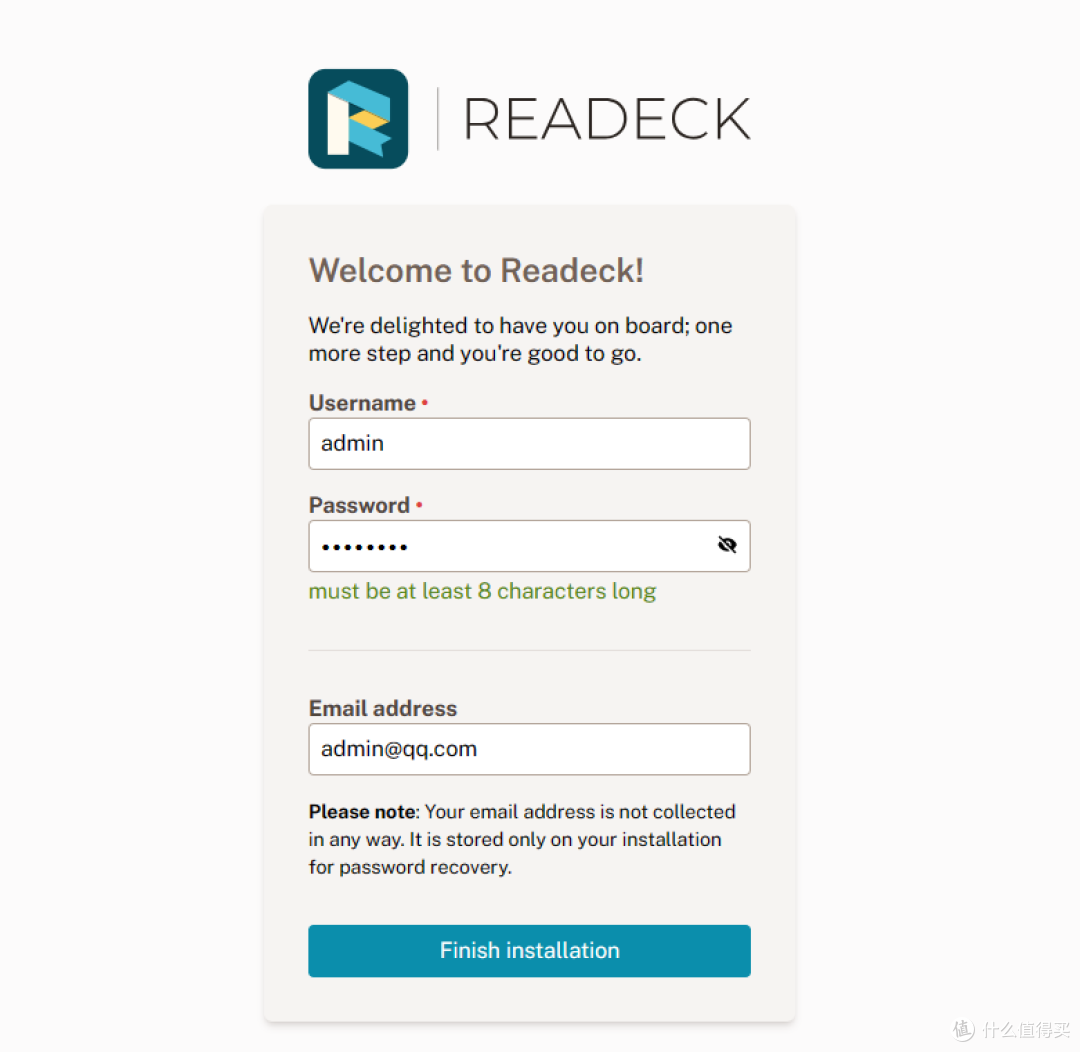
2.使用

注册账号,按要求填写用户名,密码和邮箱

UNRAID篇!Readeck稍后阅读

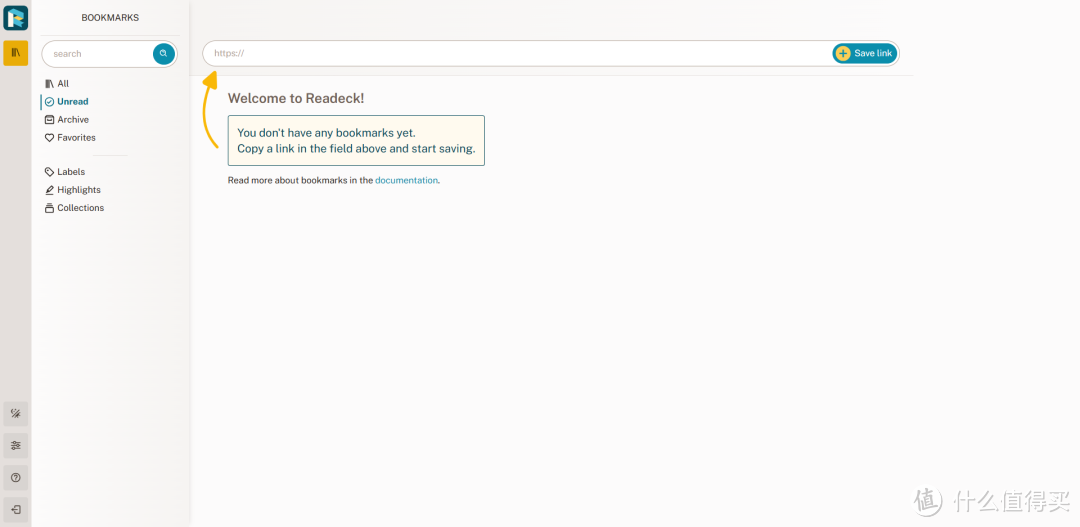
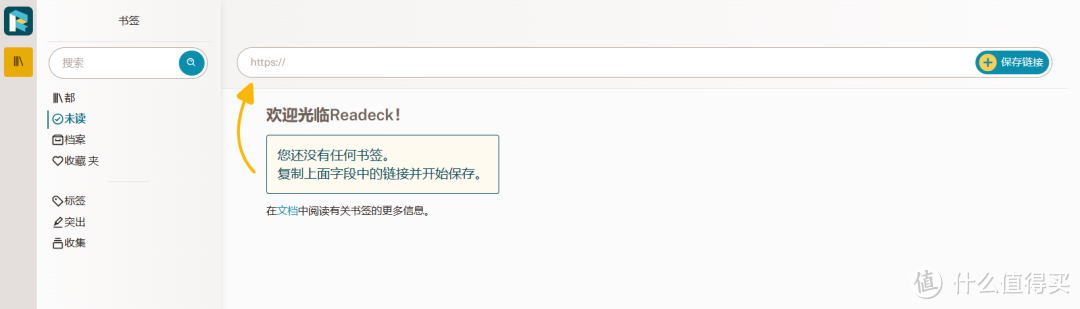
进入面板

UNRAID篇!Readeck稍后阅读

没有中文,不过可以直接网页翻译

UNRAID篇!Readeck稍后阅读

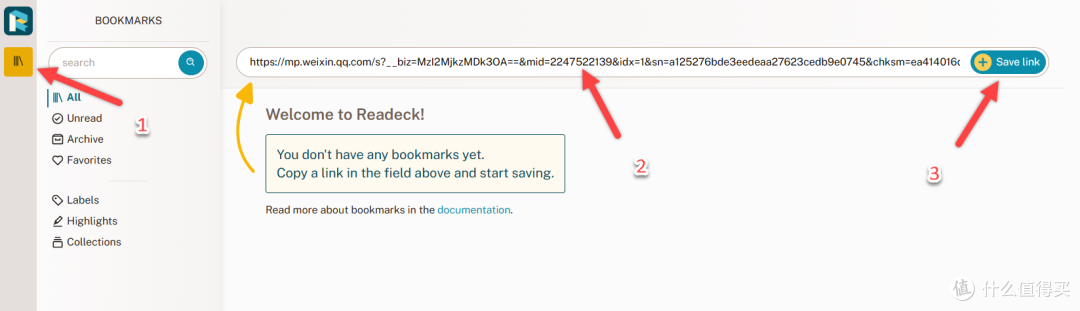
随便找一篇文章,将地址复制上去,点击保存

UNRAID篇!Readeck稍后阅读

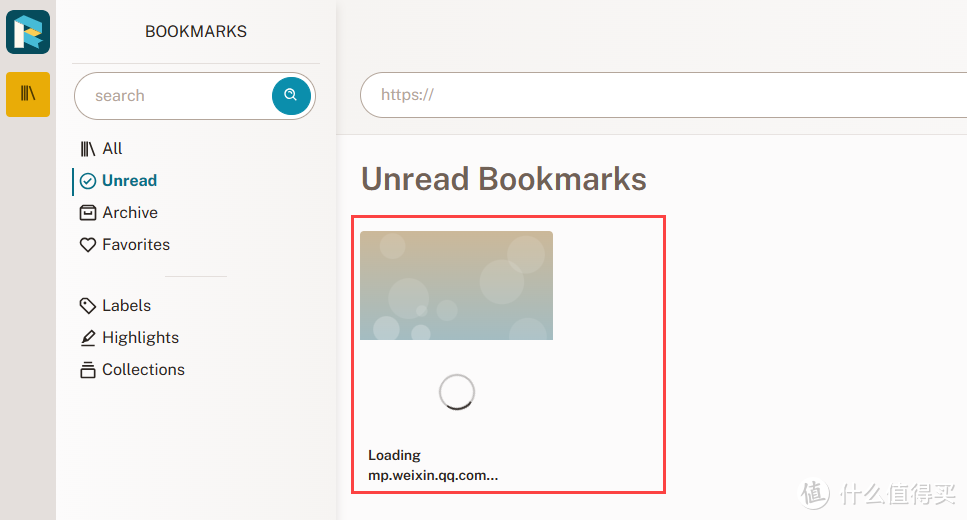
开始离线保存

UNRAID篇!Readeck稍后阅读

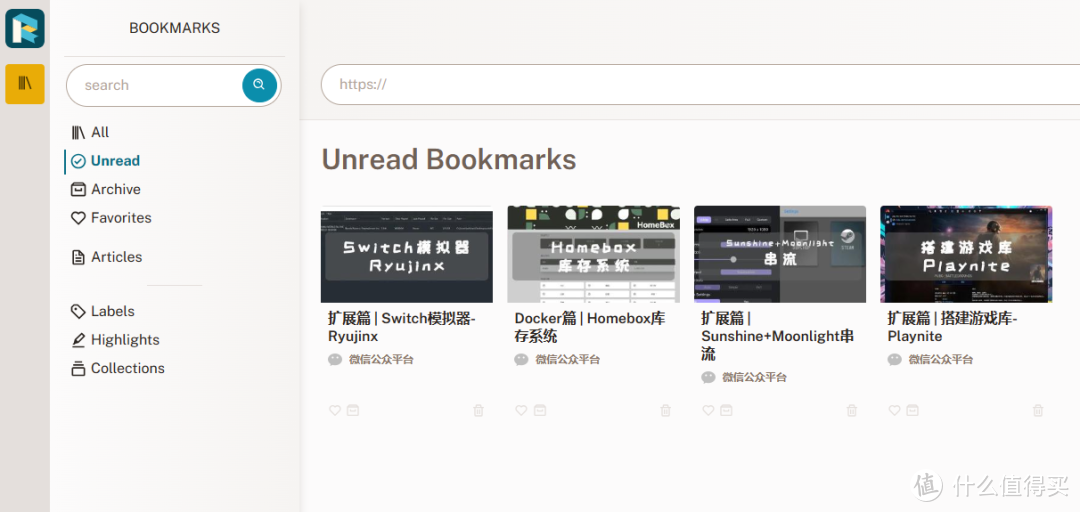
文章都已经下载了

UNRAID篇!Readeck稍后阅读

图片大小格式会有点小问题

UNRAID篇!Readeck稍后阅读

总体来说还是挺不错的

UNRAID篇!Readeck稍后阅读

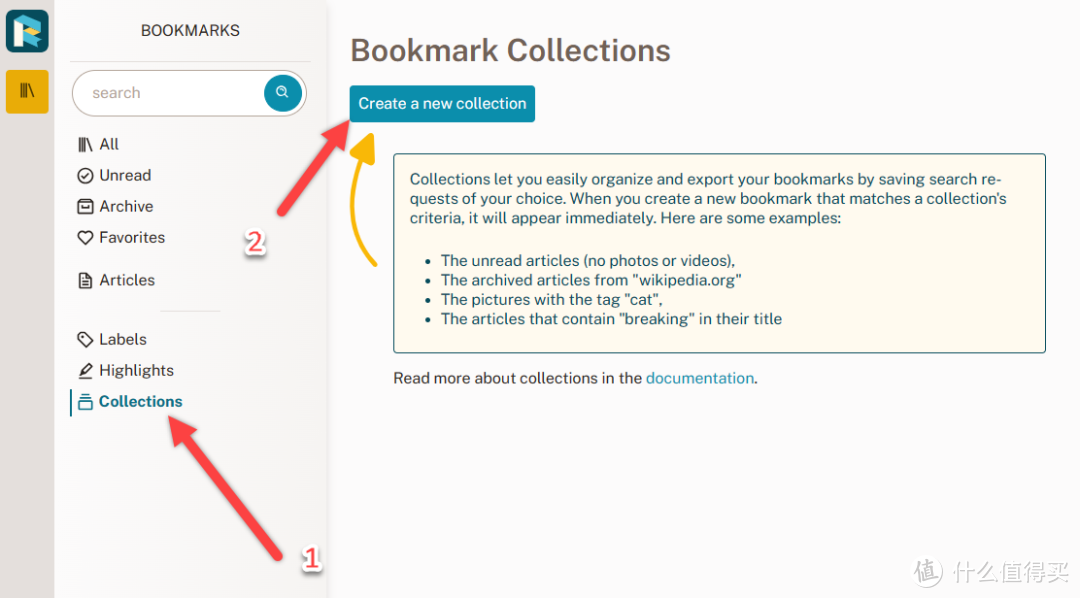
收集,可以创建一个分类集合

UNRAID篇!Readeck稍后阅读

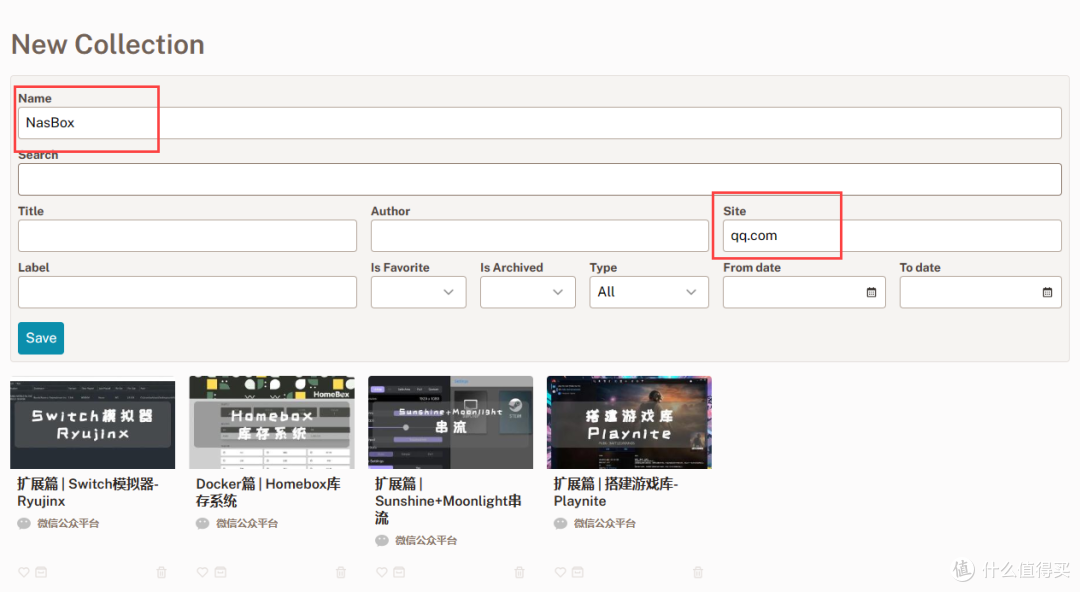
填写集合名称和站点域名(会自动按站点就分类好了)

UNRAID篇!Readeck稍后阅读

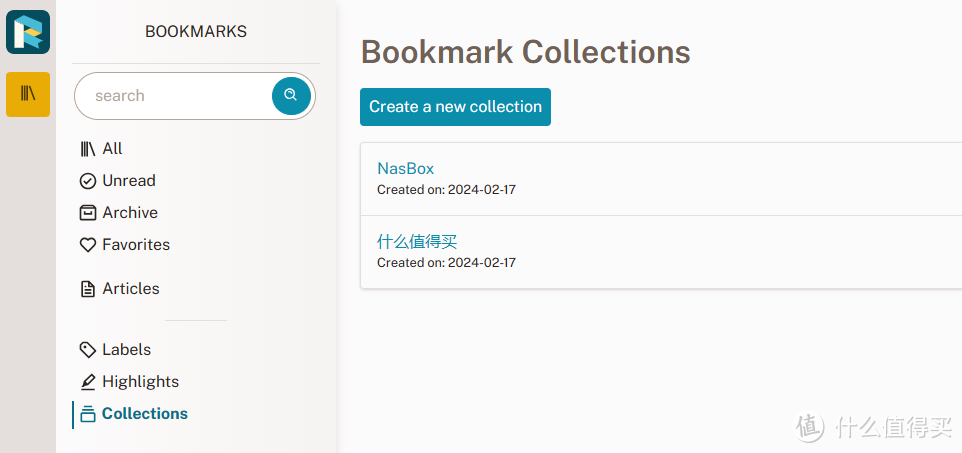
可以看到我这里创建了两个集合

UNRAID篇!Readeck稍后阅读

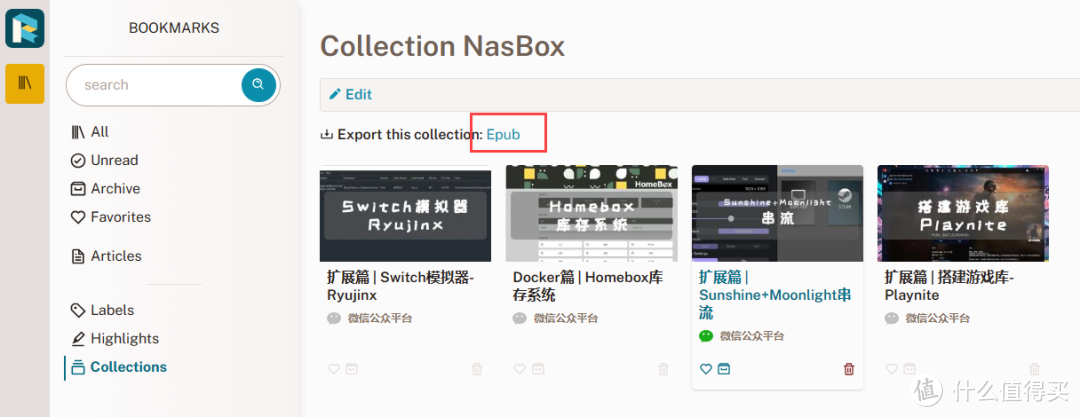
集合内容可以单独导出Epub格式,可以在电子书上看

UNRAID篇!Readeck稍后阅读

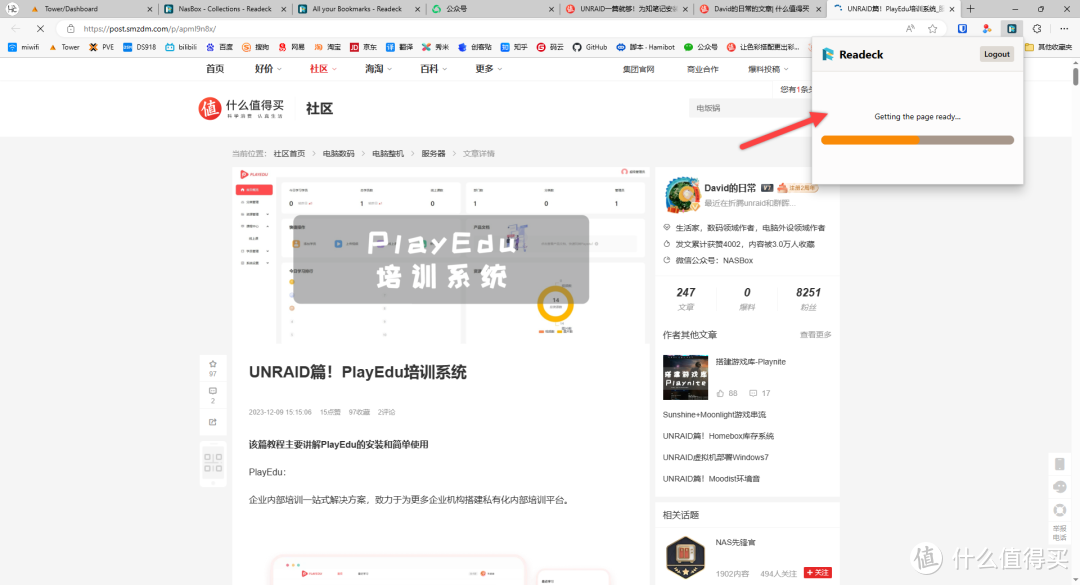
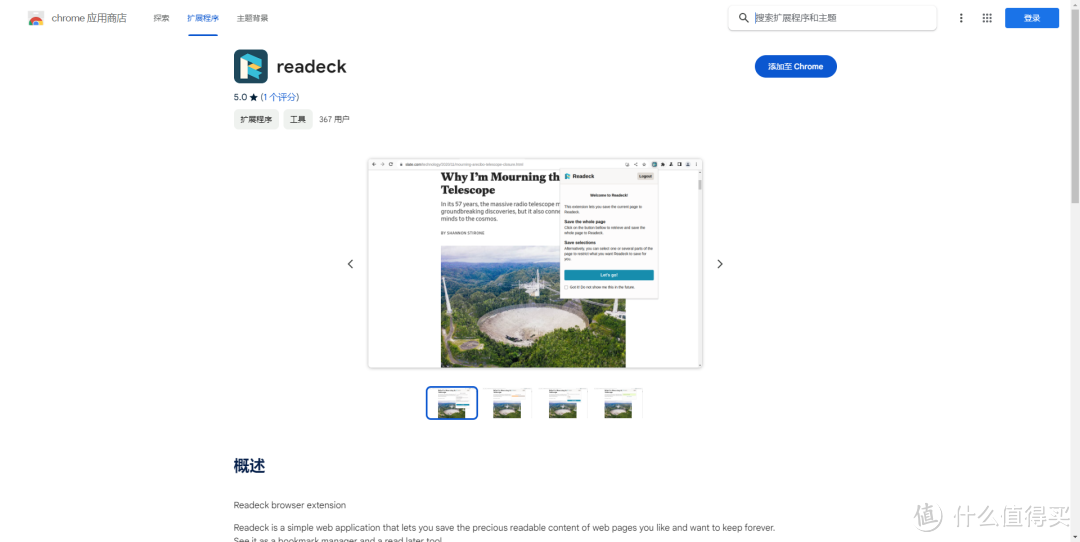
浏览器插件

Google Chrome & Microsoft Edge https://chromewebstore.google.com/search/readeckUNRAID篇!Readeck稍后阅读
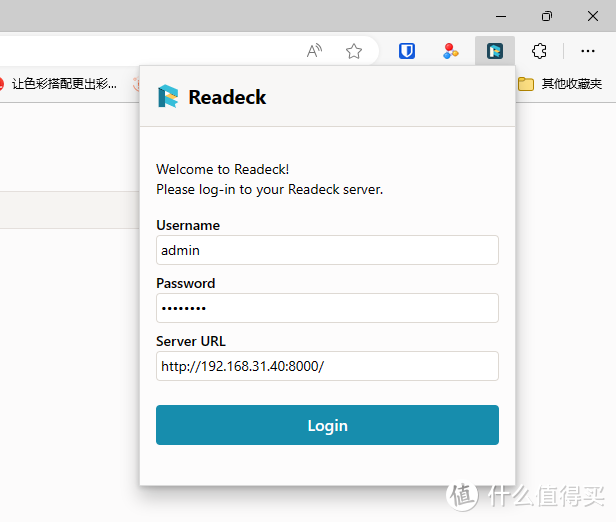
按要求填写服务端信息

UNRAID篇!Readeck稍后阅读

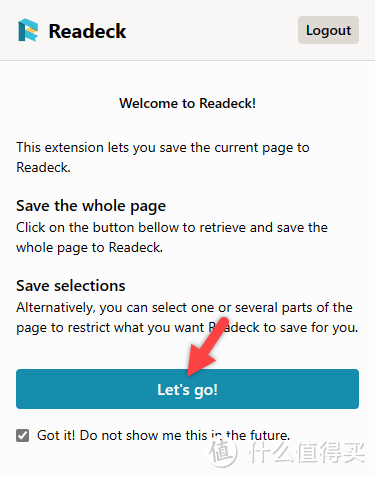
完成开始使用

UNRAID篇!Readeck稍后阅读

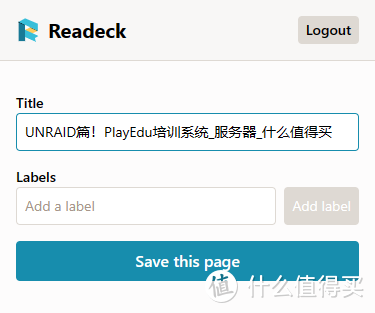
后面使用,直接点击插件

UNRAID篇!Readeck稍后阅读

选择保存离线即可

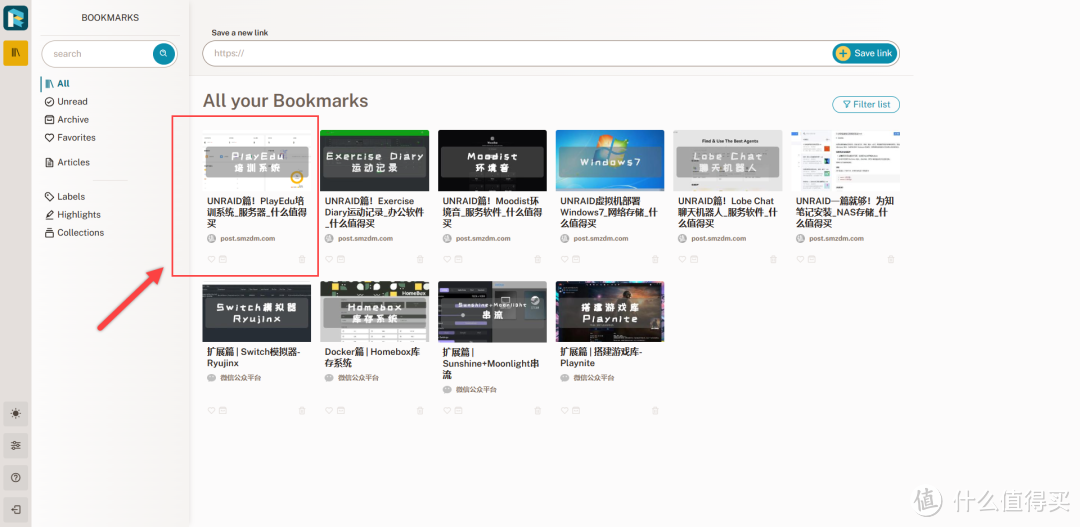
UNRAID篇!Readeck稍后阅读

可以看到已经多了一篇文章了

UNRAID篇!Readeck稍后阅读

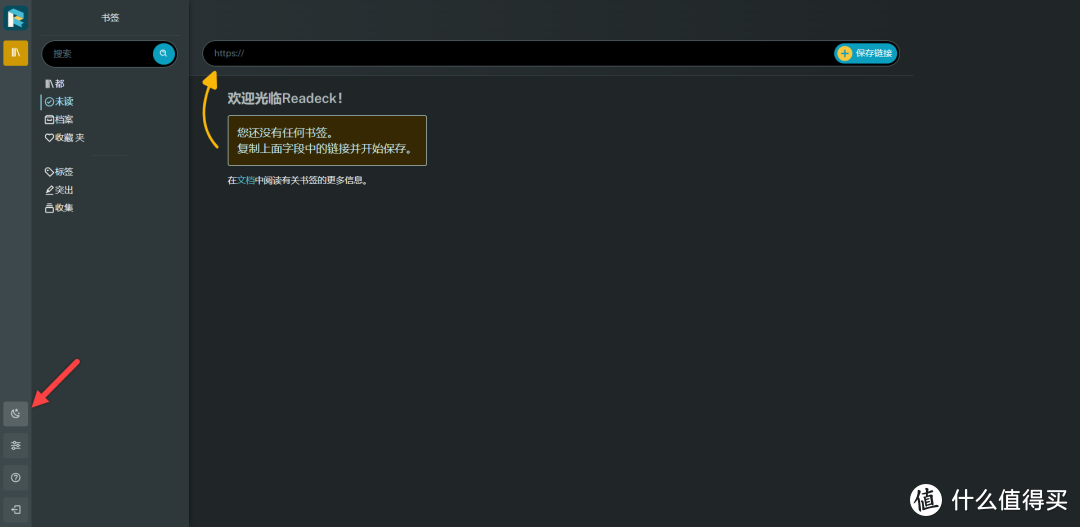
深色模式

UNRAID篇!Readeck稍后阅读


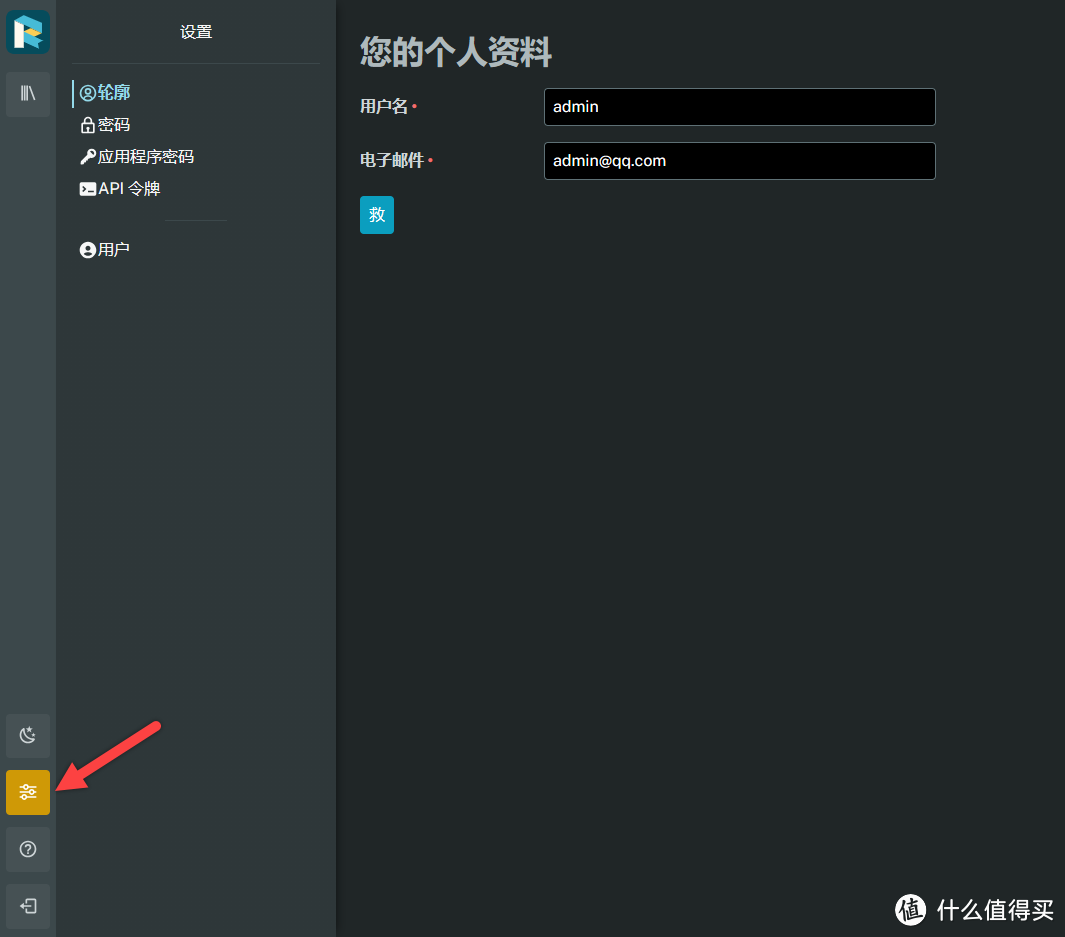
设置,功能也比较简单

UNRAID篇!Readeck稍后阅读

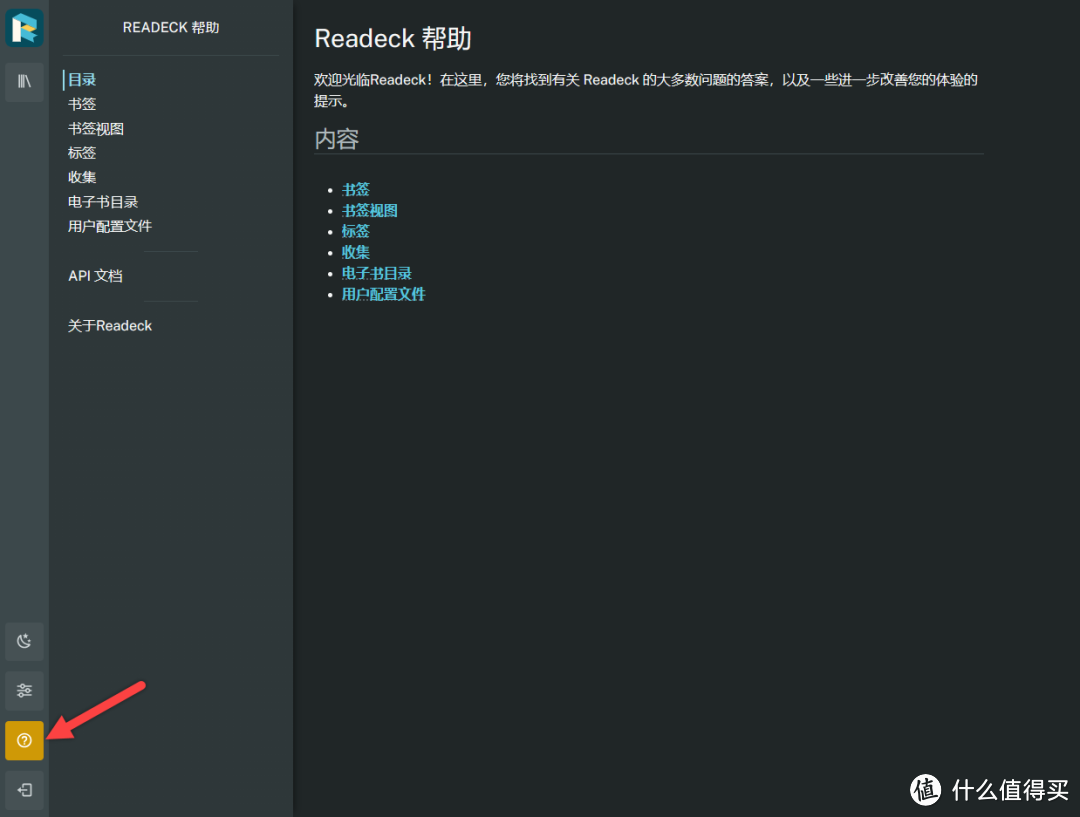
帮助,建议自行翻译查看

UNRAID篇!Readeck稍后阅读

作者声明本文无利益相关,欢迎值友理性交流,和谐讨论~

展开 收起
8评论

  • 精彩
  • 最新
  • 手机有软件支持吗

    校验提示文案

    提交
  • 防止404的神器?

    校验提示文案

    提交
  • 之前用过wallabag和archives,效果一般般,主要现在有很多网站会有反爬机制

    校验提示文案

    提交
  • pocket不能用了 真是残念啊

    校验提示文案

    提交
  • 用过wallabage,后来换trilium了。不仅能收藏网页,笔记功能也强大,还有博客功能,有中文版的,你可以试试。

    校验提示文案

    提交
    求推荐个unraid能用的照片管理软件,能媲美群晖的就更好了 [赞]

    校验提示文案

    提交
    mt photo,99元 [高兴]

    校验提示文案

    提交
    还有1条回复
    收起所有回复
提示信息

取消
确认
评论举报

相关文章推荐

更多精彩文章
更多精彩文章
最新文章 热门文章
106
扫一下,分享更方便,购买更轻松