

































12
11
新手也能玩转!QNAP 摄像头安装超详细指南
2024-09-30 16:15:16
7点赞
45收藏
0评论
前言
QNAP 的 QVR Pro 是一款强大的视频监控解决方案,支持连接多种类型的网络摄像头。刚好把摄像头,都接入NAS 上以便监控和录像。
准备工作
硬件要求
QNAP NAS:确保 NAS 型号支持 QVR Pro,推荐使用 X86 NAS,ARM 机器可以安装QVR Elite。
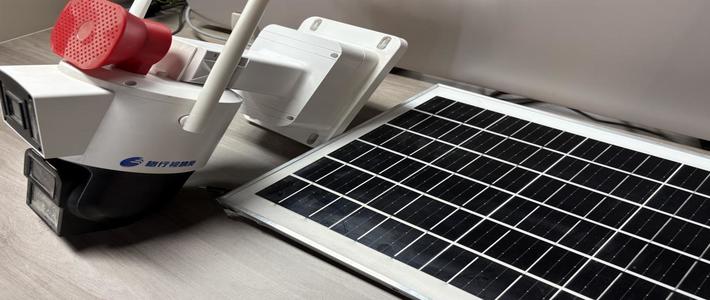
网络摄像头:支持 ONVIF 或 RTSP 协议的 IP 摄像头。
网络连接:确保 NAS 和摄像头在同一局域网内。
软件要求
QTS 操作系统:建议使用最新版本的 QTS。
QVR Pro 应用:从 QNAP 应用中心安装。
步骤一:安装 QVR Pro
安装 QVR Pro:
进入 App Center。
在搜索框中输入“QVR Pro”,找到后点击“安装”。
步骤二:配置 QVR Pro
启动 QVR Pro:
在应用中心找到 QVR Pro,点击启动。
初始设置:
第一次启动时,QVR Pro 会提示进行初始设置,按照指引完成基本设置,检查时间等。
步骤三:设置录像存储
进入录像存储设置:
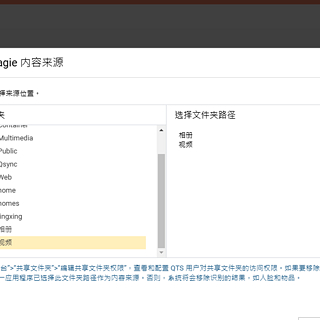
添加录像空间,选择对应的卷和分配可用容量。
设置录像存储位置,根据录像空间大小合理设置天数。

步骤四:添加摄像头
进入摄像头设置:
在 QVR Pro 界面中选择“摄像头设置”选项。
添加摄像头:
点击“添加摄像头”按钮。

2. 可以选择“搜索摄像头”,让系统自动搜索局域网络中的摄像头。
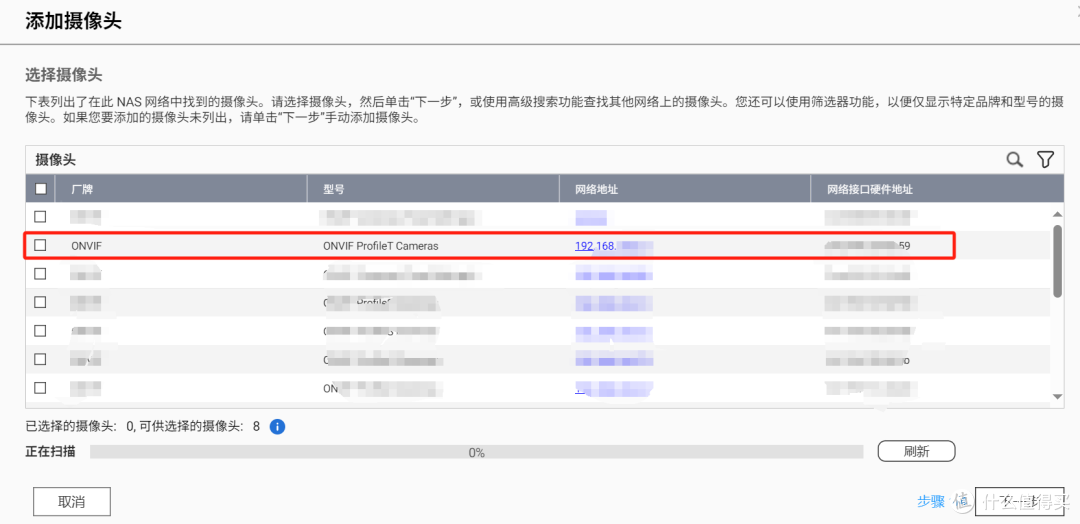
3. 手动配置摄像头(若未自动识别):
选择“手动添加”,填写摄像头的信息;
选择摄像头品牌及型号(也可选择ONVIF协议)并点击“测试”。
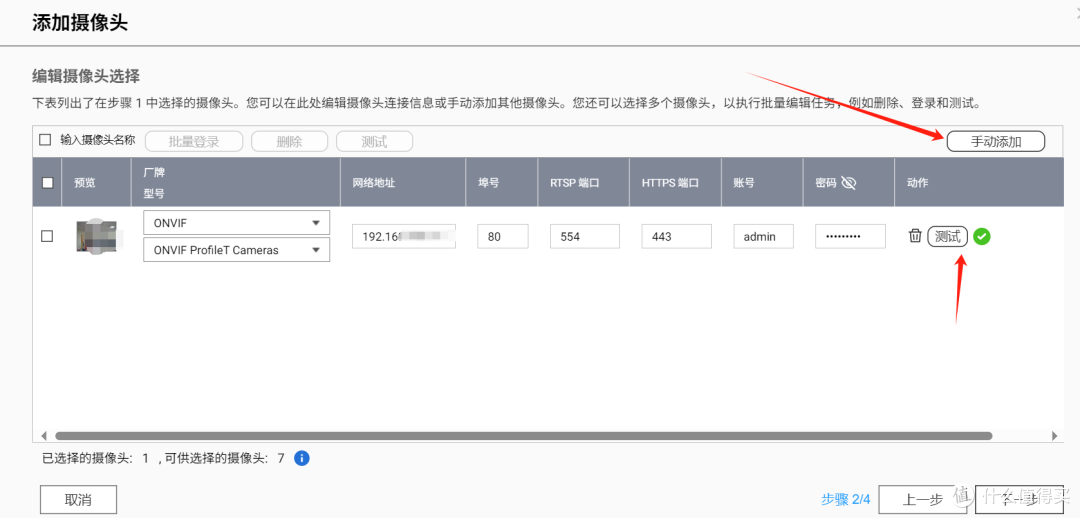
名称:给摄像头一个描述性名称。
IP 地址:输入摄像头的 IP 地址。
端口:通常为 80 或 554(RTSP)。
用户名和密码:输入摄像头的访问凭据。
4. 确认连接:
系统将尝试连接,成功后会显示摄像头在线状态。
步骤五:配置流和录像
设置录像:
启动录像,启用音频录制
设置视频压缩,分辨率,帧率,画质
可选择全天候录像或仅在特定时段内录像。
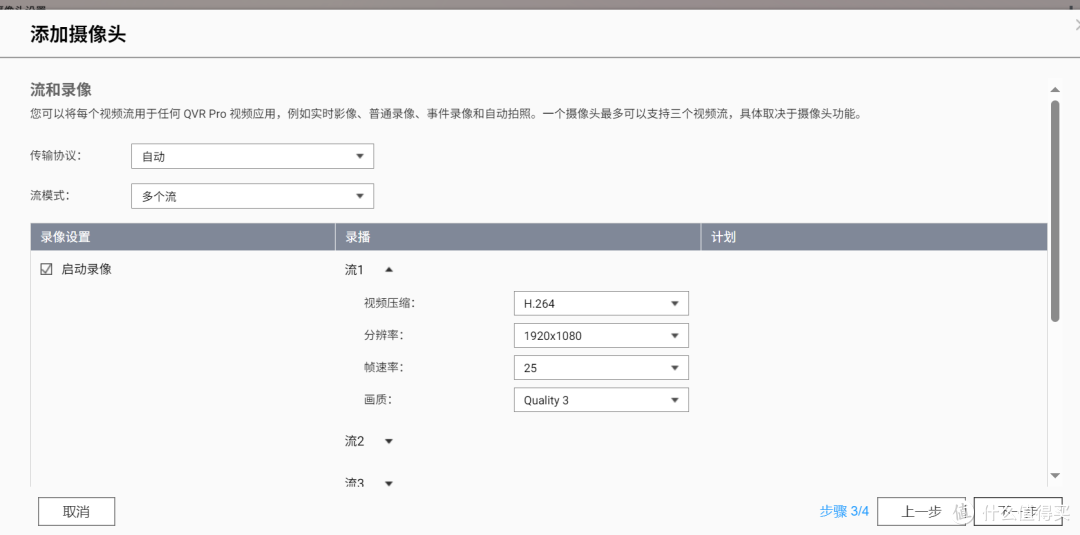
完成后点击“保存”,确保录像设置生效。
步骤六:事件规则
运动监测:
添加规则

2. 添加“运动检测”事件
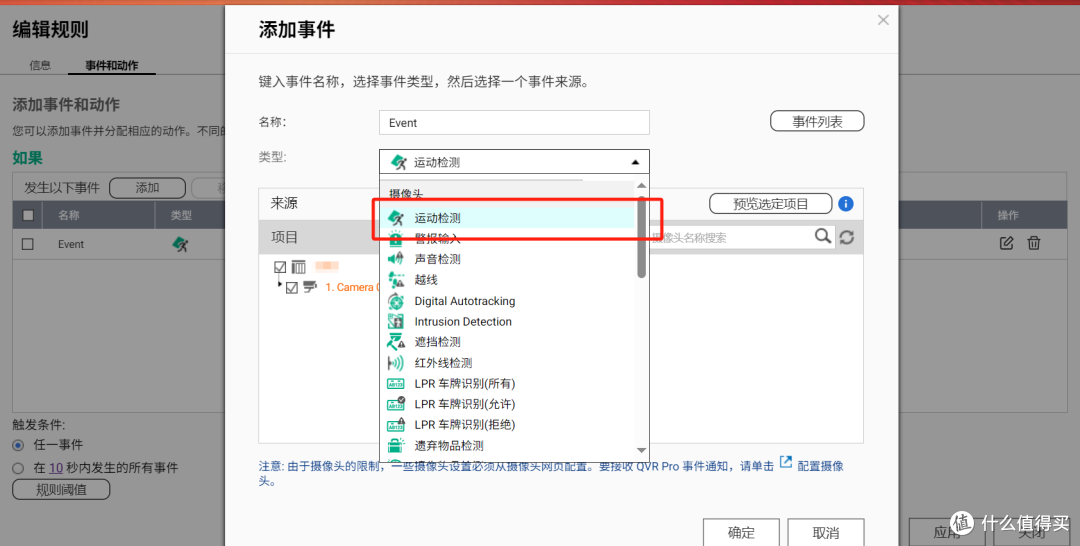
3. 执行“事件录像”动作

4. 如果摄像头支持其他功能,也可以再设置其他事件规则
步骤七:录像与事件录像查看
进入filestaion文件总管里:
进入QVRProRecording/File/Standard_Dormat/Ch001_Camera 001/查看

步骤八:远程APP访问
安装QVR Pro Client:
远程登录 QVR Pro Client:
使用主机地址,端口,以管理员身份登录。

1.局域网登录则填写:LAN ip
2.外网登录有公网ip则填写:DDNS或公网ip地址
3.使用cloudlink则选择登录QNAP ID进行连接
拖拽摄像头至主视图,可以查看实时画面
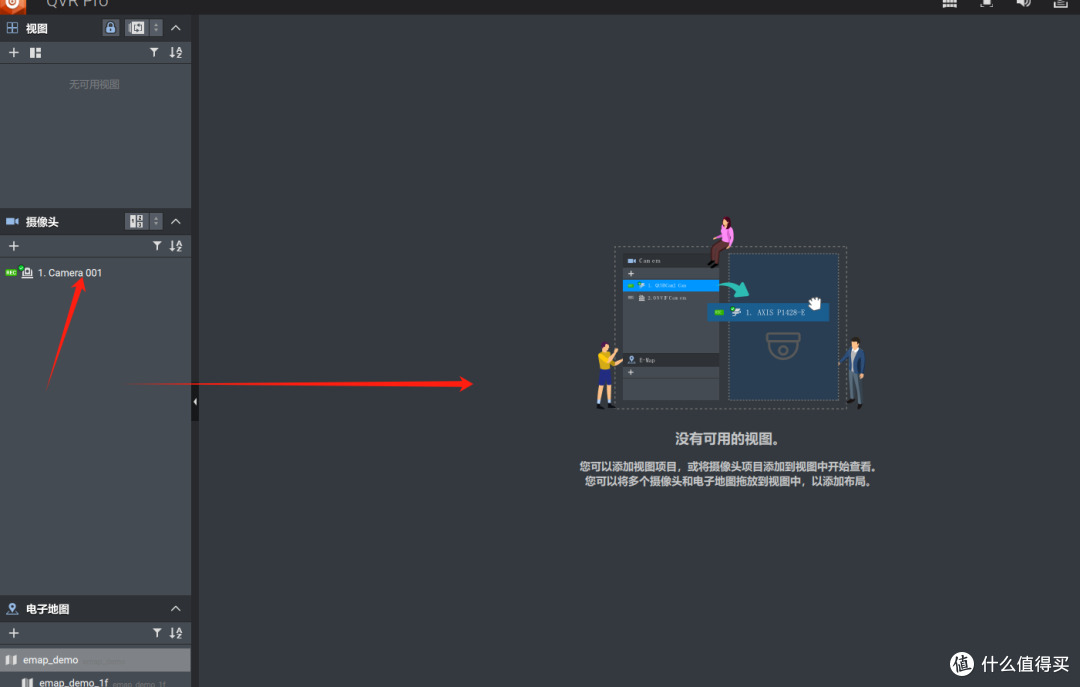
默认只能查看14天内的回放,如果需要回放时间更长或者无限制的则需要购买许可证才能回放