
























































96
46
【技巧】教你玩转QNAP文件夹权限
2024-10-31 14:46:17
0点赞
27收藏
1评论
本文适用于QTS系统旨在如何分配用户文件夹权限,以及实现没有权限访问的文件夹不显示。
写在前面:
qnap的权限在某些情况下 用户组权限>用户权限 如下:

因此在设置共享文件夹权限时需要遵循,避免用户组造成权限异常,且一级目录要读写权限,子文件夹才能设置其他权限
启用高级文件夹权限
因为会涉及到子文件夹权限的设定,因此需要先开启高级文件夹权限。
打开 控制台 > 权限 > 共享文件夹,点击 高级权限 选项,勾选 启用高级文件夹权限 选项,点击 应用 后等待权限完成生效。

编辑共享文件夹属性
在 共享文件夹 选项中,选择要设置的共享文件夹。
点击 编辑属性 按钮。
启用共享文件夹的 ABSE(基于访问的子文件夹权限)和 ABE(基于访问的文件夹权限)功能。
点击 确定 以应用更改。

修改子文件夹中的用户权限
选择包含子文件夹的共享文件夹。
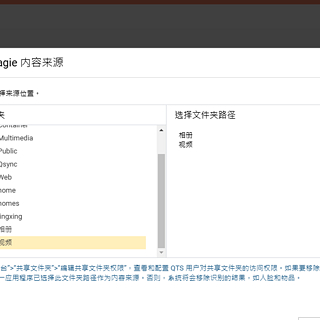
点击 编辑共享文件夹权限。
在左侧面板中展开共享文件夹。
选择您想要限制用户访问的子文件夹。
在右侧面板中,选择不需要权限的用户,点击 移除。
或者,可以为用户选择 拒绝访问 权限。

这样设置后文件夹权限拒绝访问的用户通过SMB共享就看不见了
高级权限除了上述对子文件夹权限的设置外还有以下:

在编辑共享文件夹权限时会显示:
仅允许管理员组中的用户写入文件及文件夹:
当启用此选项时,一般用户无法在所选择的文件夹的第一层创建文件或文件夹;只有管理员组的用户可在文件夹的第一层文件夹创建文件及子文件夹。
只有所有者可以删除内容:
当此设置启动时,文件夹内第一层的文件及文件夹将受到保护并只有所有者有权限删除其内容。
应用设置至此文件夹、其文件及子文件夹:
应用变更至所选择的文件夹、其文件及子文件夹,变更项目包括新增用户、删除用户、变更权限及新拥有者。
应用及取代此文件夹、其文件及子文件夹的所有已存在权限:
将目前所选择的文件夹的用户权力,应用至文件夹、其文件及子文件夹并取代原先的权限设置。
如没有勾选以上任何一项:
访问权限设置只会应用至被选择的文件夹。其文件及子文件夹的权限将不会变更
微软网络主机访问
在 [共享文档夹] > [编辑共享文件夹权限] > [Microsoft Networking 主机访问] 页面。
您可以在 NAS 上设置主机访问控制,指定允许通过微软网络访问 NAS 网络文件夹的 IP 地址、主机及网域。
NAS 网络文件夹默认可被任何主机通过 Samba 连接访问。
允许访问的 IP 地址或主机名格式如下:
* (允许所有访问)
IP 地址
主机名
域名
例如:Public仅允许192.168.31.22 能够访问此文件夹,那么即便用户有该文件夹的读取权限,若电脑IP不是31.22,访问此文件夹也会提示拒绝访问的

通过以上步骤,您可以有效地管理 QNAP NAS 上的文件夹权限,确保数据的安全性和隐私性。
















校验提示文案
校验提示文案