












































24
32
QuMagie Mobile轻松搞定!备份照片和视频,告别空间不足烦恼
2024-11-08 15:21:19
1点赞
21收藏
7评论
一、安装与设置 QuMagie Mobile
(一)安装
对于 Android 用户,前往自带的 应用商店搜索 “QuMagie Mobile” 并下载安装。
对于 iOS 用户,前往 App Store 搜索 “QuMagie Mobile” 并下载安装。
(二)设置
打开 QuMagie Mobile 应用程序。
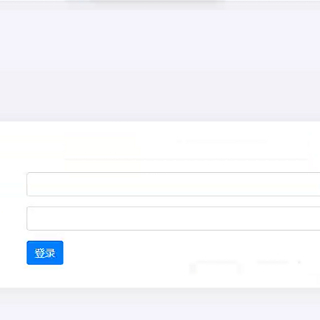
在首次使用时,你可能需要登录你的 QNAP NAS 账号。按照提示输入 NAS 的 IP 地址、用户名和密码进行登录。
登录方式:
1. 通过myqnapcloud链接:
对于没有公网ip的我们来说,在外网访问则需要使用该选项(Cloudlink),选择对应的区域QID验证后,即可在列表看见NAS设备并登录,输入nas的用户名
2. 从本地网络:
局域网登录方式,自动搜索内网的NAS设备
3. 使用服务器地址:
局域网搜索不到,也可以手动填写nas的IP,外网访问则填写公网ip或DDNS

二、配置备份
(一)Android 设备
进入应用后,点击菜单选项卡。
找到并开启 “备份设置”。
系统会提示你授予文件权限,点击 “允许” 以确保应用能够访问你的照片和视频。
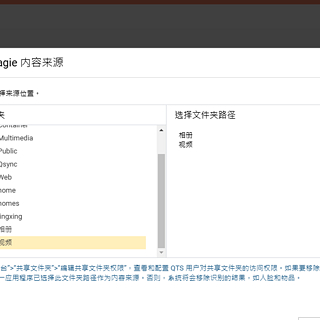
选择备份来源,可以是手机的相册、特定的文件夹等。
选择要备份到的 NAS 设备以及目标文件夹。
配置备份设置:
点击 “保存”,备份设置完成。
(二)iOS 设备
打开 QuMagie Mobile 后,进入菜单标签。
开启 “备份设置”。
系统会提示你授予文件权限,点击 “允许”。
选择要备份到的 NAS 文件夹。
配置备份设置:
目标文件夹:选择一个合适的文件夹来存储备份的照片和视频。你可以根据自己的需求创建新的文件夹或者选择已有的文件夹。
文件设置:与 Android 设备类似,你可以设置上传规则、重复文件规则和 HEIC 文件上传设置。
上传设置:同样可以选择是否使用蜂窝数据、是否上传视频、是否在后台上传以及是否仅在充电时上传。
点击 “确认”,备份设置完成。
三、开始备份并查看进度
配置完成后,QuMagie Mobile 会自动开始备份照片和视频。可以在菜单的 “后台任务” 中查看备份进度。
备份过程可能需要一些时间,具体取决于你的照片和视频数量以及网络速度。
通过以上教程,你可以轻松地使用 QuMagie Mobile 备份你的照片和视频,让你的珍贵回忆得到安全保存。










校验提示文案
校验提示文案
校验提示文案
校验提示文案
校验提示文案
校验提示文案