

























1
1
windows11 启动 WSL2 安装Debian流程,win11安装linux操作系统
2025-02-19 14:05:26
14点赞
8收藏
14评论
最近研究Debian,因为没有多余的计算机,感觉在windows11基础上启动WSL2进行虚拟安装是比较合适的。现在把整个安装过程写下来,能对想探索的朋友们有所价值。
1 什么是WSL,为什么要使用WSL
WSL是适用于 Linux 的 Windows 子系统 (WSL) 。
WSL是 Windows 的一项功能,可用于在 Windows 计算机上运行 Linux 环境,而无需单独的虚拟机或双引导启动。可让开发人员直接在 Windows 上按原样运行 GNU/Linux 环境(包括大多数命令行工具、实用工具和应用程序),且不会产生传统虚拟机或双启动设置开销。
2 什么是 WSL 2?
安装 Linux 发行版时,WSL 2 是默认发行版类型。 WSL 2 使用虚拟化技术在轻量级实用工具虚拟机 (VM) 中运行 Linux 内核。 Linux 发行版作为独立的容器在 WSL 2 托管 VM 内运行。 通过 WSL 2 运行的 Linux 发行版将共享同一网络命名空间、设备树(而非 /dev/pts)、CPU/内核/内存/交换空间、/init 二进制文件,但有自己的 PID 命名空间、装载命名空间、用户命名空间、Cgroup 命名空间和 init 进程。
WSL 2 提高了文件系统性能,并且与 WSL 1 体系结构相比增加了完整的系统调用兼容性。
3 运行WSL2条件
必须运行 Windows 10 版本 2004 及更高版本(内部版本 19041 及更高版本)或 Windows 11。
4 启用WSL功能
4.1 打开控制面板
点击“开始”,在页面上部搜索框输入“控制面板”,点击最佳匹配下面的“控制面板”。
 进入控制面板
4.2 点击“程序和功能”
点击控制面板中的“程序和功能”
 程序和功能
程序和功能4.3 进入“启用或关闭Windows功能”
进入“启用或关闭Windows功能”。

4.4 选择指定功能
选择“适用于Linux的Windows 子系统”,“虚拟机平台”或者“Hyper-V",最后点击“确认”。
 选择
选择安装完毕后提示重启计算机。
 重新启动
重新启动4.5 启动WSL2
在任务栏”搜索框“输入PowerShell,点击右侧”以管理员身份运行“,打开PowerShell窗口。

执行如下代码切换为WSL2。
wsl --set-default-version 2
 执行代码
执行代码查看WSL版本:wsl --list --verbose
 查看版本
查看版本运行wsl:wsl。
 运行wsl
运行wsl再次查看WSL,wsl已经运行中
 运行
运行5 安装Debian
打开windows 应用商店,搜索“debian”,下载安装。看来Debian使用的人还是比较多的,应用商店评价也比较好。
 windows应用商店
安装完成后点击“打开”。
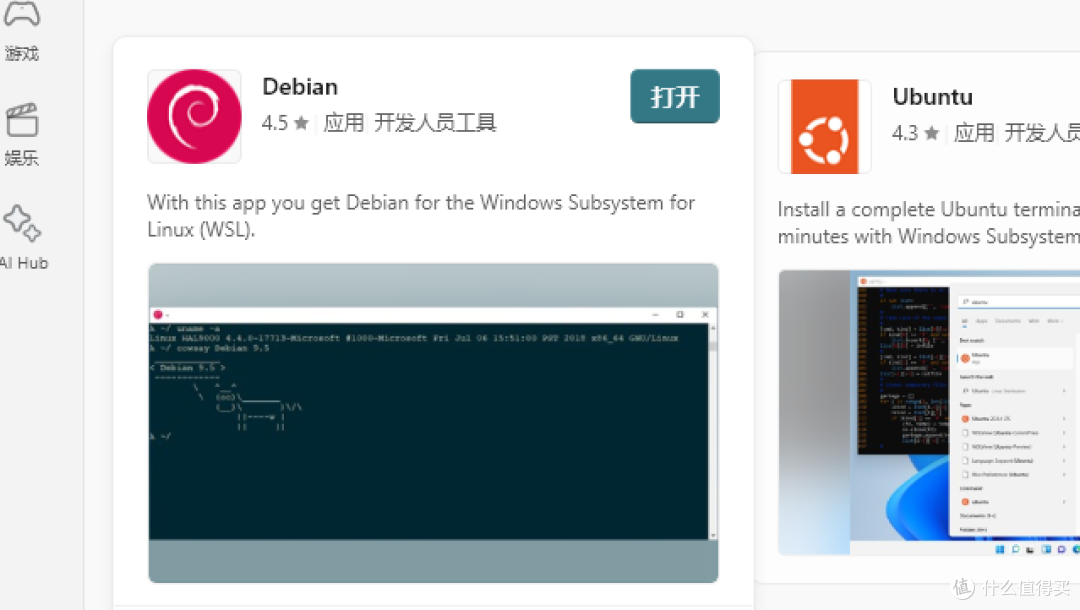
进入Debian界面,Debian就安装完毕。有了应用商店,整体安装比以前还是要方便一些,只是灵活性好像有点儿减弱。没有办法选择版本,如果为了灵活性,那就到官网用其他的方式安装。
 运行Debian
这个安装过程比较容易,比以前用虚拟主机不知道减少多少倍工作量,运行速度也快了很多很多。
总的来说,微软windows向Linux系统靠拢对所有的使用者来说是一个非常好的结果。但对新手来说毕竟还是有点复杂,windows这一个庞大的系统总是会出现这样那样的问题。因此在安装过程中总会出不同的意外,但有这个好的开端,期待未来能够发展得更好。
作者声明本文无利益相关,欢迎值友理性交流,和谐讨论~












校验提示文案
校验提示文案
校验提示文案
校验提示文案
校验提示文案
校验提示文案
校验提示文案
校验提示文案
校验提示文案
校验提示文案
校验提示文案
校验提示文案
校验提示文案
校验提示文案
校验提示文案
校验提示文案
校验提示文案
校验提示文案