












11
17
老旧打印机没有MacOS驱动的解决方案
2020-08-24 15:57:55
10点赞
61收藏
82评论
创作立场声明:本文不涉及任何品牌、利益关联,所有内容为个人测试用途
缘由:
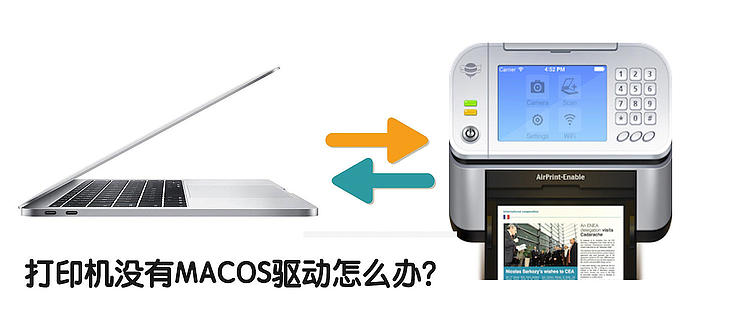
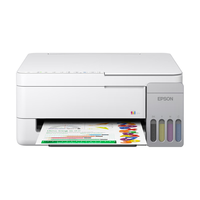
公司有一台柯尼卡美能达的打印机,型号是BIZHUB 163V,平时通过一台公用电脑局域网共享,由于没有Mac驱动,所有Macbook都需要安装虚拟机打印,非常不方便,于是便开始找解决方案。
解决方案
开始尝试各种共享打印的方法,无论哪种共享方案都需要安装打印机Mac驱动而告失败
后来尝试过Google云打印,虽然成功了,但是因为需要上网,过于复杂,且打印反应时间过长,超大文件打印效率太低(经常打印百M左右的文件)因此放弃,也没有找到国内类似的合适替代品。
直到找到了一款叫AirPrinter的软件。
原来公共电脑是WinXP,安装后启动频繁报错,于是重新安装了Windows7
Airprinter安装部署
Airprinter的安装过程比较简单
▼首先启动安装程序,内容看不懂也无所谓,连续下一步就行

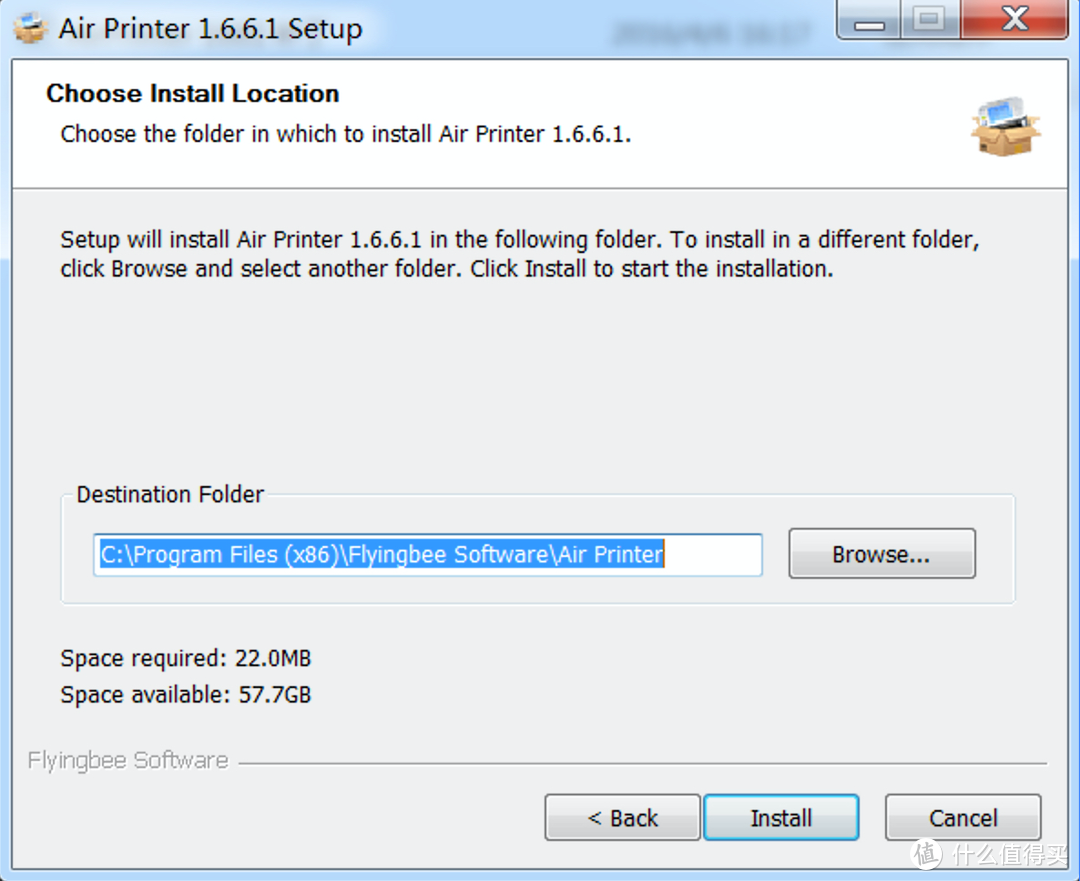
▼选择好安装路径,软件不大,默认C盘也没问题
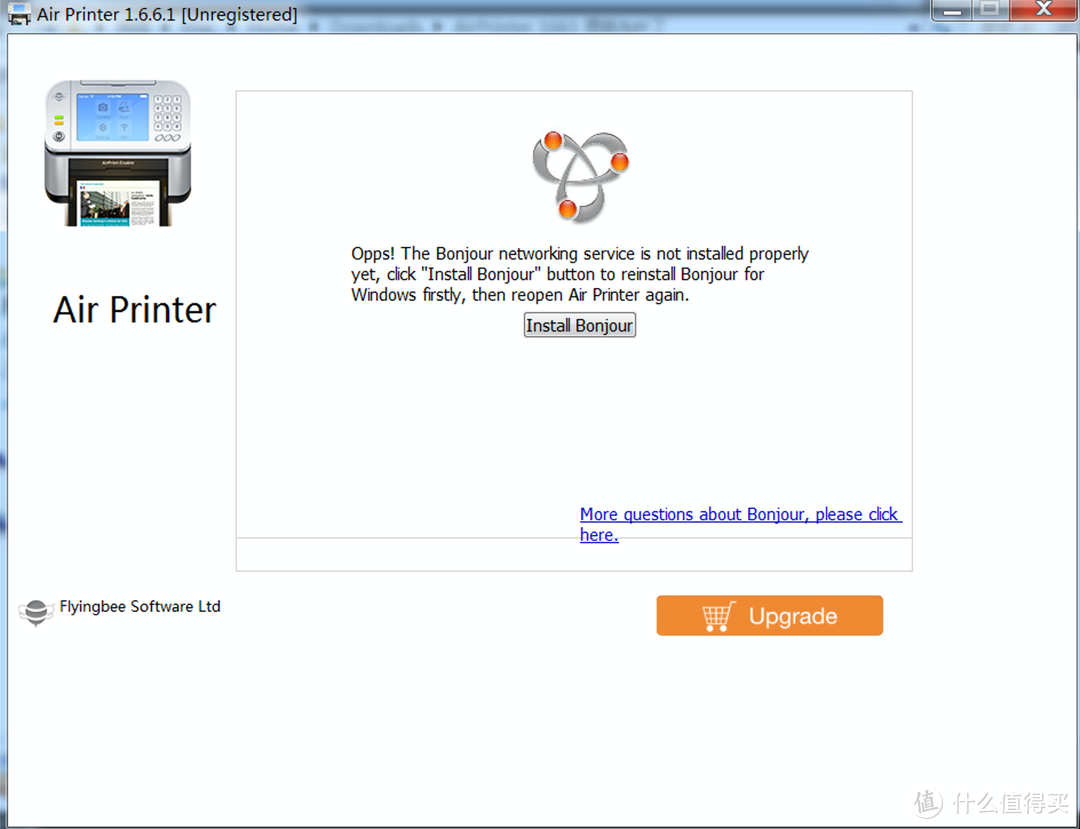
▼安装好启动,启动后还需要点中间的“Install Bonjour”按钮,安装支持服务,此步骤必须进行,在XP系统报错也是Bonjour安装失败的,建议还是Win7以上
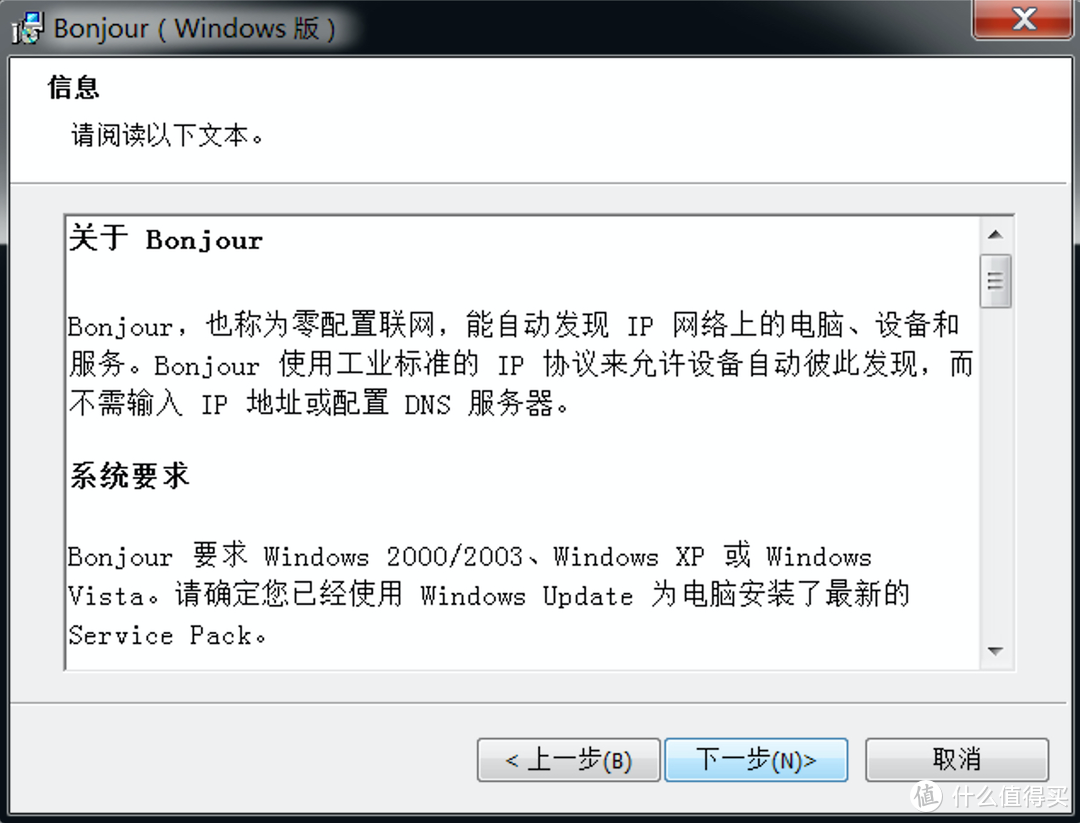
▼Bonjour安装也不复杂,默认下一步即可

▼虽然说明写了支持旧系统,但是还是推荐用新一些的
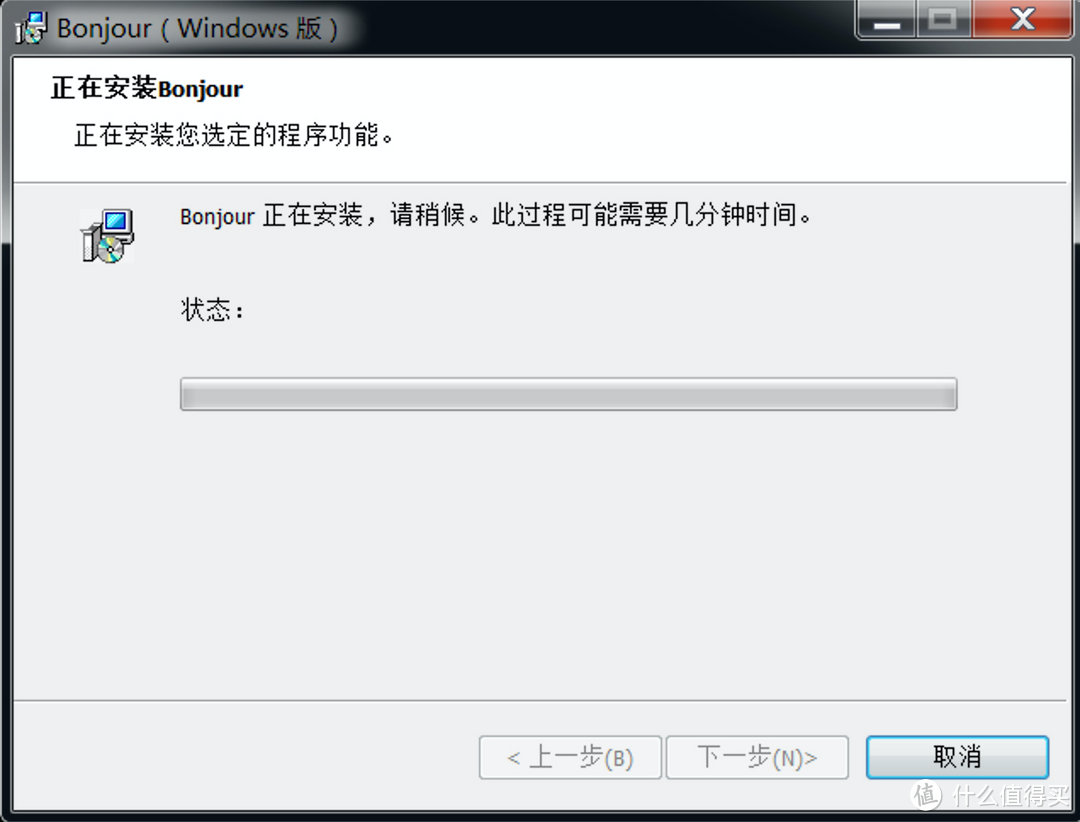
▼等待安装完成
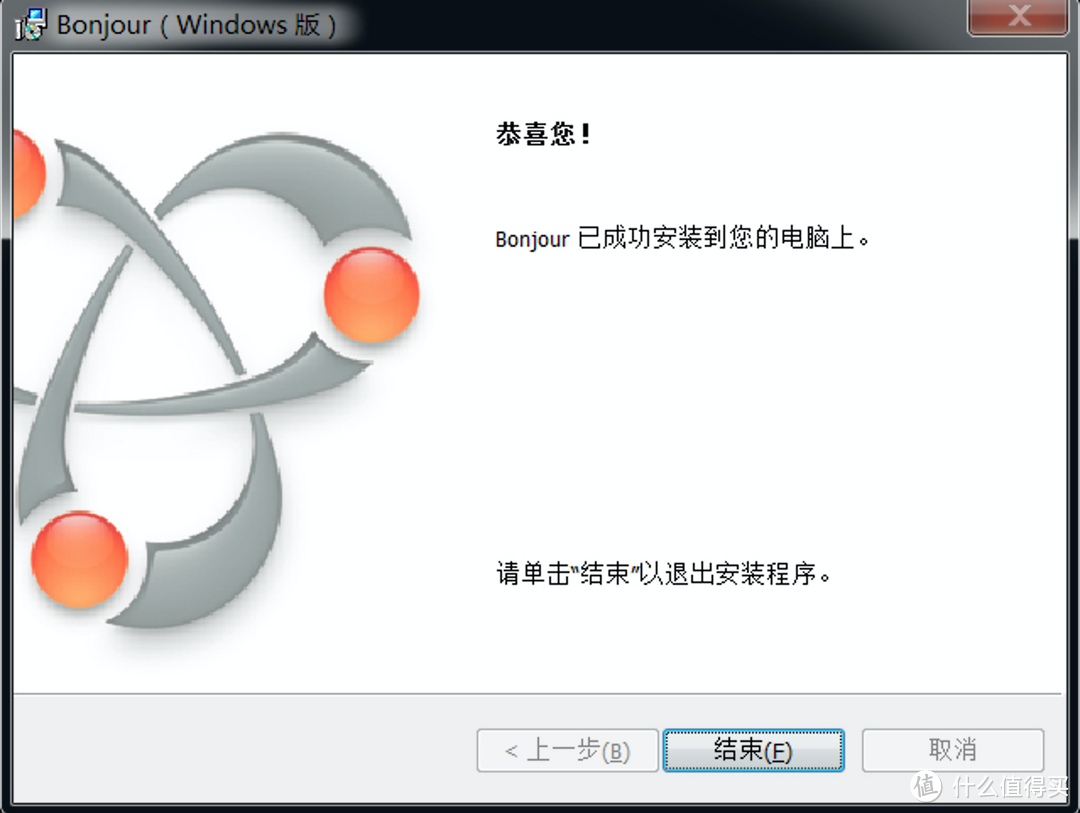
▼看到完成就OK了,结束安装后再打开AirPrinter
▼AirPrinter启动界面如下,左侧的开关按钮是控制是否开启共享打印机的,右侧是已经共享的打印机列表,刚刚安装好可能会有很多个,删掉就行了,留下需要发布的打印机即可
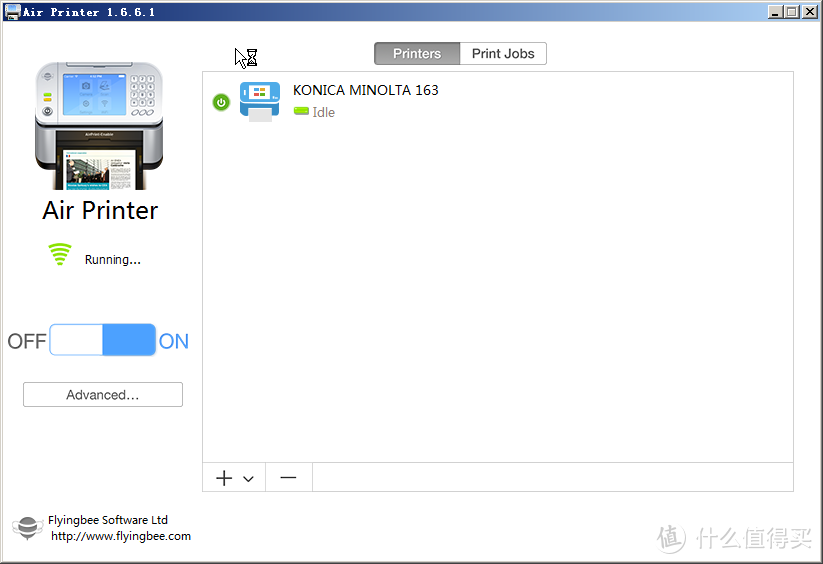
▼Print Jobs页签里是打印记录

▼打开设置页面,没什么可调整的,主要是设置好开机自动启动(Start with Windows)

▼注意:共享的电脑里要到电源设置里取消电源计划里的定时休眠,休眠后就不能正常共享了
▼最后,需要重启电脑,安装全部完成。
MacOS打印机配置
▼打开MacOS系统偏好设置,选择打印机
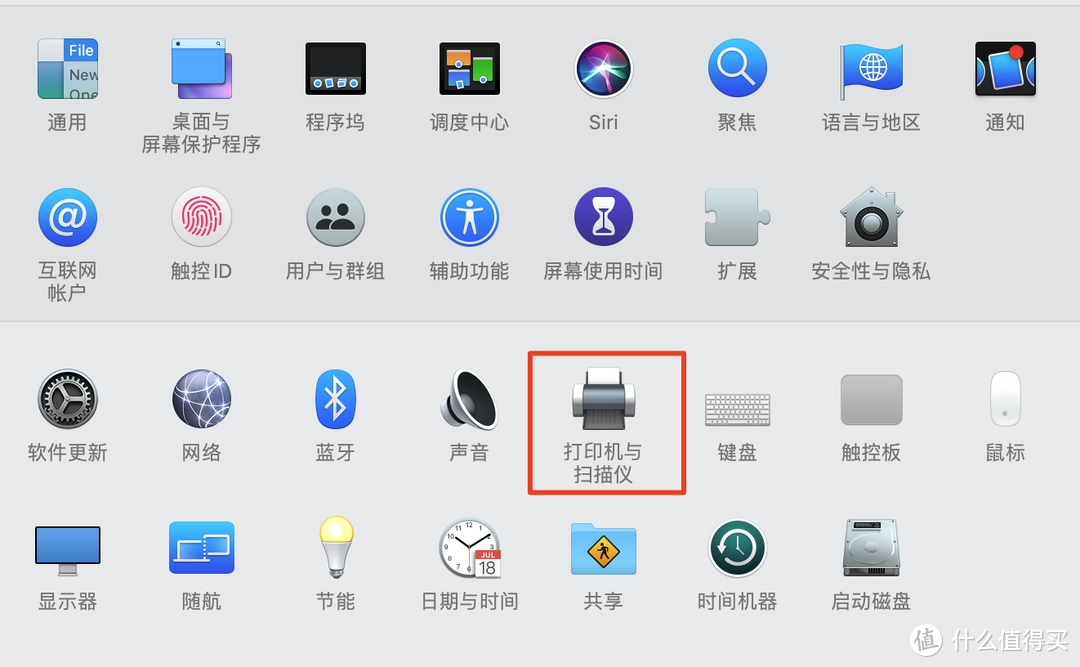
▼点击加号

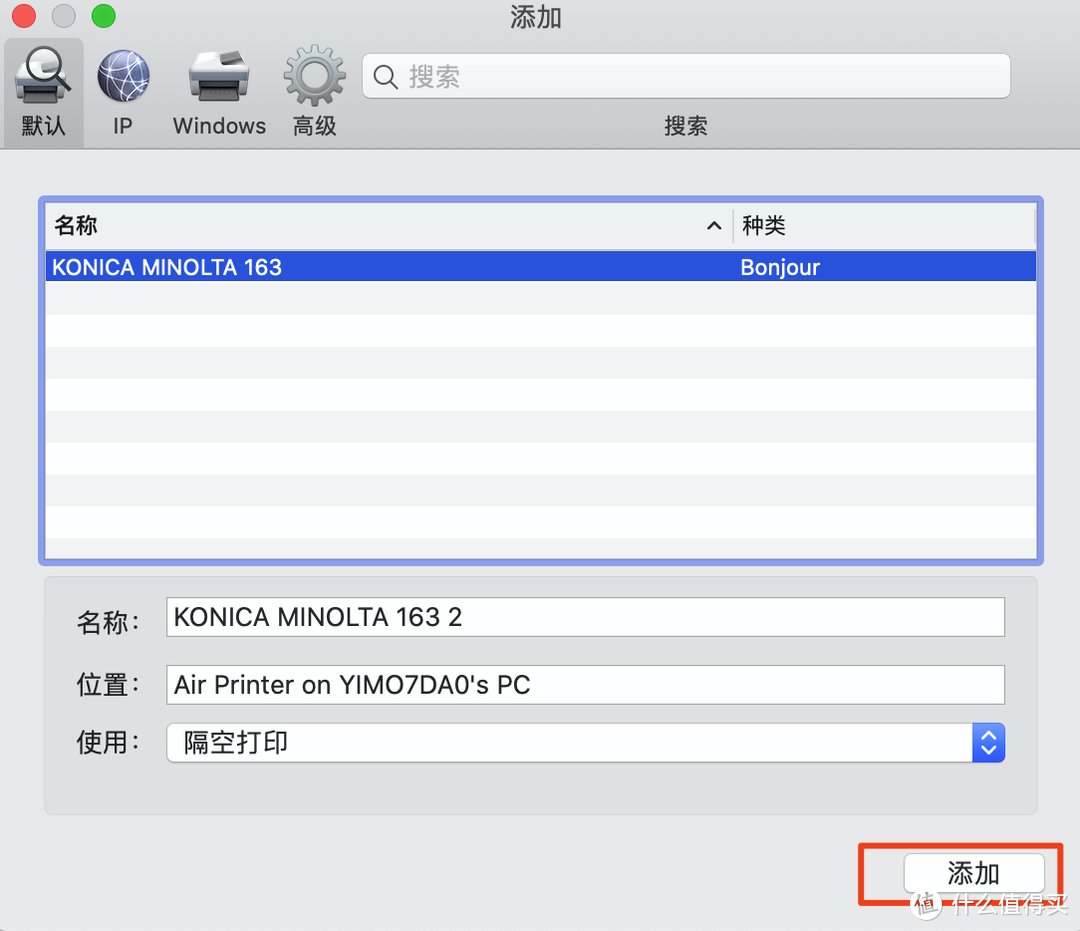
▼就可以看见一个类型是Bonjour的打印机,点击选中后,最下面会显示收集打印机信息,等几秒

▼点击后稍等几秒,下方类型会自动识别为隔空打印,然后添加按钮就可以点击了
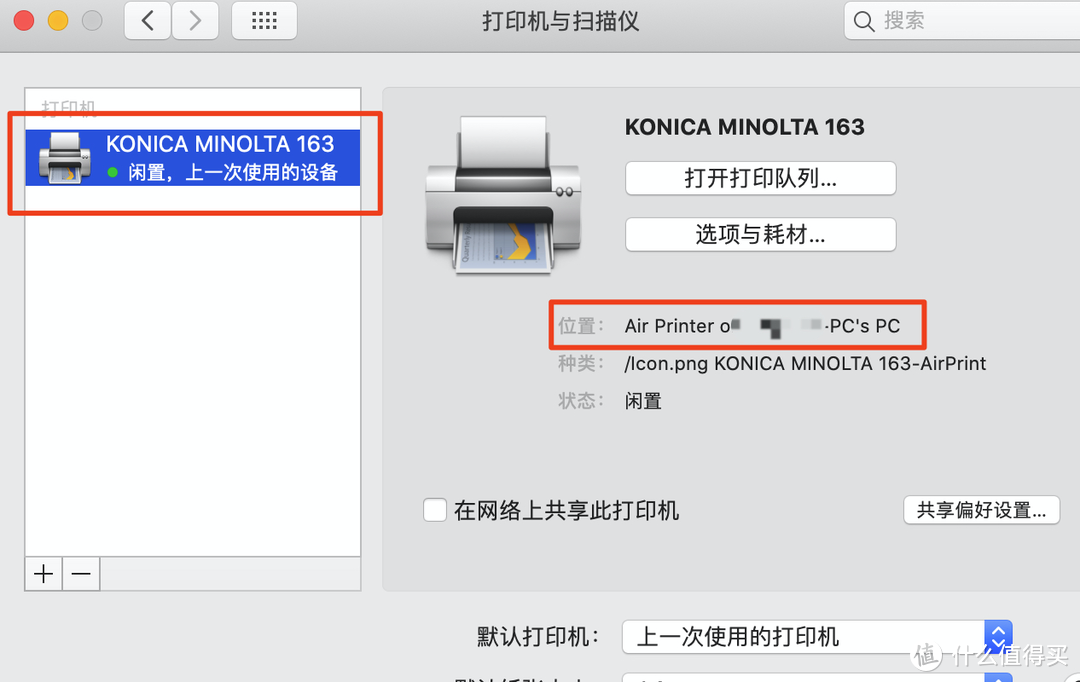
▼回到打印机界面就可以看到打印机了,大功告成!
总结
此方案是唯一的缺点是需要一台电脑进行共享,但是因为是办公场景,此电脑有其他用途会长期开机,因此是目前0成本最接近完美的解决方案。如果是家庭场景,目前大部分常规新款打印机都支持MacOS了,如果是旧打印机,也可以利用Win系统的NAS、HTPC来挂载共享。









校验提示文案
校验提示文案
校验提示文案
校验提示文案
校验提示文案
校验提示文案
校验提示文案
校验提示文案
校验提示文案
校验提示文案
校验提示文案
校验提示文案
h.zzy@icloud.com
谢谢
校验提示文案
校验提示文案
校验提示文案
校验提示文案
校验提示文案
校验提示文案
校验提示文案
校验提示文案
校验提示文案
校验提示文案
校验提示文案
校验提示文案
校验提示文案
校验提示文案
校验提示文案
校验提示文案
校验提示文案
校验提示文案
校验提示文案
校验提示文案
校验提示文案
校验提示文案
求1661版本的安装包和补丁。谢谢大佬。
校验提示文案
h.zzy@icloud.com
谢谢
校验提示文案
校验提示文案
校验提示文案
校验提示文案
校验提示文案