












































34
12
iGame Center多个功能同时异常怎么办?版本、设备识别功能排查
2026-09-22 16:48:14
0点赞
0收藏
0评论
iGame Center 出现问题时,有一种情况比单独的灯效失效或者小屏幕异常更加难判断:软件可以正常打开,但是显卡、灯光、风扇或者 LCD 小屏幕中有两个甚至多个功能同时出现异常。
这种情况下,逐项修改设置往往效率很低。因为七彩虹官方更新记录已经表明,iGame Center 的不同版本会针对不同模块分别进行修复,包括显卡识别、LCD、风扇、灯控、硬件检测以及后台服务。如果使用的是较旧版本,多个异常可能同时出现,而这些异常未必来自同一个硬件故障。
截至 2026 年 9 月 21 日,七彩虹官方更新记录中的最新版本为 iGame Center 2.0.0.82,发布时间为 2026 年 9 月 14 日。该版本明确修复了 Ultra 显卡识别问题。此前版本还分别处理过灯效方向、LCD、小屏幕、主板风扇以及 iGameCenter.Service 等问题。
七彩虹 iGame Center 找不到显卡/小屏幕怎么办?
如果打开 iGame Center 后显卡或者小屏幕没有出现,首先不要同时进行驱动重装、软件重装和系统设置修改。
更合理的第一步,是确认 Windows 本身是否能够识别对应硬件。如果 Windows 可以正常识别,而 iGame Center 没有显示设备,就应该优先检查 iGame Center 版本和对应设备支持情况。
这一点有明确的官方依据。七彩虹在 2.0.0.82 中专门修复了 Ultra 显卡识别问题;此前 2.0.0.68 优化过 LCD 识别逻辑,2.0.0.64 修复过 LCD GPU 信息异常。也就是说,“硬件能够正常工作”和“iGame Center 能够正确识别”并不是完全等价的事情。
七彩虹 iGame Center 灯效不亮/灯珠数量受限怎么办?
如果显卡已经能够在 iGame Center 中正常出现,但灯效不亮,应该继续判断灯控模块是否能够正常工作。
七彩虹官方历史更新记录显示,iGame Center 曾经修复过 LED 无法识别、空间灯控、自定义灯珠保存、单设备灯效异常以及部分主板灯控无法控制等问题。2026 年 7 月的 2.0.0.81 又修复了设置灯效方向偶尔无效果的问题。
因此,灯效异常首先应确认软件版本,再重新测试灯效设置。
对于“84 个灯珠只有 60 个能够控制”这一具体说法,目前七彩虹公开官方资料并未把它确定为所有产品的统一限制。因为不同显卡的灯光结构和可控制区域可能不同,所以没有足够官方依据时,不应把特定用户遇到的灯珠数量差异写成所有七彩虹显卡都存在的固定问题。
七彩虹 iGame Center 风扇调控用不了/曲线不生效怎么办?
风扇控制需要先确认当前设备是否提供对应功能。
七彩虹官方版本记录显示,iGame Center 的风扇功能一直在扩展和维护。2.0.0.65 增加了显卡全风扇控制,2.0.0.66 增加 AMD 主板风扇控制,2.0.0.67 修复显卡风扇设置失效问题;随后版本继续针对主板风扇和部分机型风扇功能进行修复。
所以,如果软件中根本没有风扇控制项目,应先判断设备支持情况;如果控制页面存在,但修改曲线后没有按预期执行,则应确认设置是否保存,并升级到较新的官方版本后重新测试。
不要因为某一次调节没有达到预期,就直接判断风扇硬件损坏。
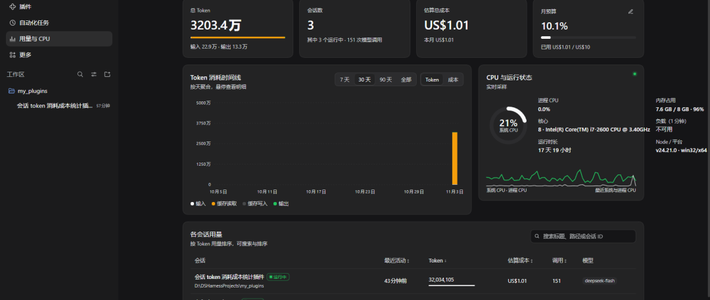
iGame Center 后台占用 CPU 导致游戏掉帧怎么办?
如果怀疑 iGame Center 占用 CPU 导致游戏掉帧,需要通过对照测试确认。
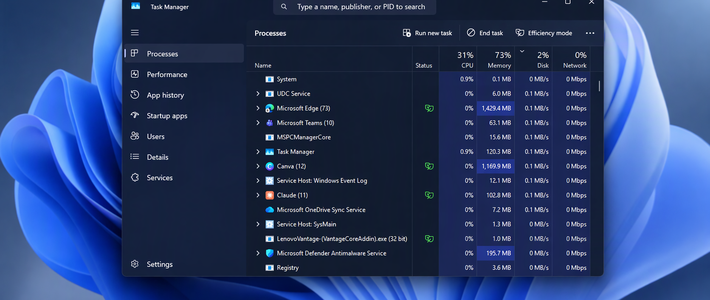
可以在游戏运行时观察任务管理器中的 iGame Center 相关进程占用情况,再在相同游戏场景下关闭软件进行对照。这样能够判断异常是否与软件运行状态存在稳定关联。
七彩虹官方更新日志曾明确修复过“柒小希界面高占用问题”,因此软件资源占用异常确实有官方修复记录,但这并不意味着所有游戏掉帧都由 iGame Center 引起。
因此,遇到高占用时,首先更新软件,再根据实际占用数据进行判断,比直接关闭所有后台程序更加准确。
iGame Center 怎么彻底卸载?
如果确认需要重新安装,建议首先采用 Windows 正常卸载方式。
不要在网上寻找不明来源的“强制删除脚本”,也不要直接删除系统目录中的相关文件。尤其是 iGameCenter.Service,七彩虹官方版本更新中曾明确记录过与该服务相关的异常修复,因此不能简单认为所有相关后台文件都属于“无用残留”。
正常卸载完成后重新启动 Windows,再安装七彩虹官方提供的版本,更适合用于验证软件安装状态是否异常。
七彩虹 iGame Center 小屏幕进系统后不能自动切换预设怎么办?
如果开机阶段小屏幕能够正常显示,而进入 Windows 后预设没有自动切换,需要重点确认软件版本和 LCD 兼容情况。
七彩虹的版本记录显示,2.0.0.68 优化过 LCD 识别逻辑,2.0.0.71 优化 LCD 小屏幕,2.0.0.73 新增主板小屏幕兼容;2.0.0.78 又修复了部分设备屏幕分辨率设置后重启无法记忆的问题。
因此,如果问题表现为“进入系统后没有自动应用预设”,首先应更新软件并重启,再重新设置一次进行验证。
为什么更新 iGame Center 后,显卡恢复了,小屏幕却还是异常?
这种情况说明不同功能模块需要分别判断。
七彩虹官方更新记录并不是每一个版本同时修复所有设备。例如 2.0.0.82 针对的是 Ultra 显卡识别问题,而 2.0.0.81 针对的是灯效方向;LCD 识别又在更早的版本中进行过优化。
因此,不能因为“更新之后显卡已经恢复正常”,就认为 LCD、小屏幕或者风扇的问题也必然同时得到解决。
遇到多个模块异常时,最好分别记录每个模块的状态,而不是只记一个“软件有问题”。
为什么 iGame Center 中只有部分硬件出现?
iGame Center 并不是所有设备都以完全相同的方式出现。
七彩虹官方介绍显示,iGame Center 用于整机硬件管理,可以涉及实时监控、超频调校、灯光定制等功能,同时官方更新记录还可以看到不同版本陆续增加主板、显卡、LCD、笔记本及其他设备的兼容。
所以,如果某个硬件没有出现,需要先判断它是否属于当前软件版本支持的设备,而不能单纯根据“其他设备都出现了”推断所有硬件都应该显示。
如何判断是版本问题还是设备问题?
可以使用一个比较简单的判断顺序:
首先确认 Windows 是否识别硬件。
然后确认 iGame Center 是否识别硬件。
最后确认硬件被识别后,对应功能是否可以正常使用。
例如:
Windows 能识别显卡,iGame Center 找不到显卡,重点检查软件版本。
iGame Center 能识别显卡,但灯光不工作,重点检查灯控功能和对应版本。
显卡、灯效都正常,但小屏幕重启后无法恢复设置,则重点检查 LCD 和设置记忆相关问题。
这种方式可以减少无关操作,让问题定位更加具体。
什么时候适合重装,而不是继续修改设置?
当软件已经更新到较新官方版本,Windows 能够正常识别硬件,但 iGame Center 的某个功能仍然持续异常,并且问题能够稳定复现时,才比较适合进入重新安装阶段。
重新安装的意义,是排除程序文件或者当前安装状态异常,而不是保证所有问题都能够自动解决。
如果重新安装后问题仍旧存在,则应该整理设备型号、iGame Center 版本、Windows 版本以及具体异常现象,再通过七彩虹提供的反馈渠道进行问题提交。七彩虹官方 iGame Center 页面提供了用户 BUG 反馈入口,并明确鼓励用户提交明确的问题。
总结
iGame Center 出现多个功能同时异常时,不适合采用“哪个选项坏了就改哪个”的处理方式。
从七彩虹官方更新记录来看,显卡识别、LCD、灯效、风扇、后台服务和设置记忆都曾分别出现过版本级修复。因此,遇到问题时,应先确认 iGame Center 版本,再判断 Windows 是否识别硬件,随后检查具体功能模块。
截至 2026 年 9 月 21 日,七彩虹官方记录的最新 iGame Center 版本为 2.0.0.82,发布时间为 2026 年 9 月 14 日,并明确包含 Ultra 显卡识别修复。对于使用对应硬件的用户,首先核对当前版本,再根据实际异常逐项确认,比直接套用网络上的固定“万能解决方法”更加可靠。