

先报配置
我手上这款是市面上最常见的“一拖多”形态:一个 HDMI、三个 USB-A、SD 和 TF 两个卡槽、一个 PD 充电口、一个网口,加上连电脑的那根线。
机身是铝合金,比手机厚一点,放包里不硌。发热明显,用两小时摸上去是温的,夏天更热。
下面按“使用频率”逐个说,从最常用的开始。
HDMI:用得最多,也最容易踩坑
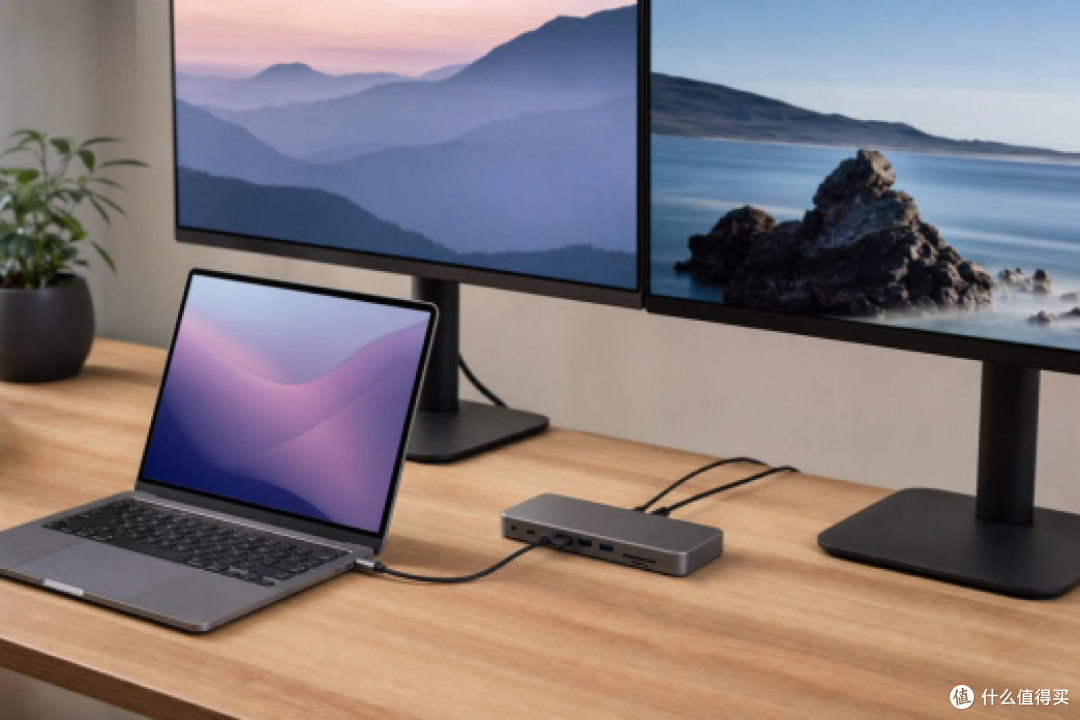
接显示器一次点亮,1080p 60Hz 稳定。上到 4K 就只有 30Hz,鼠标移动能看出拖影。
这是这个价位的通病:HDMI 4K30,不是 4K60。想上 4K60 得买 Thunderbolt 或者更贵的 DisplayLink 方案。
还有一个坑:很多笔记本的 Type-C 口不支持视频输出。买之前查一下自己机型的规格,不支持的话这个口等于白买。
USB-A 三个:两个常用,一个闲置
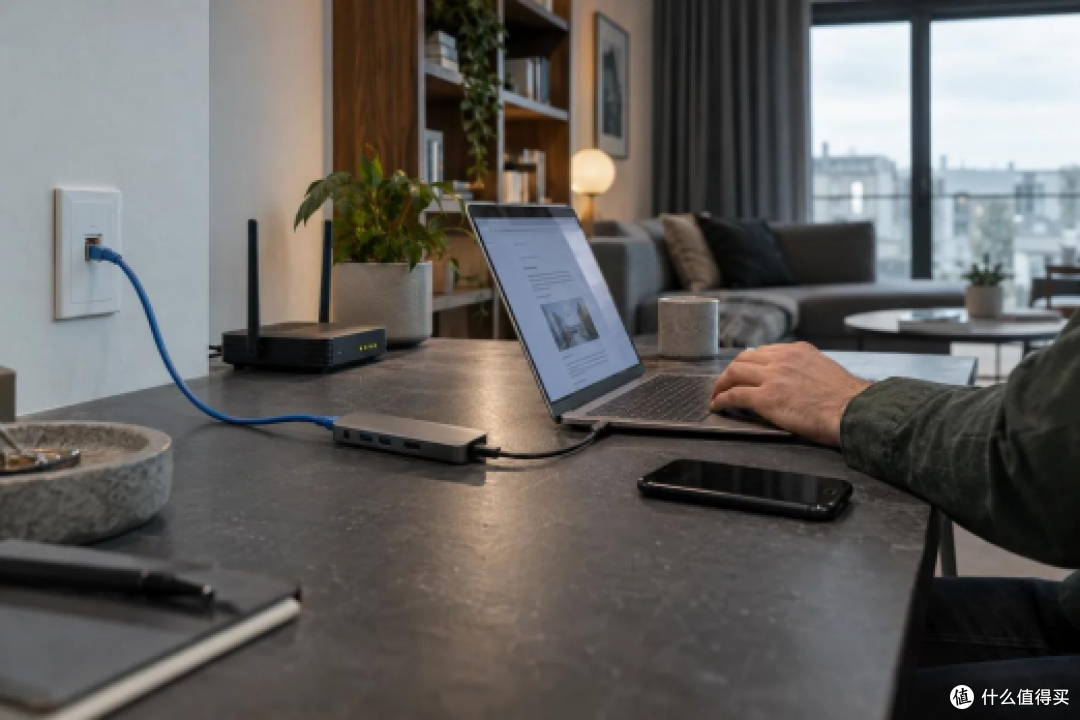
一个接鼠标接收器,一个接 U 盘,第三个基本空着。
三个口同时插移动硬盘会掉速。这是共享带宽的问题,不是坏了。拷大文件时,别同时插两个硬盘。
USB-A 的口间距偏窄,两个宽一点的接收器插相邻口会挤。隔一个插就没事。
SD / TF 卡槽:相机用户最值的一个
插卡直接读,不用再找读卡器。拷一组照片(几十张 RAW),速度能接受,比 USB 2.0 的读卡器快得多。
TF 卡槽偏浅,卡片容易只插进去一半。插的时候看指示灯,别硬推。
不拍照片的人,这两个槽一辈子用不上。它们的存在会推高价格,买之前想清楚。
PD 充电口:唯一必须插着的口
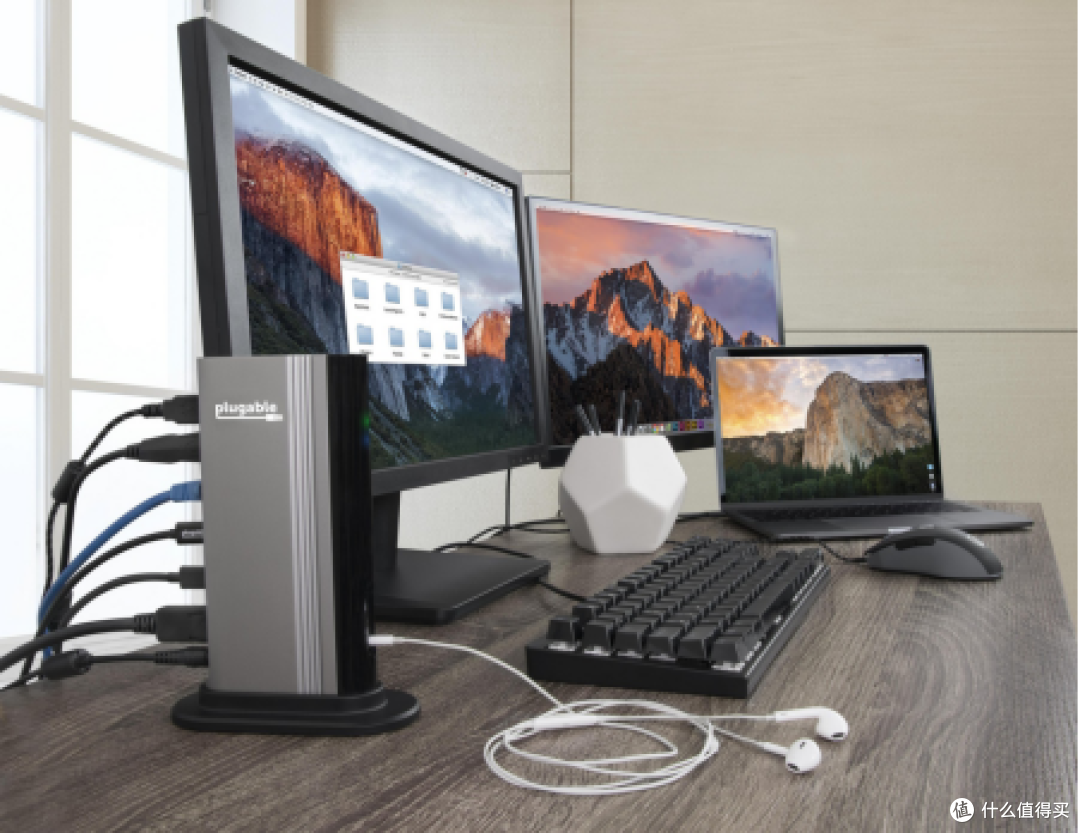
这个口是“给电脑供电”的。不插电,扩展坞照样工作,但笔记本会掉电。
标 100W 的款,实际给电脑的可能只有 85W 左右,剩下的被扩展坞自己吃掉了。轻薄本够用,游戏本不够。
插了这个口,笔记本本身的充电口就空出来了——这是它最实际的收益,桌面少一根线。
网口:最被低估的一个
酒店、老办公室的 Wi-Fi 不稳,插网线立刻稳。下载、开会、传文件,这一口的体验提升比换路由器明显。
千兆口实际跑不满千兆,六七百兆是常态,日常够用。
一个月之后的结论
真正天天用的是:HDMI、一个 USB-A、PD 充电、网口。四个。
偶尔用的是:SD 卡槽。一个。
彻底闲置的是:另外两个 USB-A、TF 卡槽。三个。
所以别为了“口多”加钱。买四合一、五合一就够,价格能省一半。
价格:这类八口、九口款一百五到二百五。促销到一百五以内算好价。买之前确认三件事:笔记本 Type-C 支持视频输出、HDMI 分辨率够不够、PD 功率够不够。
当前文章无评论,是时候发表评论了