




































96
45
照片拼图制作方法:手机自带、APP和电脑工具汇总
2026-07-09 16:01:41
0点赞
1收藏
0评论
家庭聚会拍了一堆照片,想挑几张拼成一张发到家庭群里,翻了半天手机相册才发现自带的拼图功能藏得很深,样式也没几个,最后还是靠专门的工具搞定的。照片拼图制作方法说起来不难,但手机自带、专门APP、电脑软件这几种路子操作差别还挺大,整理一下方便下次直接用。

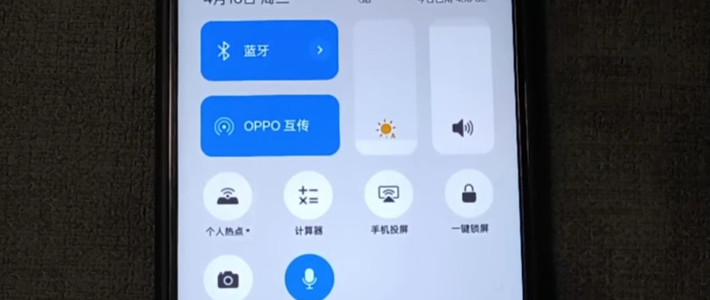
先说手机相册自带的功能,部分安卓手机的相册或者图库应用里确实内置了简单的拼图或者集锦模板,一般藏在"创作""更多"这类二级菜单里,样式比较有限,选好几张照片后能自动生成一个简单拼图或者小视频集锦。这种自带功能的好处是不用装任何东西,缺点是模板少、也不是所有手机都有这个功能,效果比较基础,想要更多样式还是得靠专门的工具。
在线网站是不挑手机品牌的办法,浏览器打开就能用。
1、Canva

这是一个在线设计工具,拼贴模板比较多,样式也做得比较讲究。
打开网站,搜索拼贴或者相册相关的模板
把要拼接的照片依次上传并拖入模板对应的位置
根据需要调整排版、裁切范围和间距
满意后导出保存
它的优势是免费在线就能用,模板质量普遍不错,稍微调一调就能拼出比较美观的效果,颜色和字体搭配也比较讲究。缺点是部分精美模板和素材需要付费解锁,免费模板选择面会窄一些,喜欢的样式刚好被锁住也挺常见。
手机上如果想要更方便的操作,装一个修图APP会更顺手。
2、美图秀秀

这是手机上常见的修图APP,自带的拼图功能样式比手机相册自带的丰富不少。
打开APP,进入拼图功能模块
选择要拼接的多张照片,一般支持两张到九张
挑一个喜欢的排版模板
微调每张图的裁切范围,确认后保存到相册
模板现成的比较多,操作门槛低,几分钟就能出图,拼完顺手还能调调滤镜和贴纸。局限是部分高级模板或者去水印功能需要开会员,日常用基础模板已经够用,不影响正常分享。
要是懒得单独装一个修图APP,用小程序处理也是个选项,不占手机内存。
3、句号压缩助手

这是个小程序,在微信搜"句号压缩助手"四个字就能直接打开。
打开小程序首页,点「拼图」
选择至少两张要拼接的照片
系统自动完成拼接排版
预览效果没问题就保存到相册
它支持竖向长图拼接,操作步骤少,几秒就能出图,适合不想调来调去、追求速度的场景。短板是拼图排版偏简单,样式选择没有专门修图APP那么丰富,脱离这一个聊天软件自带的小程序体系单独用是不行的。
如果是要拼比较正式的相册、需要精细控制排版的场合,电脑上的专业软件会更合适。
4、Photoshop

这是电脑上常见的专业图像处理软件,拼图对它来说是比较基础的操作。
新建一个足够大的空白画布
把要拼接的照片分别拖进画布,作为独立图层
用移动工具调整每张图的位置和大小
调整完成后导出合并成一张图片
它的优势是控制精度高,图层工具能用上,想做复杂一点的排版效果也没问题。缺点是学习门槛比前面几个工具高一些,只是拼几张生活照的话,专门打开这么专业的软件确实有点重。
拼图的时候有个细节值得留意:几张照片如果拍摄的角度、亮度差别很大,拼在一起观感会不太协调,比较稳妥的做法是拼之前先大致调一下几张图的亮度和色调,让它们看起来更像同一批拍的,拼出来的整体效果会顺眼不少,比拼完再返工调整省事得多。
这几种方法我自己会分场景用:家庭聚会这种随手拼一下发群里的场景,我更习惯用句号压缩助手,步骤最少;想要拼得好看一点、发朋友圈或者留作纪念的,我会打开美图秀秀挑个模板调一调。真要做正式的相册或者展示图,Canva和Photoshop在排版和精细度上更有优势,值得多花点时间。手机自带的拼图功能我基本不怎么用,样式实在太有限了,找起来也麻烦。