















 深耕数码、AI兴趣领域






0
6
免费开源的macOS系统重装工具:macUSB一键制作macOS启动U盘
2026-07-12 21:51:54
8点赞
77收藏
8评论
告别终端命令!macUSB免费开源工具,一键制作macOS启动U盘,小白也能搞定重装
最近想下载一个软件,结果要求是macOS26系统以上才能用,我之前就听说macOS26优化很差劲,而新出的Macos27试用版要强很多,于是就想一步到位,体验一下最新的macOS 27系统。结果体验很不好,开机莫名卡顿,而且发热严重。忍了两天,决定装回原来的15.7系统。
想降级旧系统、但在线恢复极度依赖网络,网速慢要等几小时,断网直接失败;所以还是选择了自制一个系统安装盘。
以往自制启动盘,要么背一长串终端代码,输错就全盘翻车;要么找第三方工具,捆绑广告、镜像来源不安全。
今天借此机会给大家分享一款新发现的全能开源免费工具——macUSB,自带简体中文界面,直连苹果官方服务器下载原版系统,macOS/Windows/Linux多系统启动盘全都能做,M系列Mac完美适配。
一、macUSB是什么?
macUSB是一款免费启动盘制作工具,最低适配macOS 14.6及以上系统。

它最大的优势:把原本需要终端指令完成的复杂流程,全部转化可视化图形操作,不用查代码、不用手动分区格式化,全程向导式指引,零基础也能独立完成安装U盘制作。
不只是做macOS启动盘,Windows、Linux系统镜像也能一键写入U盘,堪称Mac端全能版Rufus。
二、五大核心优势,碾压同类工具
1. 直连苹果官方服务器,一键下载原版系统
不用到处论坛、网盘找镜像(第三方镜像极易捆绑恶意程序),软件内置下载器,可直接调取苹果官方安装包:

新版:macOS Sonoma、Ventura、Monterey、Big Sur
2. 全格式兼容,本地镜像也能快速导入
支持多种系统源文件,本地已有安装包无需重复下载:.app、.dmg、.iso、.cdr全部识别,导入即可制作启动盘。
3. Windows/Linux启动盘一站式制作

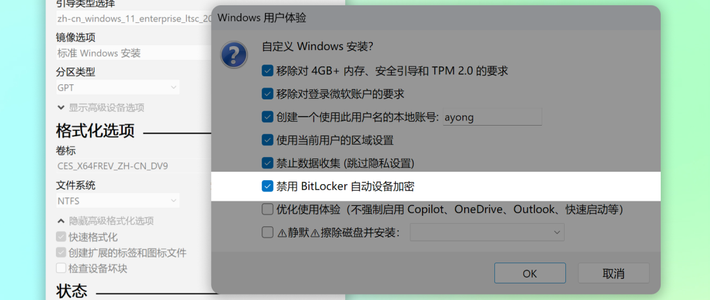
Windows:自动解决FAT32单文件4GB限制,调用wimlib分割install.wim,适配Win10/11,自动简化初次安装设置;支持Win8及以上、Windows Server 2012+
Linux:自动识别Ubuntu、Fedora、Debian、Arch等主流发行版,无需手动调整分区参数
4. 多语言+全芯片兼容,无使用门槛
自带简体中文、英文、日文、德文等多国语言,打开软件一键切换;同时兼容Intel旧Mac与M1/M2/M3/M4全系Apple Silicon芯片,维修店、个人用户通用。
5. 开源安全无捆绑,永久免费
MIT开源授权,完整代码公开可查,无隐藏付费、无弹窗广告;软件自动处理分区、格式校验,大幅降低U盘制作失败概率,避免白耗时间。
三、超详细图文操作步骤

前期准备
1. 容量≥16GB空白U盘,制作会清空全部数据,务必提前备份文件;
2. Mac系统版本≥macOS 14.6;
3. 下载macUSB,打开后授予完整磁盘访问权限(系统弹窗允许即可,权限不足无法识别U盘)。
步骤1:切换简体中文
软件顶部菜单栏找到语言设置,直接切换简体中文,界面操作一目了然。
步骤2:两种方式获取macOS安装源
方式A:在线下载官方原版(推荐)
1. 软件首页点击「下载」按钮;
2. 列表会展示全系列macOS系统,从最新版到Lion 10.7.5全部可选;
3. 选中需要的系统版本,点击下载,等待官方镜像完整拉取。
方式B:导入本地镜像文件

如果你本地已有dmg、app、iso安装包,直接点击「选择文件」,读取本地镜像即可跳过下载步骤。
步骤3:选择U盘,一键制作启动盘
1. 下载完成后,点击「继续使用此安装程序创建USB」;
2. 在设备列表选中你的U盘(注意区分电脑内置硬盘,避免误格式化);
3. 确认信息后点击开始写入,等待进度条走完,启动盘制作完成。
补充:U盘重装Mac使用小提示
Intel芯片Mac:开机长按Option键,选择U盘启动;
M系列芯片Mac:长按电源键,调出启动选项,选中USB介质进入安装界面。
以往重装Mac,要么忍受慢速在线恢复,要么折腾复杂终端命令,踩坑无数。macUSB这款免费开源工具完美解决所有痛点:官方原版系统、图形化傻瓜操作、多系统兼容、安全无广告。
建议收藏备用,遇到电脑系统崩溃、需要离线重装时,就不用再到处找教程和镜像了,一个U盘、一款工具就能搞定全部操作。何乐而不为呢?
#Mac技巧 #macOS重装 #启动盘工具 #数码工具分享 #苹果电脑教程
作者声明本文无利益相关,欢迎值友理性交流,和谐讨论~









Captain_Reven
校验提示文案
值友8038109365
校验提示文案
88年陈酿
校验提示文案
JSDT_Y
校验提示文案
猴头
校验提示文案
88年陈酿
校验提示文案
值友8038109365
校验提示文案
猴头
校验提示文案
JSDT_Y
校验提示文案
Captain_Reven
校验提示文案