大户型组网,最难的从来不是买路由器,而是两件事:路由器摆哪儿,以及几台路由器怎么合成一个全屋 Wi-Fi。刚上市的华为路由 X2 Pro 把这两步都自动化了——在智慧生活 App 上传户型图,AI 推荐路由器最佳摆放位置;官方双支装出厂已完成配对,子路由插电就能自动组网。这是华为首款 AI Mesh 组网路由,10 月 20 日 10:08 开启预售,10 月 26 日 10:08 正式开售。 单只 588 元的定价,让它对个人用户足够简单:不用请装维师傅上门规划,插电、传户型图,网络自己成型。知乎微博快科技
第一步,先决定买单只还是双支装。 这一步直接决定后面要不要动手配对:双支装出厂已配对,子路由插电自动连接,开箱即用,是大户型最省事的买法。 价格上,X2 Pro 单只 588 元,双支装 1108 元,比两只单买省下一顿外卖钱。 如果是分开买的单只、或者以后再加一只,就需要配对一次:华为老款路由的通行做法是把主、副路由先放在相邻位置通电,按一下主路由的 Hi 键再按副路由的,指示灯变绿后把副路由搬去指定房间。 新款的配对入口以智慧生活 App 的实时引导为准,跟随提示操作即可。快科技知乎小红书
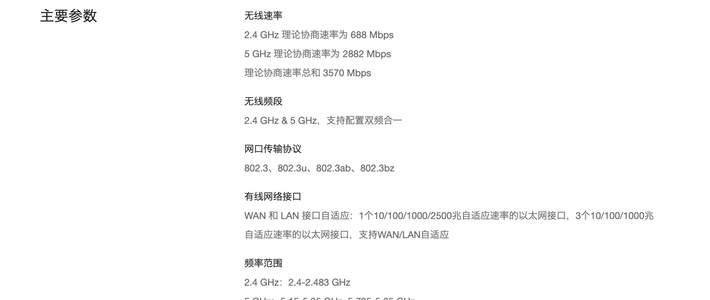
第二步,主路由接通网络。 X2 Pro 接入华为智慧生活 App,激活、设置宽带、起 Wi-Fi 名称密码,全流程都在 App 内完成。 布线几乎不用动脑:整机配 1 个 2500M 自适应网口加 3 个千兆网口,四个口全部支持 WAN/LAN 自适应、网口盲插,光猫出来的网线插哪个口都能用。IT之家快科技
第三步,上传户型图,让 AI 定点位。 组网效果七分靠点位,这正是 X2 Pro 主打的环节:把家里户型图上传到智慧生活 App,AI 算法会推荐路由器最佳摆放位置,不用自己抱着机器满屋试。 App 里还能查看全屋网络热力图,信号强弱一眼看清,主、子路由分别落到推荐点位。 摆位也不必迁就"路由器必须藏起来"的旧观念:整机尺寸 191.7×141.1×51.1mm,和普通书本接近,直接立进书架就行。IT之家知乎快科技
第四步,接子路由,有线无线二选一。 官方支持有线、无线两种组网方式:无线 Mesh 只需在推荐点位给子路由插电,不动墙不开线,已装修、没预埋网线的房子走这条;有线 Mesh 则是从主路由拉一根网线到子路由的任意网口,回程不占用无线带宽,承重墙多、隔墙复杂的户型更稳,装修阶段的房子优先选这种。 接好之后不用钻桌子查状态:顶部灯语直接显示组网质量,组网好、组网中、组网差、断开,灯光数量对应四种状态,抬头一眼就知道。IT之家知乎
第五步,全屋验收。 先做走动测试:端着手机从客厅走到隔墙最深的房间,视频、游戏不应出现重连或卡顿——X2 Pro 支持双频漫游,设备同时连接 2.4GHz 和 5GHz,在两台路由之间切换不掉线。 机内同时支持 802.11k/v/r 无缝漫游协议。知乎快科技
再测边缘点位网速。官方实验室口径下,Wi-Fi 7+ 让弱信号区域速率提升 100%、卡顿降低 80%。 一位 128㎡ 三居用户的实测是:千兆宽带、主路由放客厅电视柜时,隔三堵墙的卫生间刷短视频依旧流畅。 验收以自己家最偏角落的点位为准:热力图上的绿不算数,实地跑一段视频才算数。IT之家知乎
最后说三个买前边界。第一,X2 Pro 是双频 BE3600 规格,2.4GHz 理论协商速率 688Mbps、5GHz 为 2882Mbps、双频总和 3570Mbps,属于把覆盖和稳定做扎实的入门级 Wi-Fi 7;指望单只穿遍别墅大平层不现实,140㎡ 以上、复式或多承重墙户型,建议直接双支起步。 第二,"AI Mesh 组网路由"是华为自家产品线的首款,Mesh 组网这个方向行业里早有人做,比如华硕的 AiMesh,知乎问题下就有用户拿这点较真。 第三,星闪电竞专链、与华为终端的芯片级联调这些附加红利,主要在华为手机、平板上才吃得满,非华为设备用户不妨把它当一台普通 Wi-Fi 7 路由器看待。快科技知乎知乎