

 大刘品牌动图
 DALIU · AI 品牌字标
这两个功能的更新,我觉得是必须写一篇文章来说的程度。
就在上周,腾讯财报里面,WorkBuddy,千万日活,着实有点太吓人了。
从 3 月发布的时候我就开始用了,那时候还有很多Bug,到现在的千万日活用户,不到一年的时间。我是真的看着 WorkBuddy 一点点优化到现在,真的有点「国民级」产品的感觉了。
也就是在发布财报的前后脚,我发现 WorkBuddy 悄悄更新了两个功能,对我们来说,很小但是非常有价值。
1. 跨设备数据迁移,终于可以在几个设备终端,丝滑迁移所有数据了。换电脑也可以继续工作。我也准备了完善的提示词帮大家做到一键迁移。
2. 任务管理和分组功能,WorkBuddy 现在可以统一管理文件夹工作区和普通对话内容,解决聊天越聊越多杂乱无章的问题,现在可以按工作事项整合好工作目录,甚至,可以让分区重组工作资料来实现文件互通和共享。当然,我也整理了一套方法帮大家用好这个功能。
实际上,这两个功能在几个月前,很多用户包括我在内就一直在吐槽必须得有,甚至好多人还为了这个功能,去做了各种Skill。
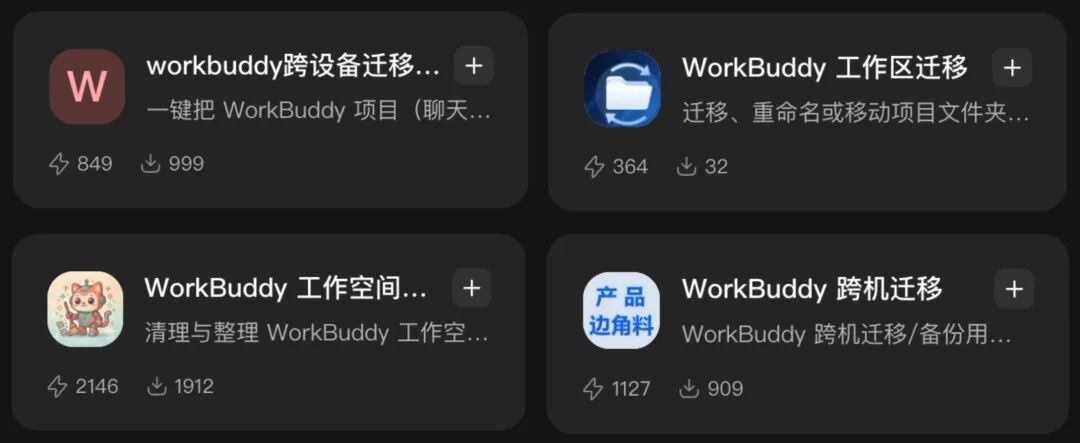 技能市场里的 WorkBuddy 跨设备迁移工具
现在是终于,端上来了这个史诗级更新。
先把 WorkBuddy 更新一下到最新版,我的是 5.11.3,是都支持的。
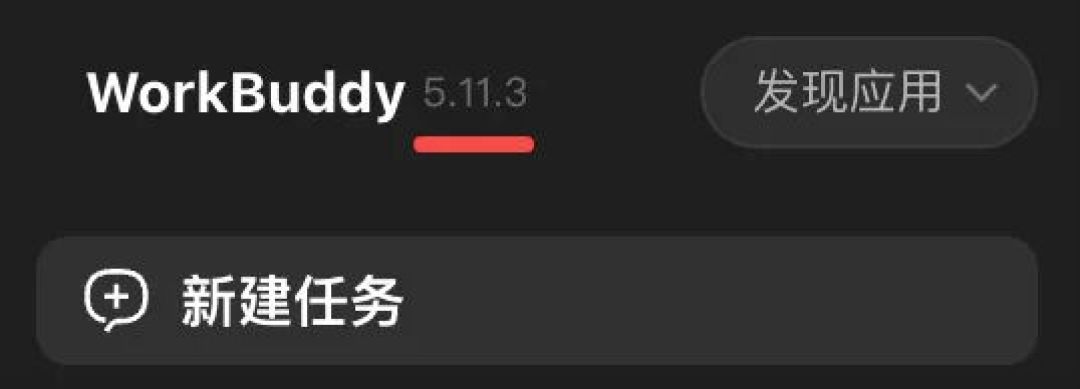 WorkBuddy 界面显示当前版本 5.11.3
我们一个一个来说。
1.
跨设备数据迁移。
先说迁移。
大半年用下来,我 WorkBuddy 里攒的东西,已经多到有点离谱了,几百个任务,按项目建好的分组,每天早上准点跑的定时任务,还有一堆调了好久的 Skill。
而这些内容大多都在公司电脑里面。家里的电脑就像是刚出厂的WorkBuddy一样,啥也没有。
当然,还有个更适用的场景就是,换了新电脑,啥都得从头再来一遍,想想就头大。
而现在,终于能一起带走了。
先来说迁移怎么做。
流程其实不复杂,不过开始之前,得先满足三个条件。
1. 两台电脑都更新到最新版,登录同一个账号。
2. 旧电脑开着机,WorkBuddy 也开着,数据是从它那头直接拉过来的。
3. 点开左下角铃铛旁边的小图标,打开「允许移动设备远程连接」。
 左下角铃铛旁的图标点开后的弹层,「允许移动设备远程连接」开关处于打开
然后到新电脑上,打开WorkBuddy的 设置 → 数据与安全 → 数据导入。
右边会列出你这个账号下的其他电脑,带小绿点的,就是在线的。
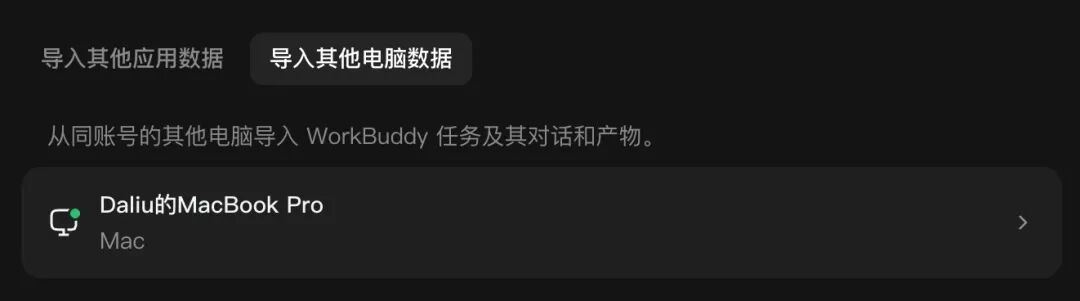 设置-数据导入页,右侧列出同账号的其他电脑,在线的带绿点
点开你的数据源的电脑,直接「全部导入」就好。
我这边几十项,几十秒钟就导完了。
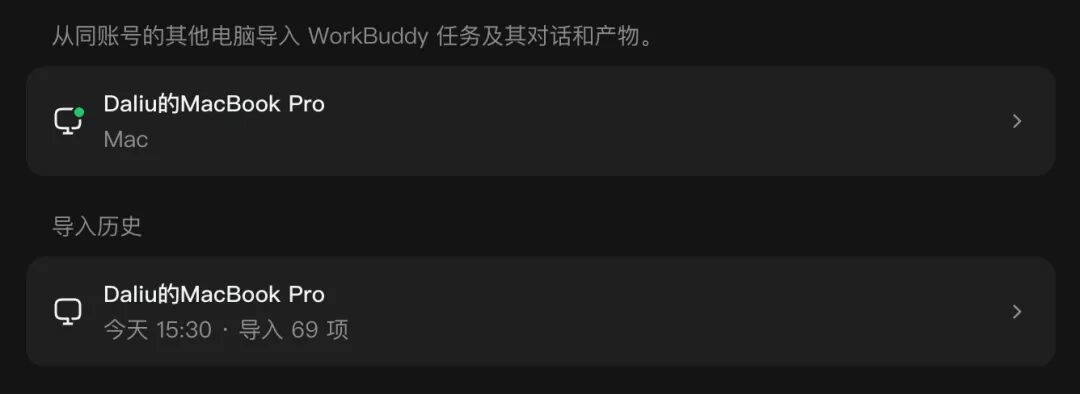 弹出「数据导入完成」,下方出现导入历史
导完我随手点开一个几个月前的任务,对话一条没少,接着往下问,它也接得上,这一下是真的爽,跟没换过电脑一样。
不过有个地方要留意,定时任务导过来,默认是关着的,如果说还需要的话,得手动开一下。
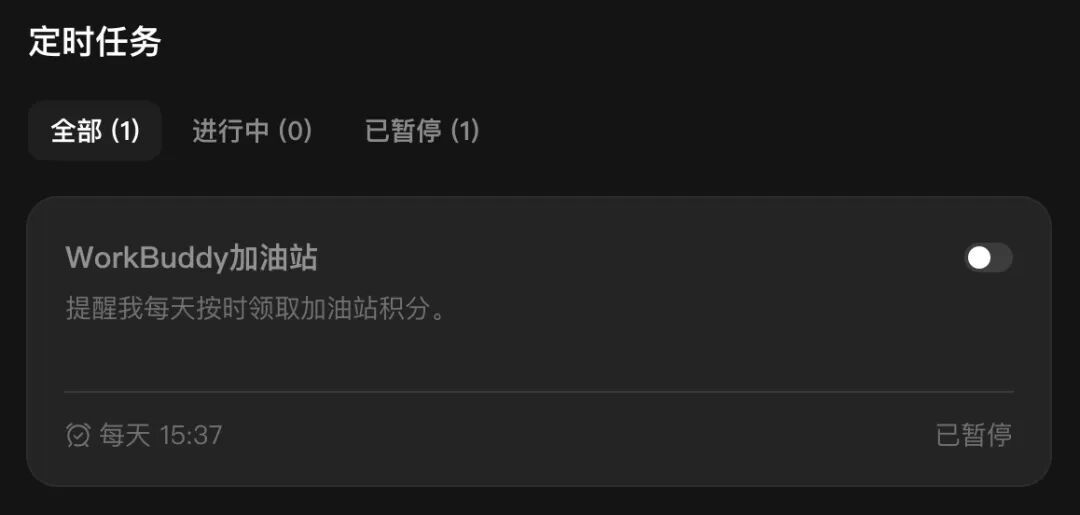 定时任务列表里,导入的任务处于关闭状态
这个其实是好事,不然两台电脑到点一起跑,你就会收到两份一模一样的推送。。。
实际上这里面有个小坑,能迁移的只有任务、对话、分组和定时任务。
但是 MCP、全局的 Skill、专家,还有全局记忆,这几样都不在迁移范围里。
而最要紧的这几样,偏偏不在迁移范围内啊。
所以,这里我也准备了一套方法,让那些带不走的,让它自己打包带走。
逻辑很简单。
让旧电脑上的 WorkBuddy,先把带不走的东西打成一个包,放进任务里,跟着任务一起过去。
第一步,导入之前,在旧电脑上新开一个任务,发这段:
●●●我要把这台电脑上的 WorkBuddy 迁移到新电脑,官方迁移带不走 MCP、全局 Skill、专家和全局记忆。请你做一个迁移包,放在这个任务的产物里,单个文件不超过 100M:1. 我自己做的 Skill 整个文件夹复制进来,技能市场装的只记名字。2. MCP 配置导出,API Key、Token、密码一律换成「【待填写】」。3. 专家列个清单,你记得的关于我的全局记忆整理成 memory.md。4. 每个分组关联的本地文件夹,只列路径清单,不打包文件。5. 写一份「恢复说明.md」,写清到新电脑上按什么顺序恢复。读不到的直接告诉我,不要猜。
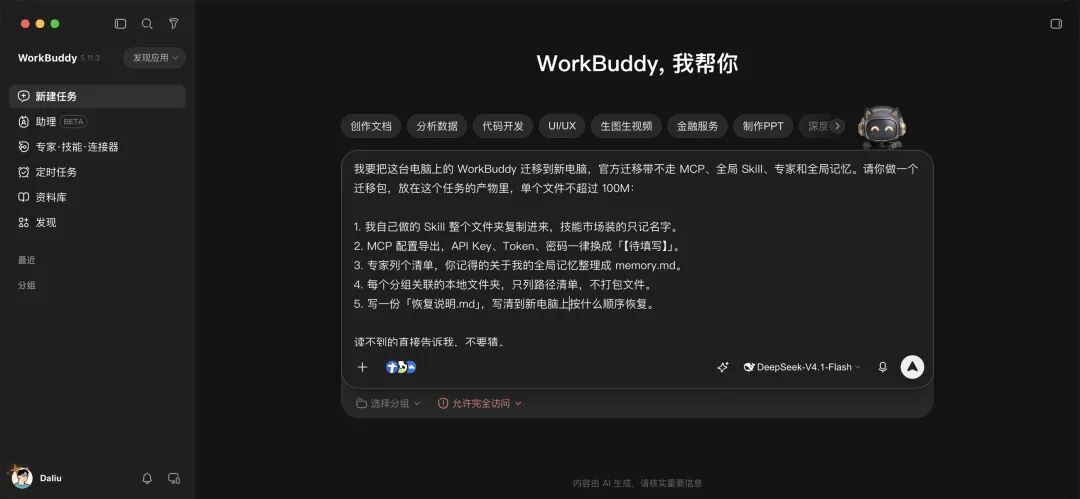 定时任务列表里,导入的任务处于关闭状态
其中关于密码的部分,一定写成待填写站位,平时还是需要多注意下信息安全的。
打包完会产出这些内容。
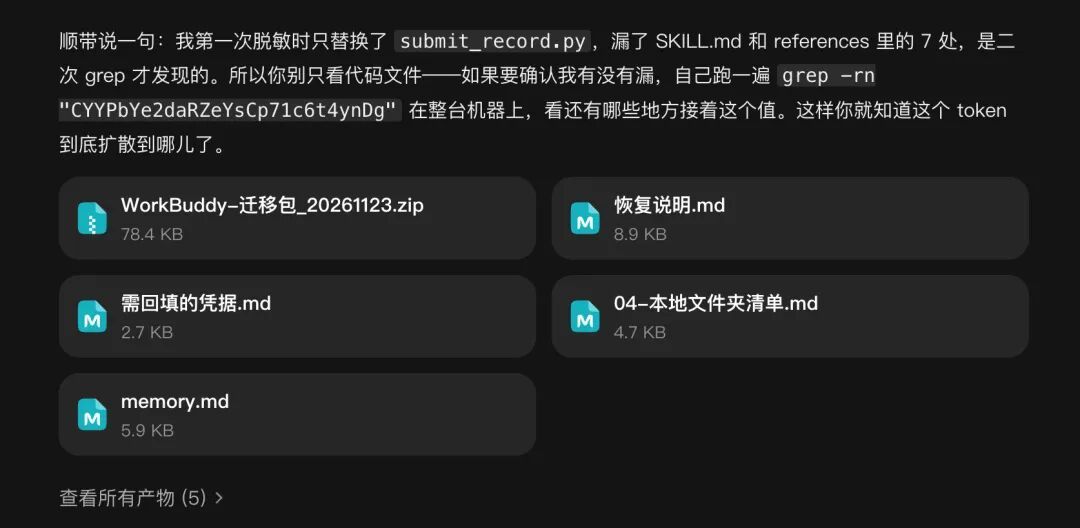 旧电脑上跑完提示词,任务产物里能看到迁移包、memory.md 和恢复说明
打包完,再去新电脑导一次,我们整理的包也会跟着迁移。
第二步,在新电脑上打开这个任务,接着发:
●●●旧电脑的数据已经导进来了,这个任务的产物里有迁移包和「恢复说明.md」。请照着恢复说明把这台电脑恢复好:1. 自己做的 Skill 装上,技能市场的列个清单给我。2. MCP 重新添加,遇到「【待填写】」就停下来问我。3. memory.md 先给我过一遍,我确认了再写进长期记忆。4. 找到分组对应的本地文件夹,告诉我每个分组该重新关联哪几个。5. 定时任务先别开,运行目录要是还指着旧电脑,告诉我该改成什么。做完给我一张清单:哪些已恢复,哪些要我手动处理。
然后它就开始一项一项往回装了,碰到密钥就停下来问我,我填一个,它接着装一个。
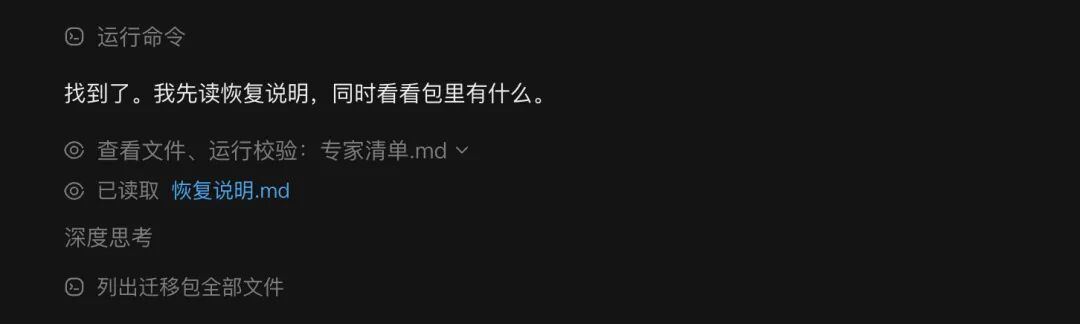 新电脑上跑完恢复提示词,它给出的恢复清单,标了已完成和需手动处理
至此。
可以说是 WorkBuddy 完完全全的迁移了。比起传统的那种用Skill迁移的方法,丝滑太多太多了。那更传统的手动迁移,就更别说了。
所以这个功能,一定值得我写篇文章。
2.
任务管理和分组。
再说分组,说实话,这个是我盼了最久的功能。
其实解决的问题很简单,以前WorkBuddy的侧边栏,管理是很混乱的,全是一个个对话无序排列,主打就是乱和找不到。
那现在就可以通过这个功能,统一整理起来。
先来说说基础的分组怎么用。
这个其实很简单。如果你已经更新到最新版的WorkBuddy,那之前侧边栏的「任务」「空间」已经变成了「最近」和「分组」。
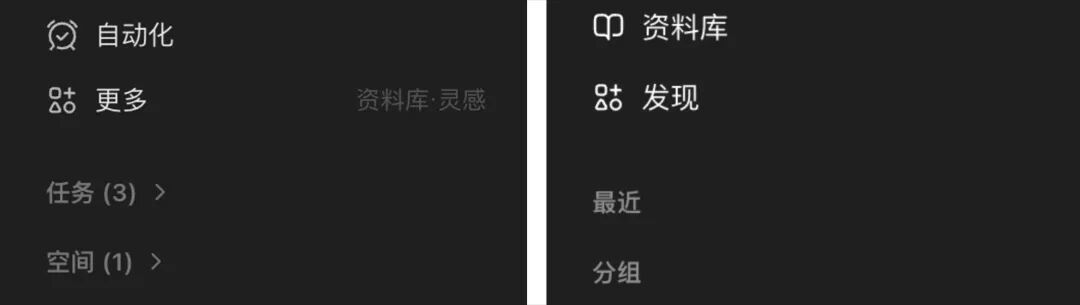 更新后的左侧栏,「最近」和「分组」两个分区
在左边「分组」标题右侧点一下,起个名字,一个分组就建好了。
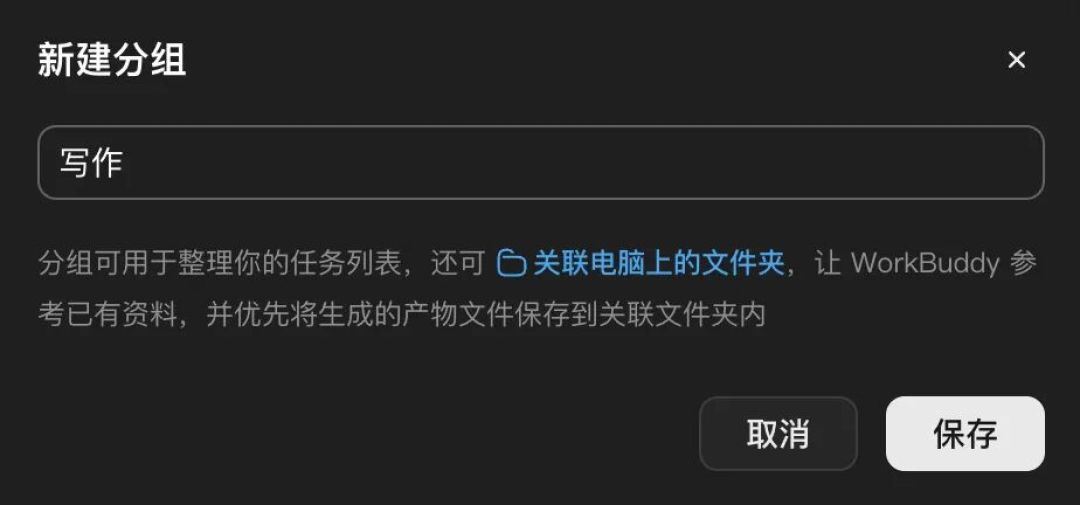 左侧栏「分组」标题右侧的新建入口,正在输入分组名
然后按住任务,往分组上一拖,就归进去了。不习惯拖的,点任务右边的「···」,选个分组也一样。
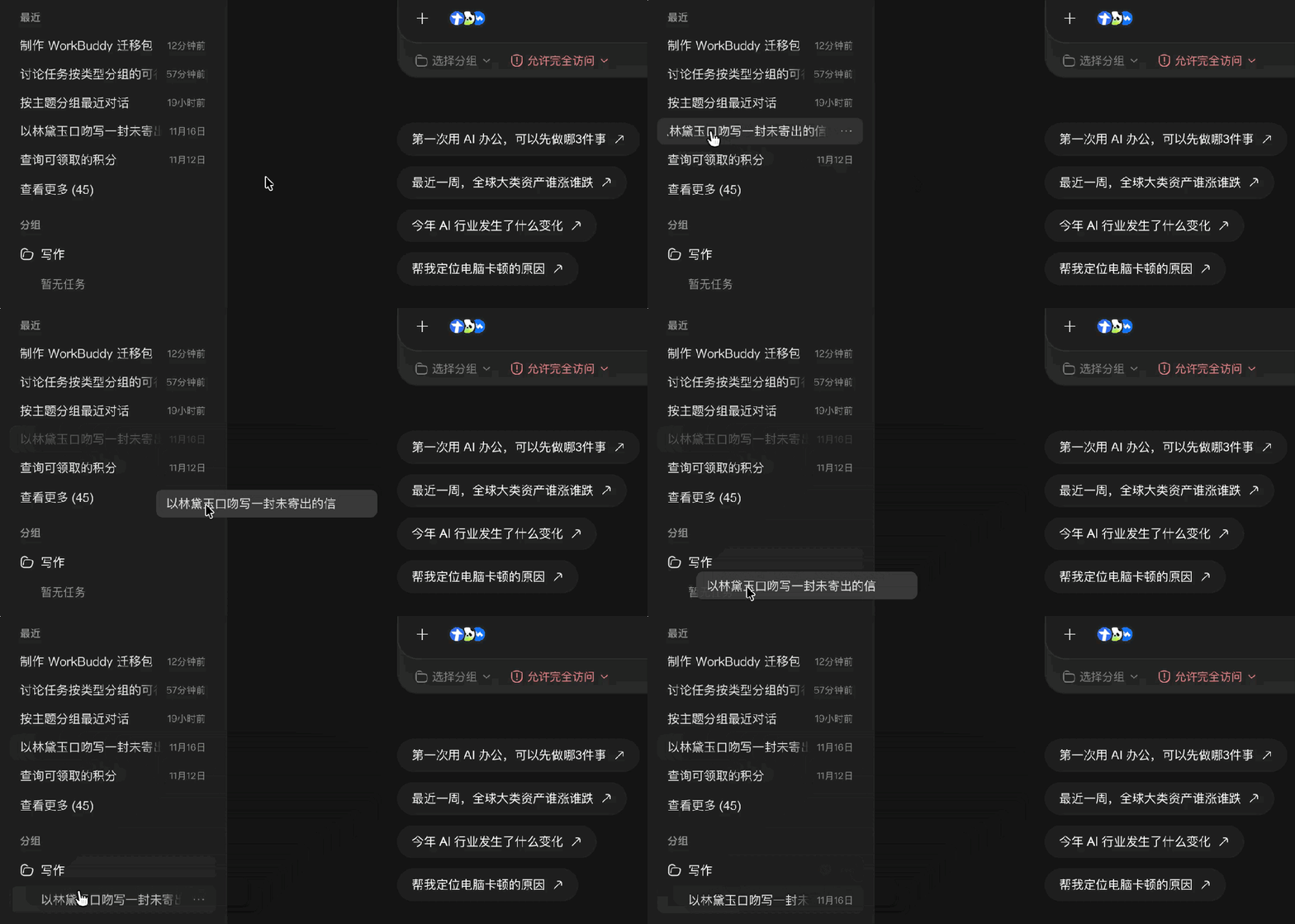 按住任务拖到分组上,目标分组整行高亮(动图)
不过拖完你会发现,「最近」里这些任务还在,看着跟没整理一样。
这时候在「最近」右边点「···」,选「隐藏其他分区的任务」,「最近」里就只剩还没归类的了。
我现在就拿它当待整理的清单用。
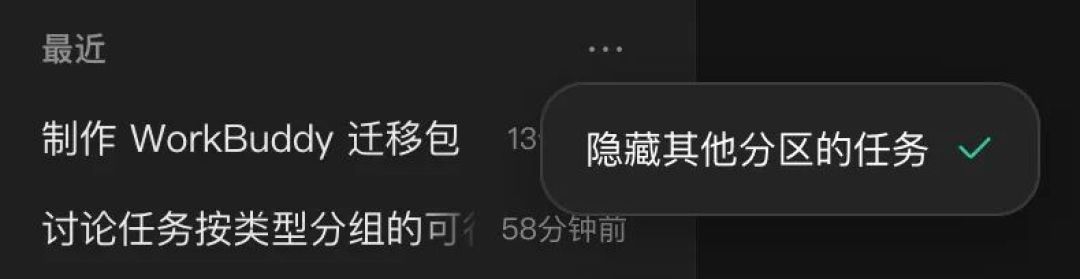 「最近」右侧「···」里选「隐藏其他分区的任务」,已分组的任务从「最近」里消失(动图)
剩下的就比较随意了,分组能手动排序,常用的任务和分组也能置顶,按自己习惯来就好。
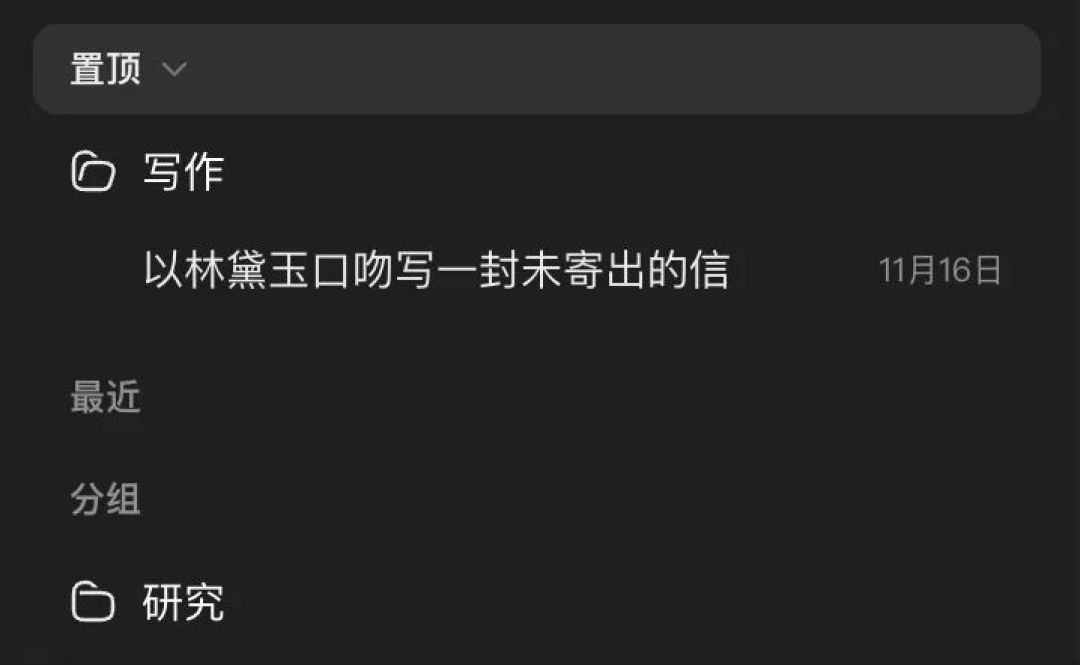 左侧栏最上方的「置顶」区,置顶了两个分组
当然,手动分类还是太麻烦了一些,所以我的方案是让 WorkBuddy 自己给我分。
新开一个任务,直接把这段发给它:
●●●我想把 WorkBuddy 里侧边栏的历史任务按工作事项分组。请你出一份分组方案,只出方案,不要修改、移动或删除任何东西。1. 先找到这台电脑上 WorkBuddy 保存任务和对话记录的地方,只读。2. 把每个任务过一遍:标题、在做什么(一句话)、最后更新时间、用到了哪些文件夹。3. 按"我在做哪件事"分组,比如某个客户、某类内容,不要按 PPT、文档、图片这种文件类型分。分组控制在十个以内,每组写清组名、包含哪些任务、建议关联哪些文件夹(不超过 16 个)、哪个设为「主要」。4. 分不进去的放进「待定」;很久没动的一次性问答单独列出来,建议归档,最后由我决定。5. 最后给我一份操作清单,我照着一条一条拖就行。
我最后分出来,就会是这样的一个方案。
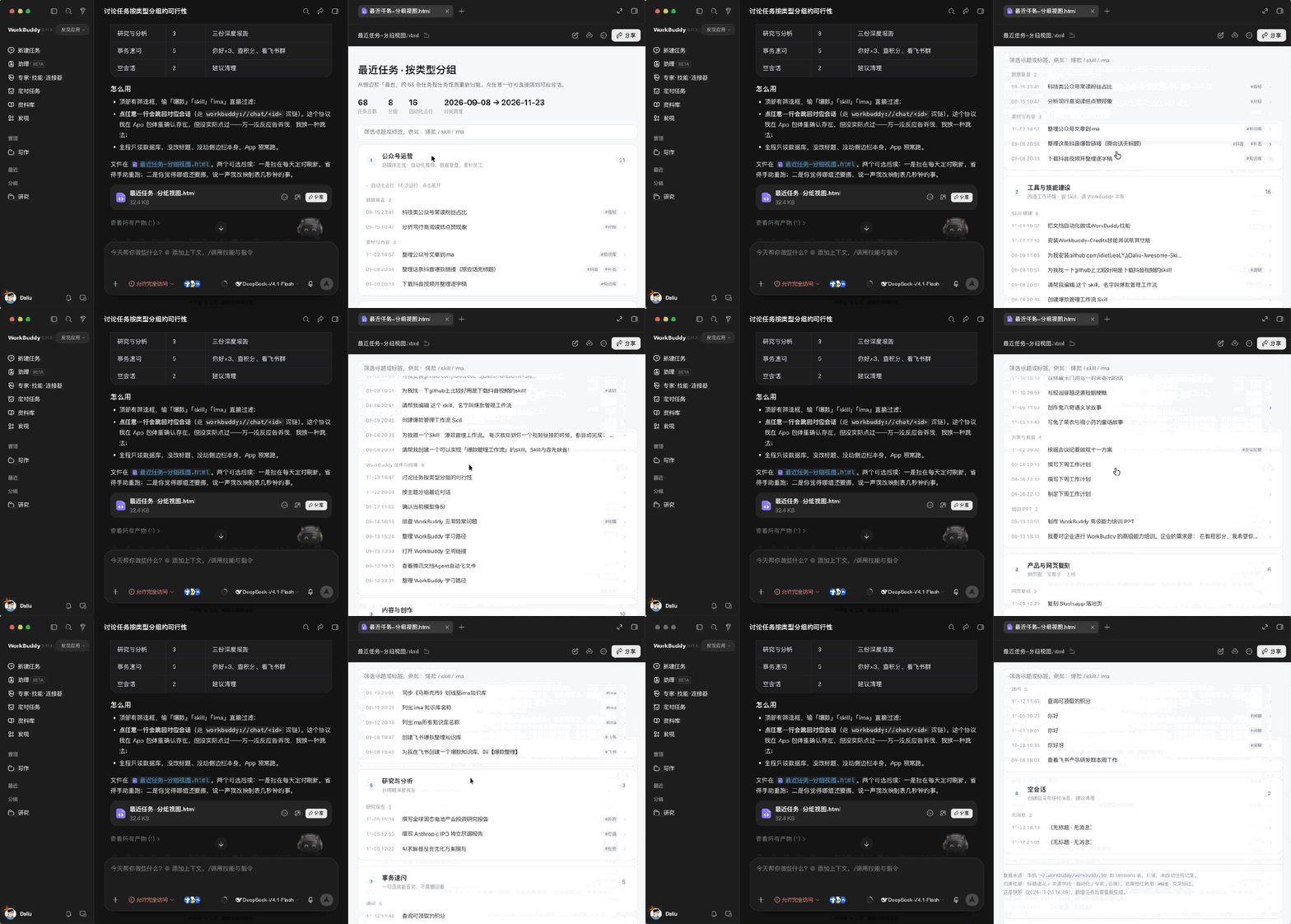
分组定好了,唯一实在没法省掉的,还是得手动拖动来管理。
然后我就照着它给的清单,一条一条拖,二十来分钟,左边终于干净了,强迫症都治好了。
当然,就是简单整理下历史的对话和任务,谈不上史诗级升级。那分组这个功能的优化,最最最最有价值的地方,是分组还能让资料互通。
现在一个分组,最多能关联 16 个本地文件夹。
新建或者编辑分组的时候,点「关联电脑上的文件夹」,可以一次多选,再把其中一个设成「主要」,它就会优先参考这里面的资料。
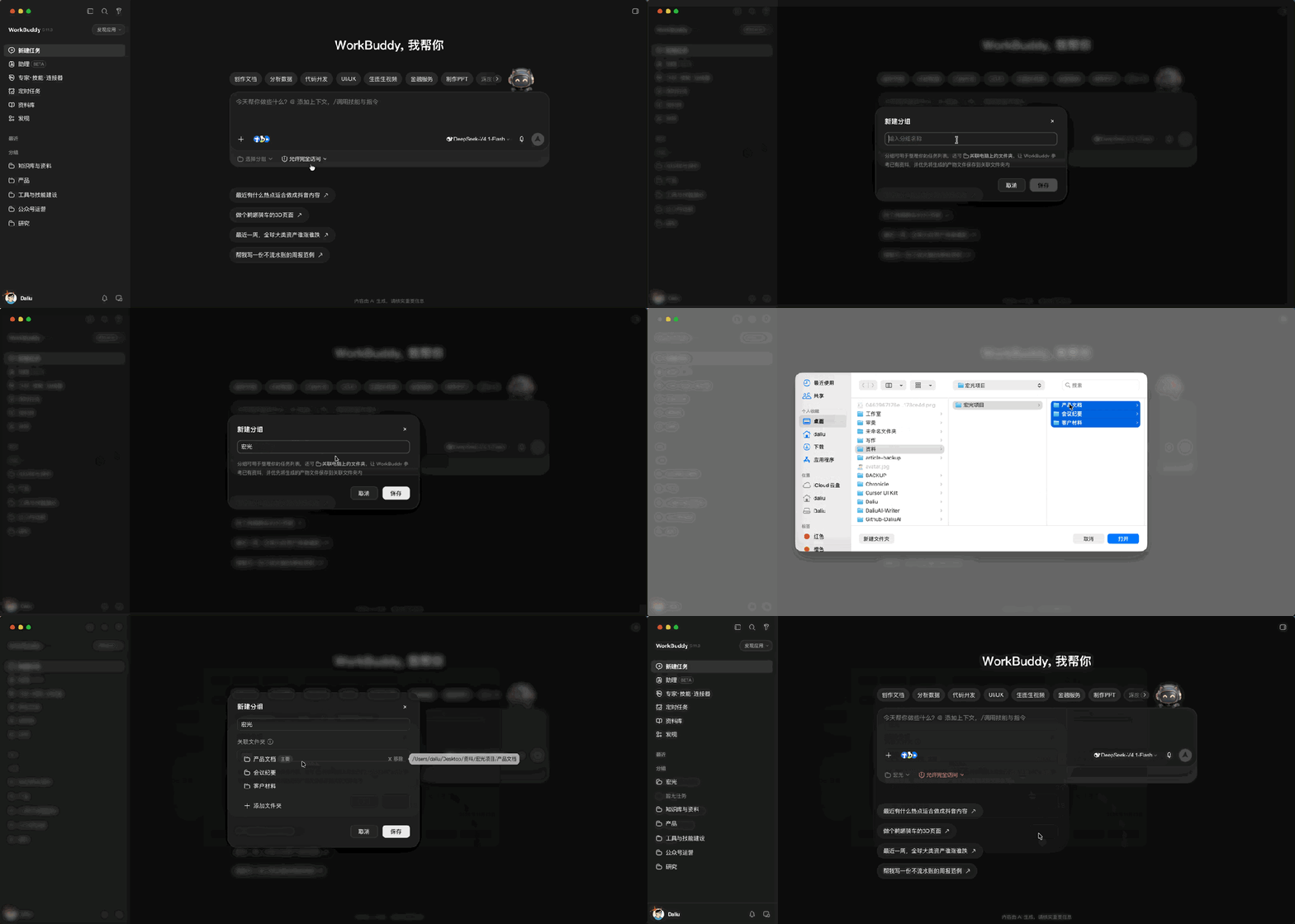
拿我自己的「宏光项目」分组举个例子。
客户材料一个文件夹,产品文档一个文件夹,会议纪要又是一个文件夹,以前我得先把它们拷到一起,现在呢,全挂到这个分组上就 Ok 了。
所有在同一个分组内的资料是共通的。
而且同一个文件夹,项目分组能挂,培训分组也能挂,一份资料两边一起用,再也不用复制来复制去了。
所以现在咱们用WorkBuddy的逻辑又得变一下。
之前是创建一个文件夹,新建一个工作空间。现在我开始一件新的任务,第一步就是先建个分组,把要用到的文件夹全挂上去。
而分组里面的多个子文件夹,就可以尽可能的让我们一个大项目里面的不同资料更成体系。
这个功能真的很棒。
最后。
说实话,WorkBuddy 最近这段时间,更新是真的勤。
这么大体量的产品,千万人每天在用,细节上能吐槽的地方肯定少不了。
但好事是,他们一直在用户体验和这些痛点上,高频地下功夫。
我自己也经历过在腾讯做产品的时光。
刨开商业上那些事,每一个产品人都是真真切切想把产品做到最好给用户的。
期待能有更多好用的功能。
以上,希望对你有所帮助。
以上,既然看到这里了,如果觉得不错,随手点个赞、在看、转发三连吧,如果想第一时间收到推送,也可以给我个**⭐~谢谢你看我的文章你的关注是我持续更新的动力~
我是谁
我是 AI大刘,北大毕业,大模型研究方向,腾讯犀牛鸟,先后在腾讯、百度的大模型研发部门。现在斜杠青年:给多家国企做AI顾问 OPC 研究员 产品独立开发者 Vibe Coder
当前文章无评论,是时候发表评论了