

 大刘品牌动图
 DALIU · AI 品牌字标
Vibe 知识大赏,可能是现在抖音上最简单的起号方式了。
相信你也刷到过,讲军事的、讲大模型原理的、讲生化危机编年史的,反正就是各种各样的知识科普视频。。。
给不知道的朋友简单解释一下,就是用代码,把一些硬核的干货知识做成动画讲出来。
这些视频动则几万几十万甚至上百万的点赞。
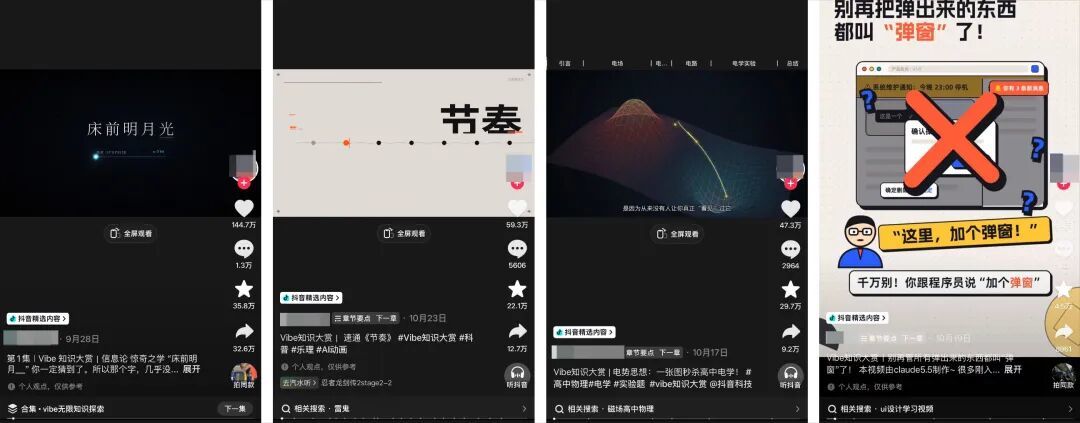 抖音上两三条 Vibe 知识大赏类视频的播放页,如算力科普、生化危机编年史
我前阵子刷到停不下来,一条一两分钟,信息密集得要命,而且页面也很清晰,看完真觉得自己学到了点东西。
但是这类视频,绝大多数都得靠 Claude Opus 这样的顶级模型来写代码效果才好,对我们国内的朋友来说,光是用上 Claude 这一步,就已经把一大半人挡在门外了。
直到前两天,我发现 OiiOii 也上线了 Motion 动画功能,专门做这种视频的。
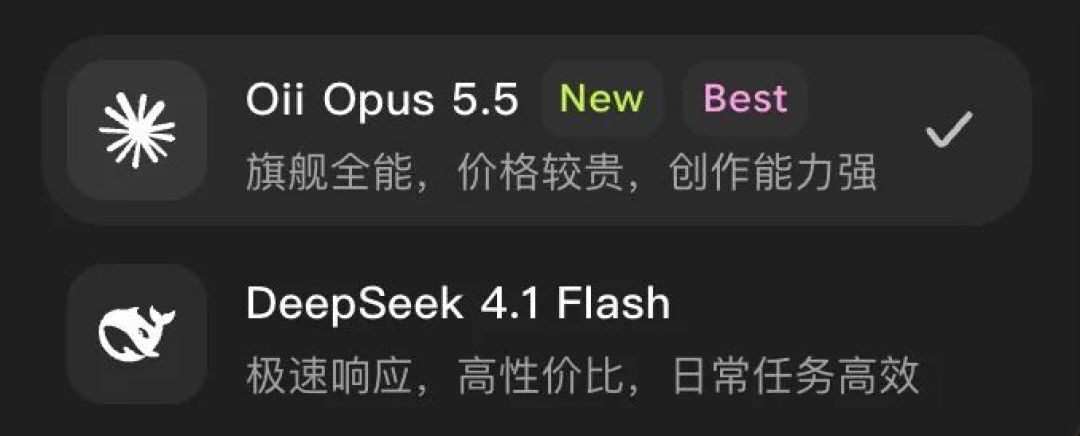
模型里 Opus 5.5 直接就能选,还有一个价格只要它二十分之一左右的 DeepSeek V4.1 Flash,在保持效果也不错的情况下,很适合低成本做知识讲解类视频。而且做完能直接导出 4K,最长 180 秒,抖音上那种一两分钟的知识视频,完全够用。
 本篇成片视频(视频位),或成片里信息最密的一帧
所以作为 AI 科技博主,我也必须上手开始做知识视频了。
就拿之前大家都比较喜欢的一篇文章为主题,用 OiiOii Motion 功能给大家出个 Obsidian + WorkBuddy 教程的 Vibe 知识视频。
 本篇成片视频(视频位),或成片里信息最密的一帧
最后做出来的成片是这样的。
你看一看,这个效果,放在抖音上刷到,我是会停下来看完的。
所以今天这篇,我就带你从头到尾梳理一下做这样的 Vibe 知识视频的全流程工作流。
手把手教程,现在开始。
1.
素材准备和生成。
知识大赏这种视频,说到底要给观众输出的是干货和观点。
可这偏偏是 AI 视频模型最拿不住的。每个画面又是字又是图表又是数字,直接让视频模型生,文字和数字肯定是错的,画面和讲的内容还经常各说各的。
OiiOii Motion 用一句话就能生成一个视频。Agent 会自己去搜资料,然后配上 2D、3D 的动效,做成一条完整的讲解视频。
具体做起来,第一步,就是确定我们的主题之后,准备需要的素材。
素材的来源主要两个方向,要么是准备好,要么就在提示词里面非常清晰的写清楚,让AI帮我们广泛的搜索资料。
比如我这里,直接用那篇 ima + WorkBuddy 的教程。拿来做知识视频再合适不过了。
打开 OiiOii,🔗: OiiOii.tv。
在首页选 Motion 这个 Tab。
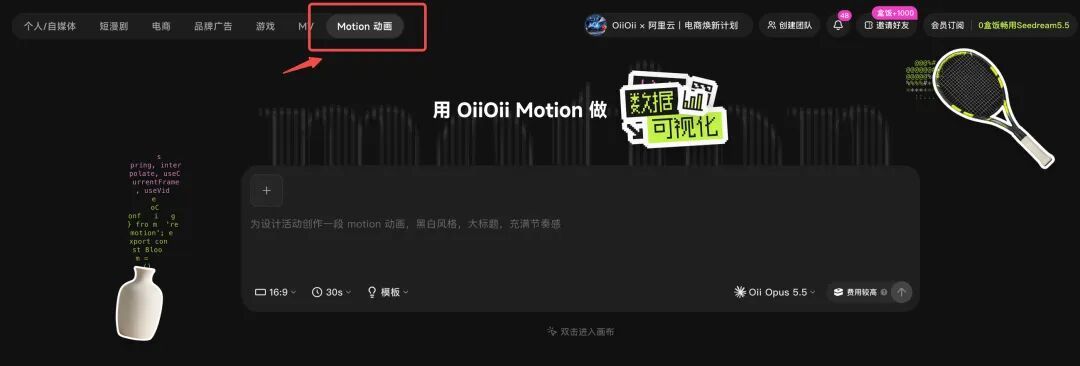 OiiOii 首页的 Motion Tab 和输入框
在输入的这里,OiiOii提供了很多的模板可以选择,比如说手绘风格、贴纸风格等等。
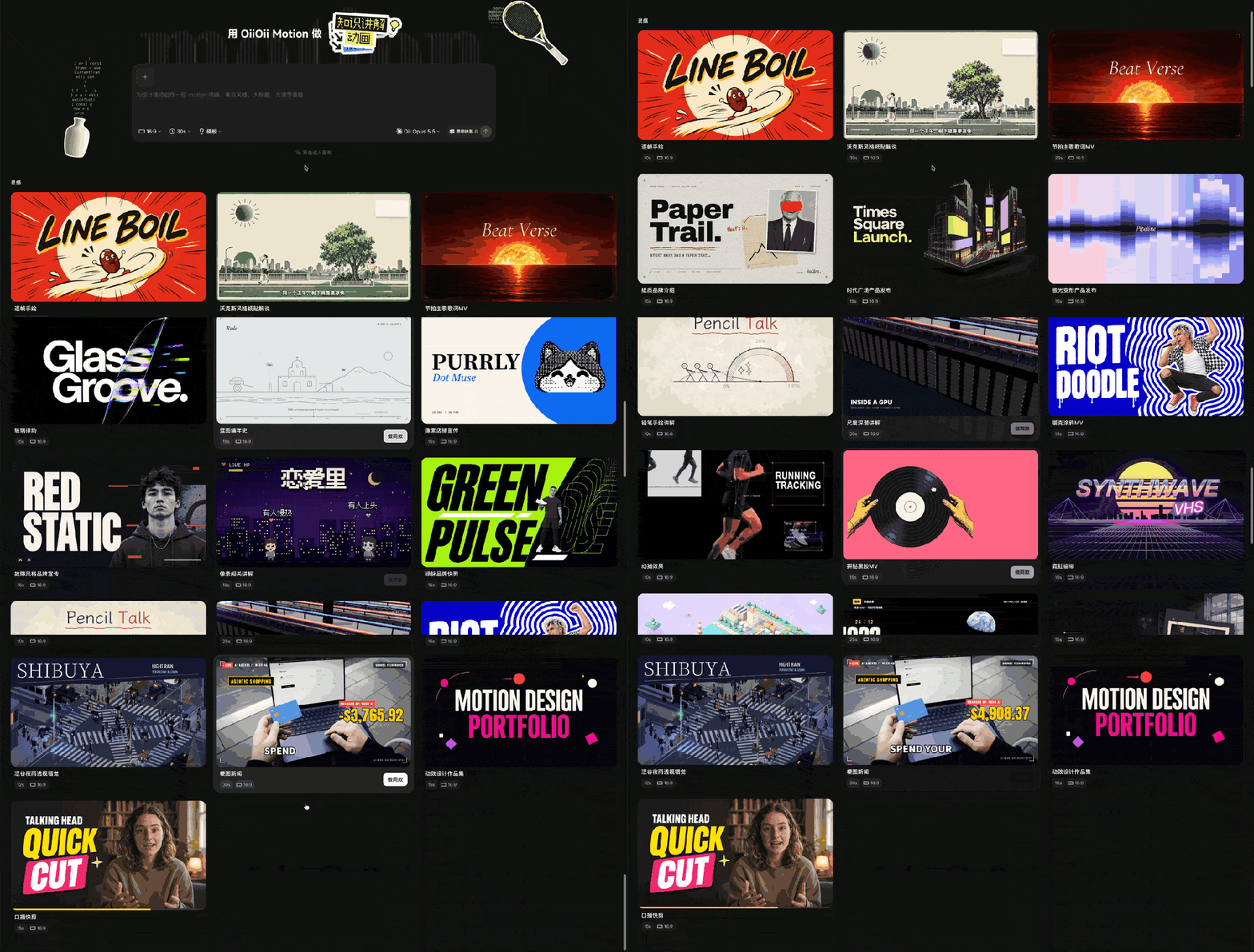
如果选择了模板,那提示词部分就会准备好,然后有一些留空,我们填上自己的主题和信息,就可以直接生成对应风格的动效视频。
比如,如果我们选择手绘风格。就会自动填充手绘的提示词。
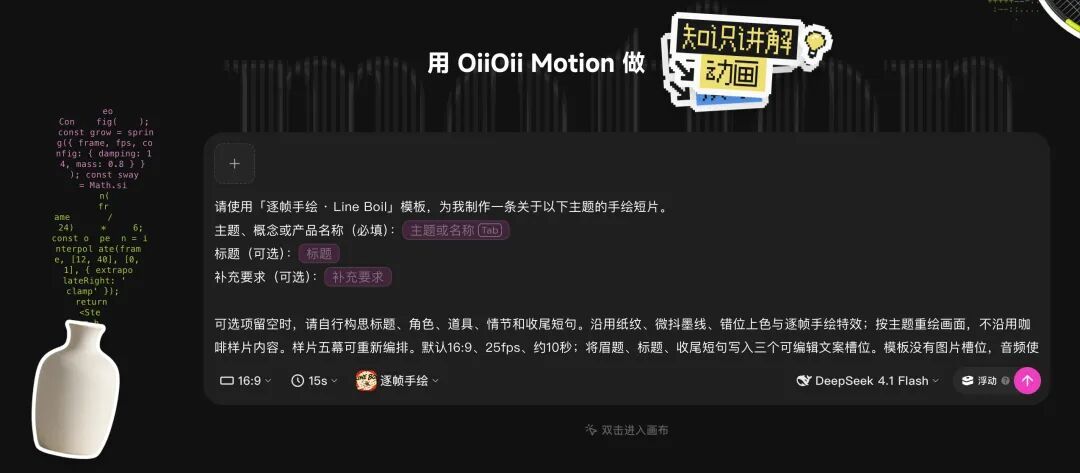 OiiOii 首页的 Motion Tab 和输入框
这里,我的经验是,如果你有觉得和主题很适配的风格就直接选,如果没有,就直接让Opus自己发散风格,最后产出的视频会更适配内容。
我这里就没有选择风格,直接把我们想做的主题输入进去就可以了,这是我给到的提示词。
●●●现在我想制作一个知识讲解视频,主题是:ima + WorkBuddy 的教程。请主要参考我给到的教程文档进行逻辑的梳理和搭建,你也可以根据相关的内容搜索大量的资料进行丰富。制作知识讲解视频!然后这里我选择的是180s 和 Opus 模型。
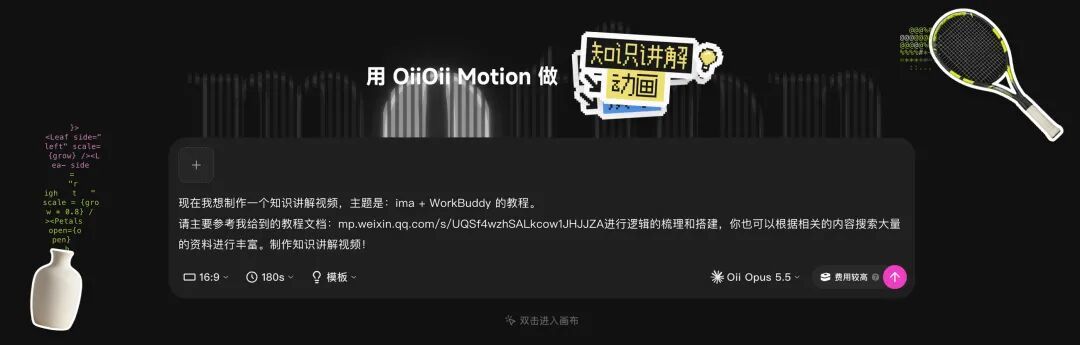 OiiOii 首页的 Motion Tab 和输入框
直接发送。
在整个过程中,OiiOii 艺术总监会调用非常多内置的专业视频功能来分析我们的需求、资料,并且从专业的角度来制定整个视频的风格、动效和分镜。
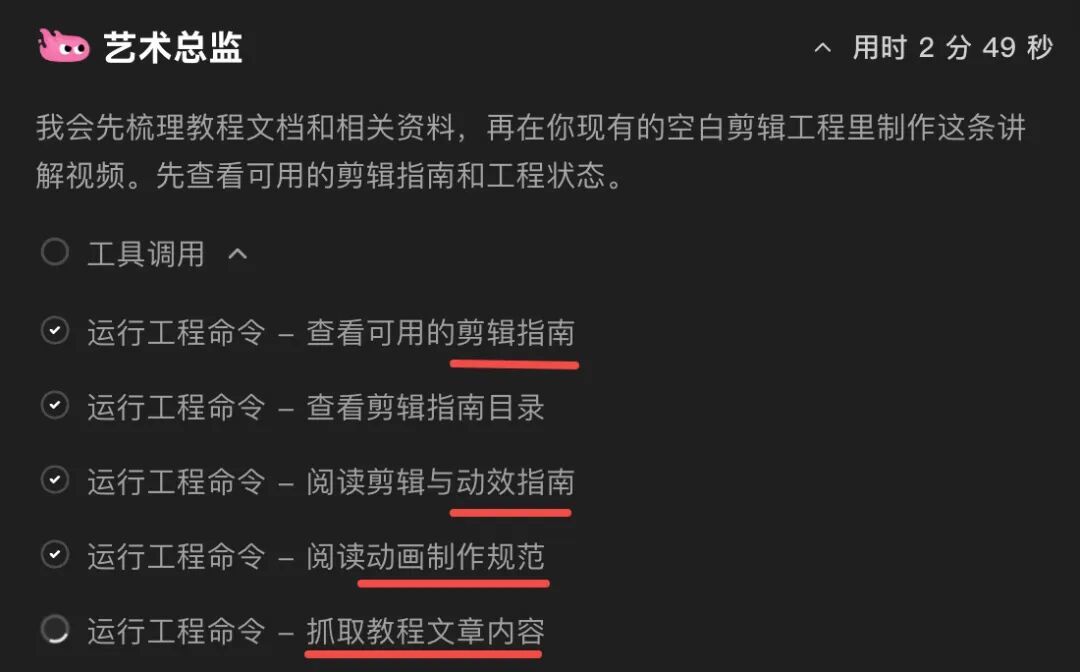 OiiOii 首页的 Motion Tab 和输入框
以及,会提醒我们进行配音的确认。
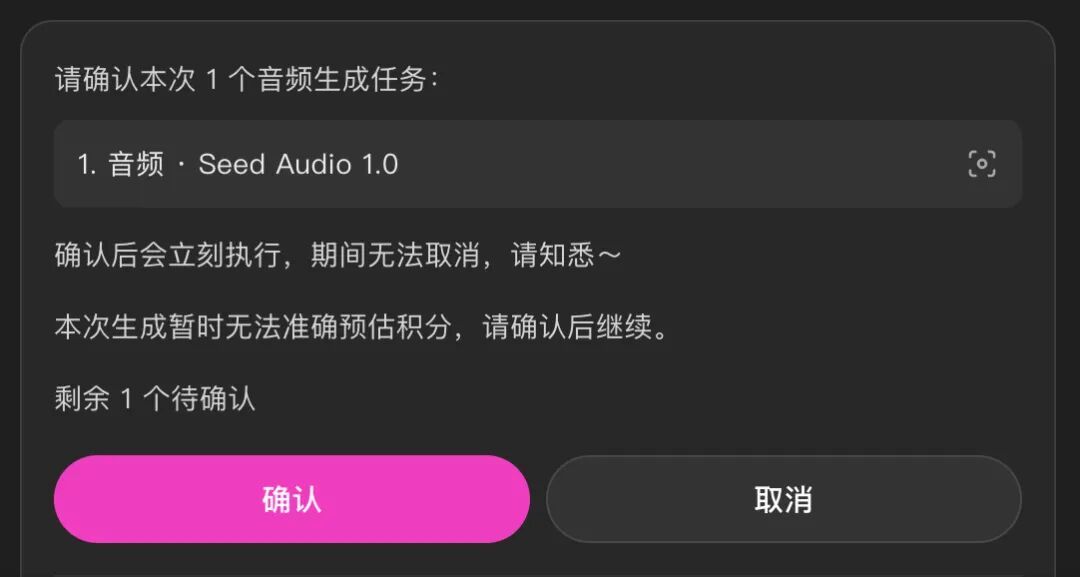 OiiOii 首页的 Motion Tab 和输入框
最后,一路确认下去。
生成完了之后,就已经可以在整个界面中看到。
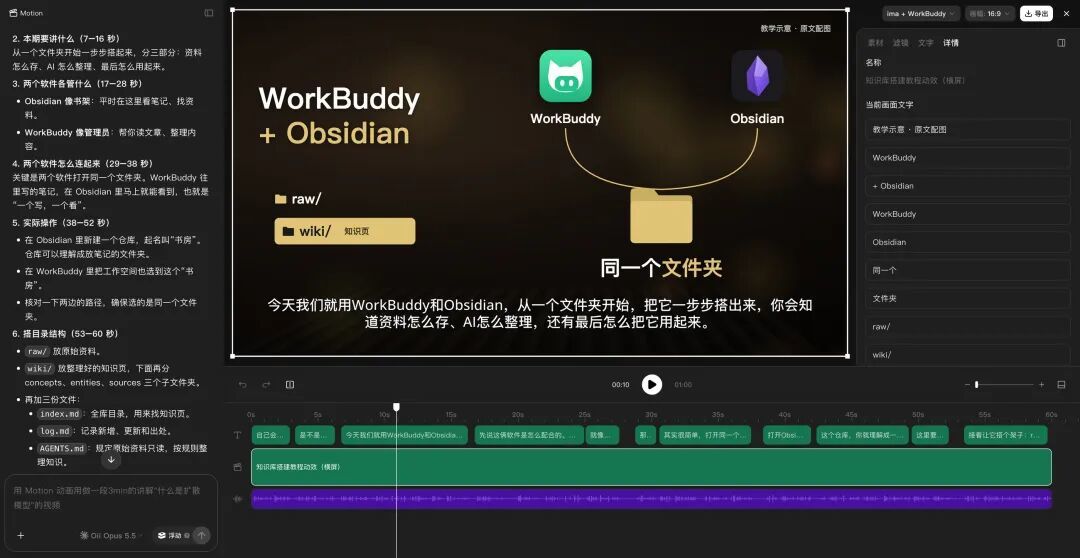
主要分几个板块,左边是Agent,中间是成片,下面是时间轴,字母、视频、音轨都划分了,可以手动剪辑,右侧还有每个页面的具体素材。
 OiiOii 首页的 Motion Tab 和输入框
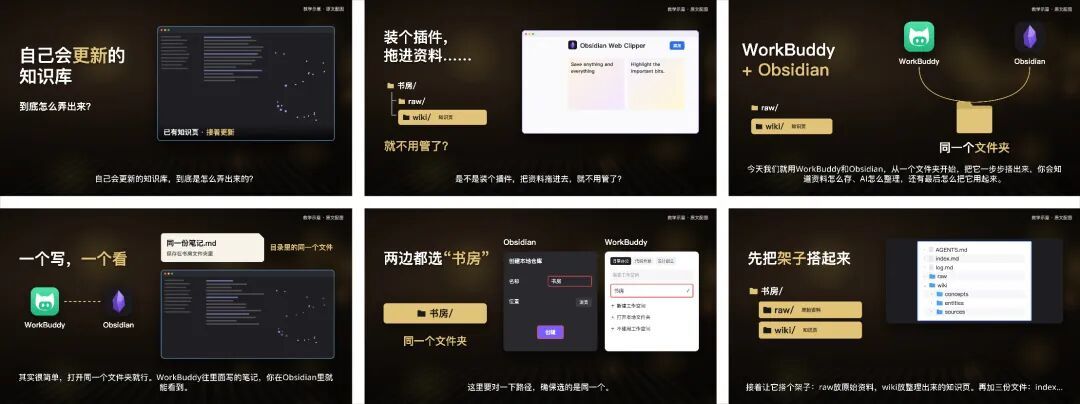
先简单看一下所有的页面,一次成片,整体完整性已经超出我的预期了。
 OiiOii 首页的 Motion Tab 和输入框
每个页面的风格都非常一致。其中的动效也和讲解的逻辑完美契合。
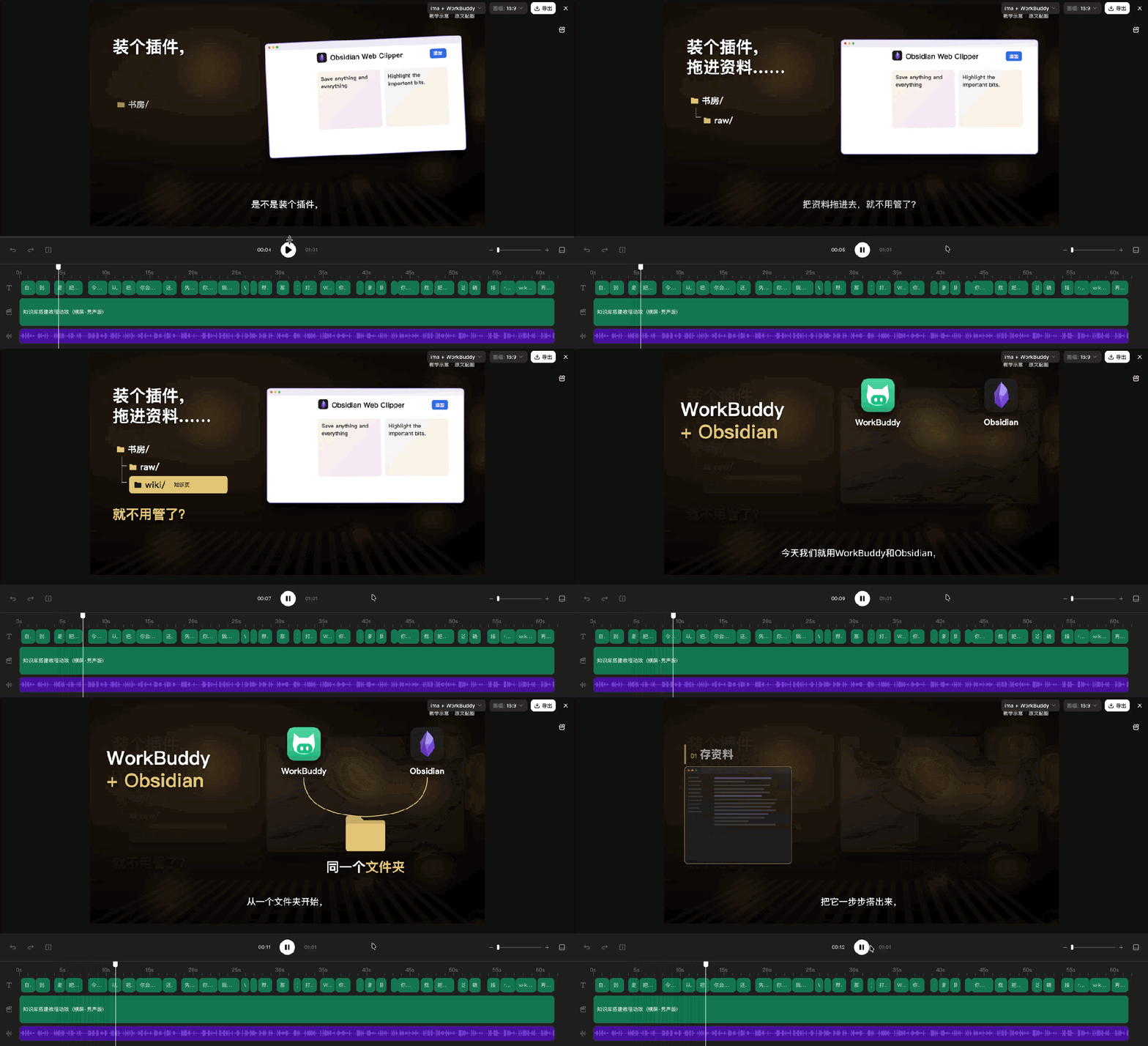
回头看一下整个生成的过程,我自己其实就干了两件事,给提示词,再一路点确认,就获得了这样一条视频。
理逻辑、定风格、拆分镜、写动效、配音,全是 OiiOii Motion 功能一次性做完的。成片,不说完美,我觉得百分之八九十,是完全达到了的。
2.
Agent 对话修改。
当然还是会有一些需要二次修改的地方。
OiiOii 的 Agent 支持通过对话的方式修改视频,不满意的地方可以直接让Agent调整,完全不需要像传统视频生成一样重新抽卡。
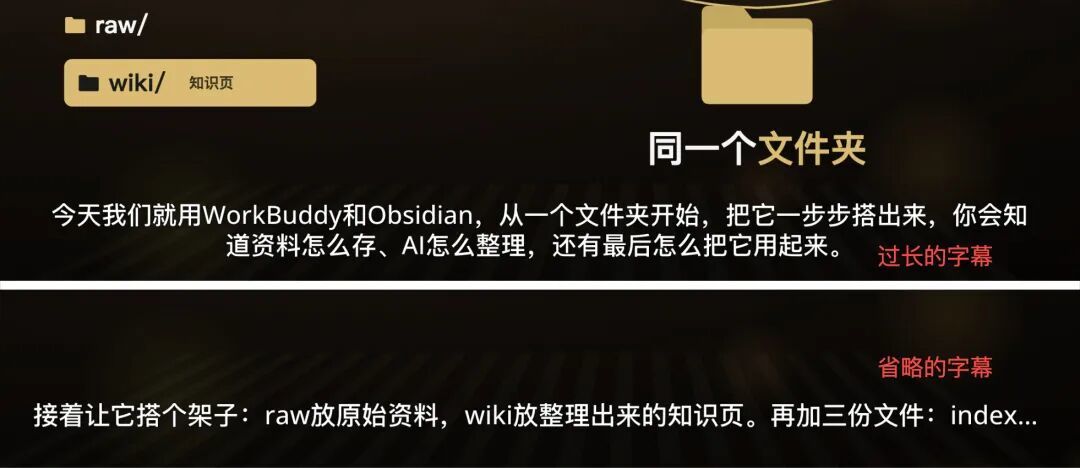
比如说,我就发现字幕有点问题,一个字幕太长了,会让观众看着不舒服,甚至还出现了没法展示完全的问题。
 OiiOii 首页的 Motion Tab 和输入框
对于这种问题可以直接在左边的 OiiOii Agent 里面发修改意见,大白话就行。
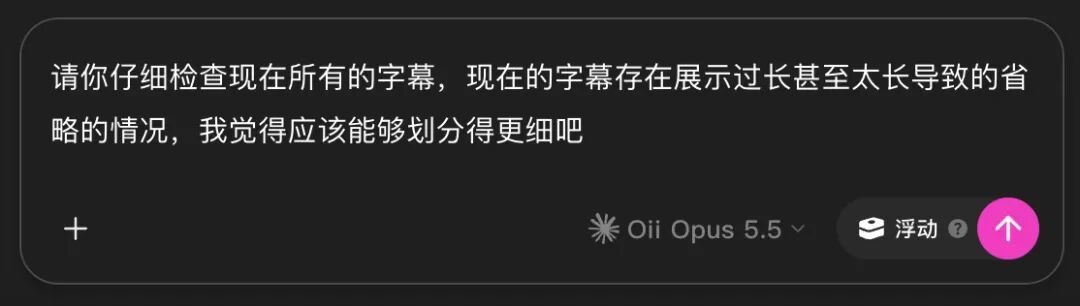 OiiOii 首页的 Motion Tab 和输入框
Agent自动修改之后,就会是非常细的字幕了。
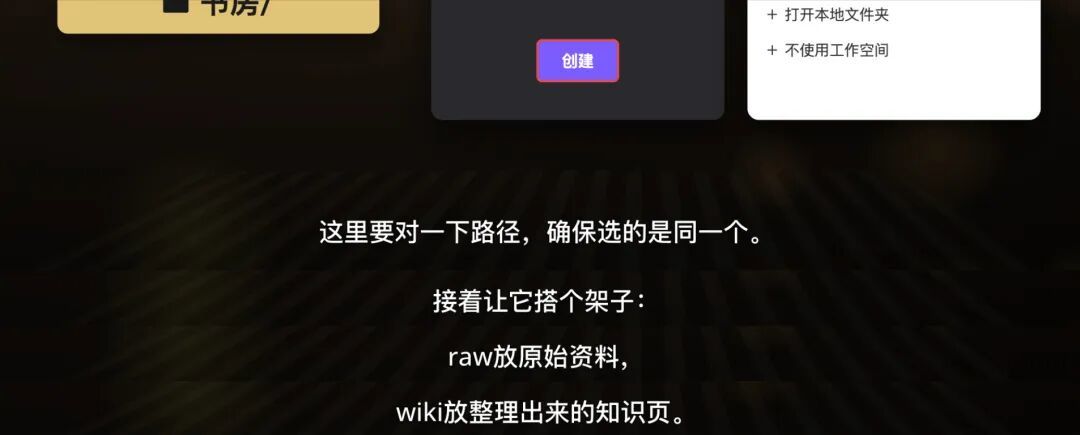 OiiOii 首页的 Motion Tab 和输入框
在时间轴上,之前是大块的字面,现在已经很细了。
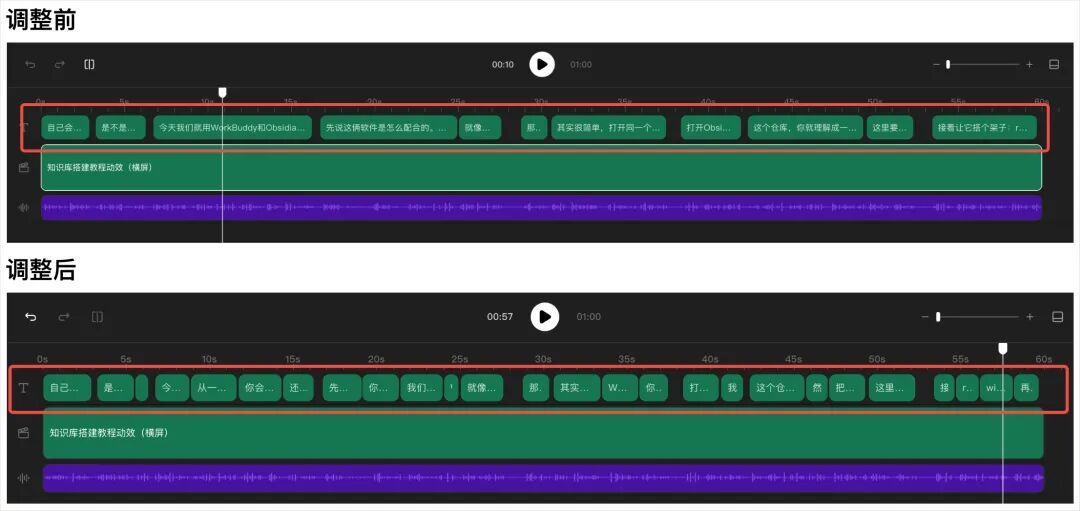 OiiOii 首页的 Motion Tab 和输入框
这一步要是放在 AI 视频模型里,字幕一出问题,基本只能整条重新抽,抽完说不定别的地方又崩了。
OiiOii Motion 就可以通过 Agent 调整视频后面的代码,来完成精细化的调整。
这里也总结下我的经验。
对于整只视频都存在的问题,可以一口气进行调整的,通过Agent的方式,表达清楚,基本可以一次性修改到位。
3.
元素级别精准修改。
对于我这种完美主义,其实很多细节我都想抠一抠。
比如说字体大小啊,某些标题的表达之类的。
OiiOii Motion 的编辑器恰好可以解决这个问题。编辑器会把每个页面中的所有内容都抽取出来,列在右边,文字、滤镜、背景音乐,都是单独的元素,可以一个一个改。
比如这里,我觉得「架子」这个词太 AI 了,会让观众看起来有点反感。
就可以直接手动修改了。
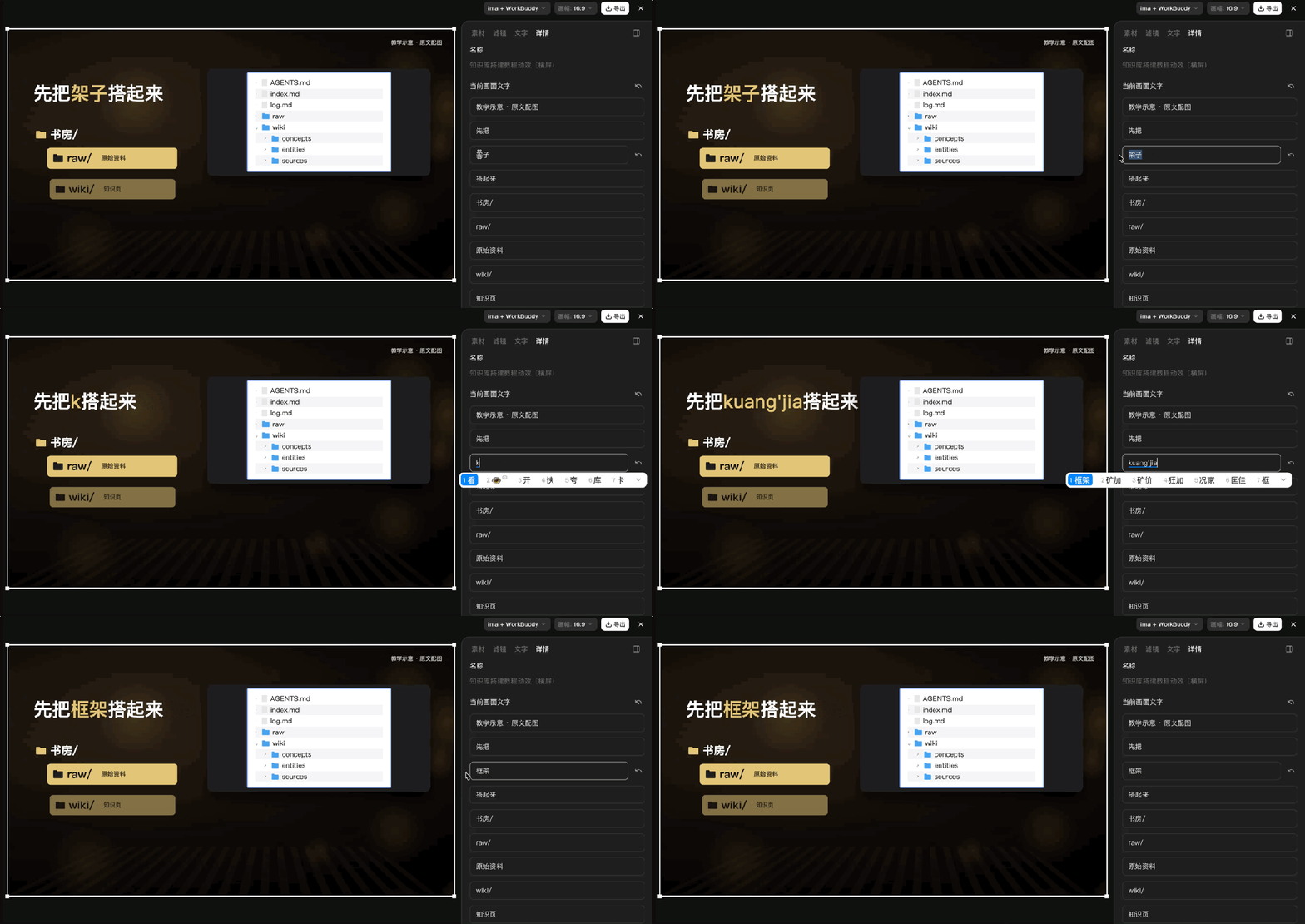 OiiOii 首页的 Motion Tab 和输入框
当然除此之外,还可以调整滤镜等等。
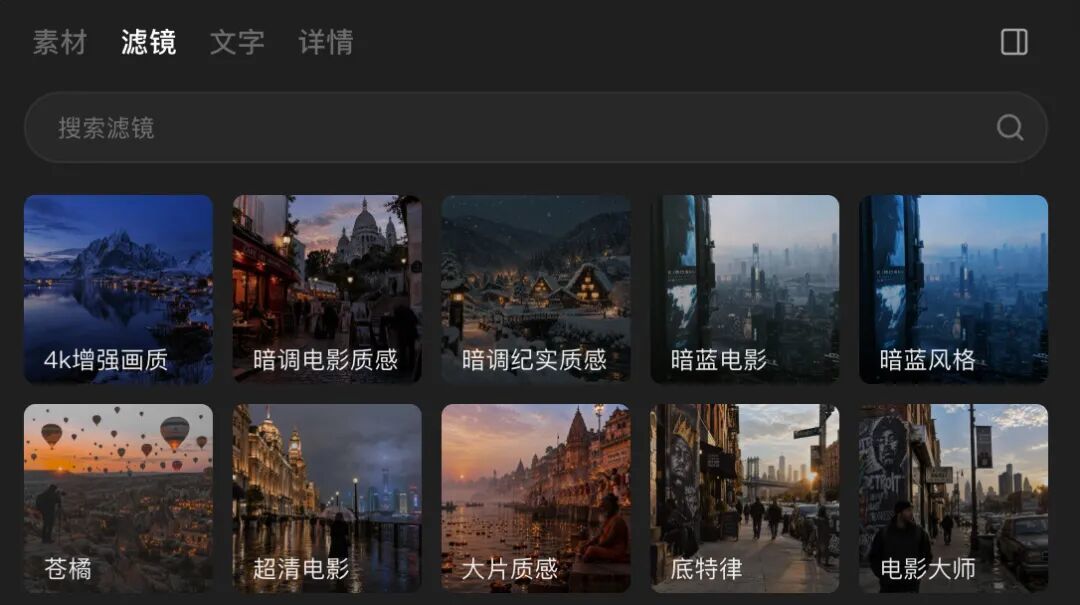 OiiOii 首页的 Motion Tab 和输入框
以及在素材里面添加背景音乐,加入到视频中。
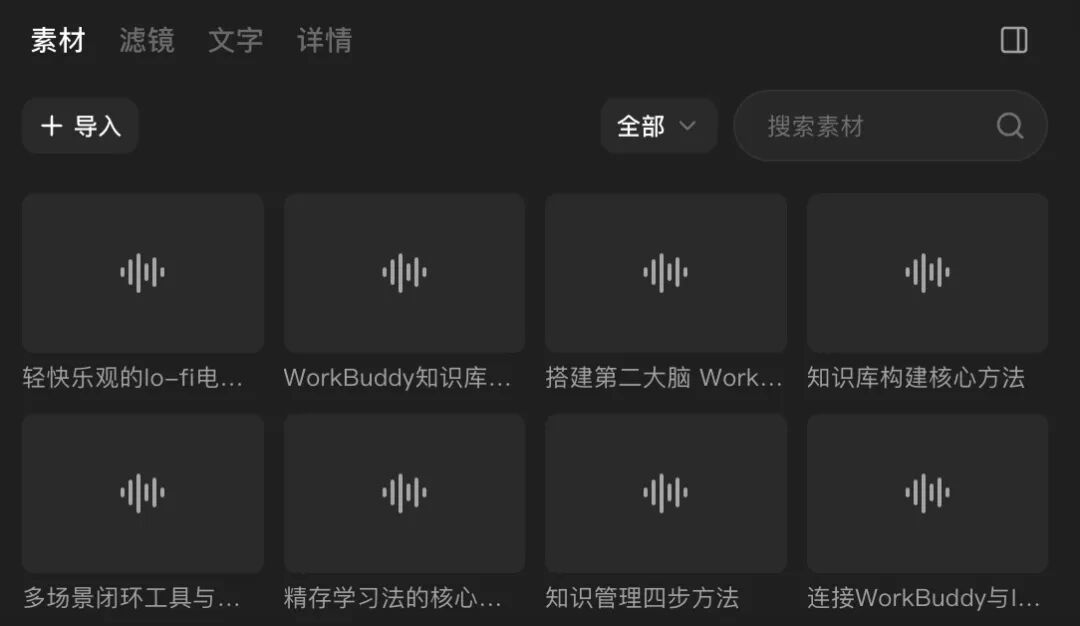 OiiOii 首页的 Motion Tab 和输入框
其实用编辑器修改和上面用Agent修改,都是针对视频内容进行调整。只不过稍微使用的场景有点不一样,我自己的用法是,整条视频的通病就用 Agent 改,等它改完,再进编辑器,把那些只有我自己在意的小地方,一个一个细节抠好。
4.
4K 导出,字放大了也不糊。
至此,整条视频完全满意!可以导出了。
点右上角的导出,可以选 1080P 或者 4K,它会把动效、视频和音频合成一个 MP4,我直接选了 4K。
最终的成片就是文章开头的那个。
这里我觉得值得讲的是清晰度。真 4K。比如说这个页面,图、文字都非常清晰。
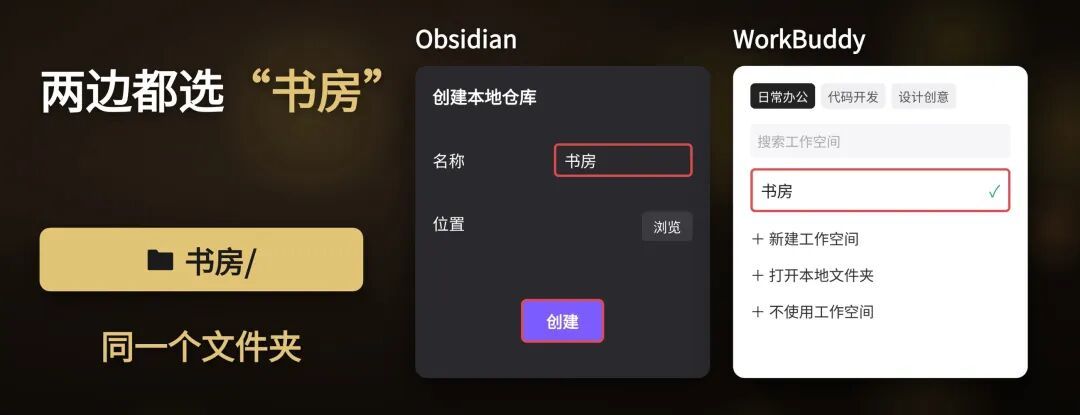 4K 成片截一帧,放大到文字边缘的局部
能这么清楚,其实是因为它根本就没通过生成视频的方法,而它们干的活其实是写代码,每一帧都是一个带文字、图形和动画的网页,最后再一帧一帧渲染成视频。
我们在各种视频平台看到的 Vibe 知识科普视频,基本全是用的这个方法。
而这个方法,之前需要 Claude Opus模型 + 动效Skill,再加上自己的审美。
现在 OiiOii Motion,直接全包了。
以上。
就是从零做出整套 Vibe 知识视频的工作流。
实际上 OiiOii Motion 的能力不只是这样的 Vibe 知识大赏视频,还包括公司的宣传片、App 的功能演示也都是可以一次性出片的。
比如,OiiOii 和观猹最近在搞一个联合招募,面向企业、品牌和团队,用 OiiOii Motion 给自家公司或者产品做宣传片,OiiOii 来提供算力支持。给观猹做的宣传视频就是这样的。
效果还是很惊艳的。
最后。
真的很感慨啊,一两年前我是对视频制作一窍不通的。但是这半年以来,我也逐渐逐渐变成了做视频的老法师。
到现在我其实还是不会用AE那些专业工具,但是在 OiiOii、Seedance、Motion 这些AI工具的加持下,我已经做出了很多不错的视频。
Vibe知识大赏也好,短片短剧也好。
能够把自己对知识的理解分享给更多人,真的很有成就感。
好玩多玩儿。
以上,既然看到这里了,如果觉得不错,随手点个赞、在看、转发三连吧,如果想第一时间收到推送,也可以给我个**⭐~谢谢你看我的文章你的关注是我持续更新的动力~
我是谁
我是 AI大刘,北大毕业,大模型研究方向,腾讯犀牛鸟,先后在腾讯、百度的大模型研发部门。现在斜杠青年:给多家国企做AI顾问 OPC 研究员 产品独立开发者 Vibe Coder
当前文章无评论,是时候发表评论了