

上篇我们聊了开源笔记 Joplin,很多朋友反馈:原生功能够用,但任务管理一直是短板。
Joplin 原生支持 Markdown 复选框,可现实痛点很扎心: 任务散落在万千笔记里面,写读书笔记、项目笔记时随手记下待办,回头就石沉大海。要翻遍所有笔记,才能找出全部任务,效率极低。
比如下面这个笔记,它不是专门的待办,而是在笔记中随意记录了一些需要做的工作,采用Metalist的格式,记录了分类、标签、截止日期,生成了Markdown格式的待办复选框。但是只能通过查找的方式来查找确认这些待办的完成情况。
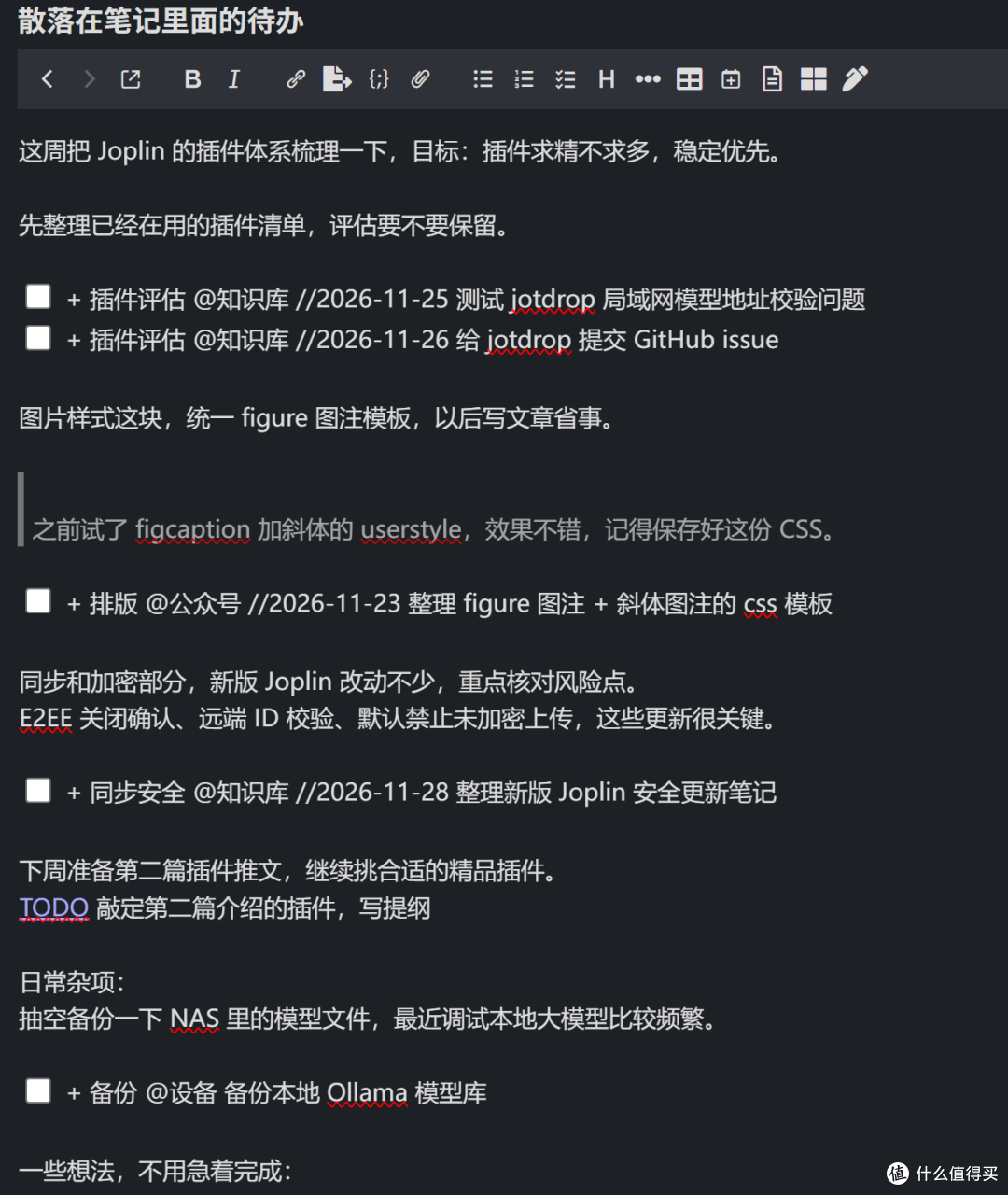
今天分享的 Inline TODO,是 Joplin 官方标记为「推荐」的效率插件,核心一句话:待办写在任意笔记里,自动汇总到一处统一管理Joplin。
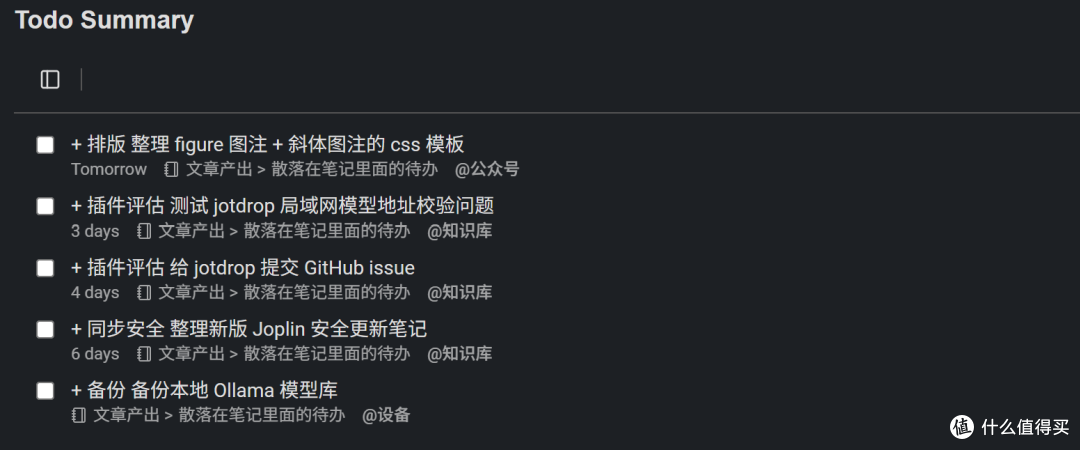
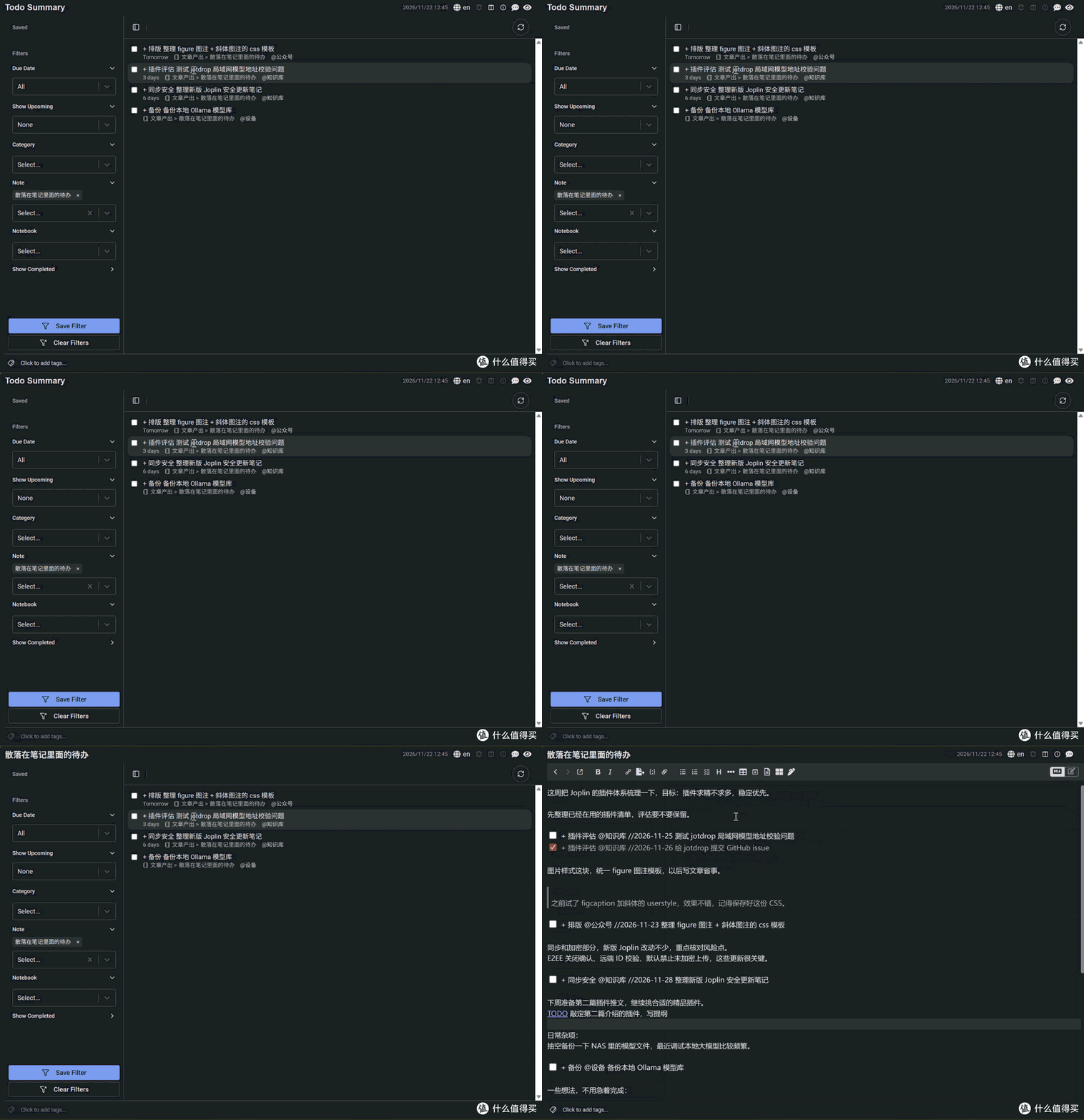
很多任务工具,强制你把待办全部堆在一张清单笔记,割裂笔记上下文。 而 Inline TODO 的哲学完全不一样:任务跟随内容,而不是内容跟随任务。 你在读文档、写项目记录的时候,直接就在当前笔记插入待办,保留完整上下文;插件自动扫描全库笔记,把分散各处的任务收拢,生成一张汇总视图,点击任务即可直接跳回原始笔记。比如下图,
✨核心能力
1、三种待办写法,适配不同习惯
Metalist(最推荐) 基于 Markdown 复选框,支持分类
@、标签+、截止日期//,信息完整。 这也是我最常用的一种写法。
- [ ] @工作 +项目 //2026‑11‑30 整理Joplin插件清单
@工作:任务分类,用于分组筛选;+项目:自定义标签,多标签可以叠加;//2026‑11‑30:截止日期。
注意:普通单纯
- [ ] 随便写点东西不会被抓取,必须带上上面任意一种标记,才会被插件识别采集Joplin。
Link Style 链接格式 用链接语法写待办,编辑器自带高亮,日期写在链接括号内。
[TODO](2026‑11‑30) 整理Joplin插件清单
List Style 普通清单 就是普通 Markdown 复选框,直接抓取,缺点是不支持分类、日期、标签,适合极简使用场景。
2、两种汇总输出样式
Plain 纯文本模式:按截止日期、分类、笔记本文件夹分组展示任务。
Table 表格模式:表格包含任务、分类、截止日、标签、来源笔记本、原笔记跳转链接,还可以搭配表格排序插件使用,筛选浏览更直观Joplin。
3、交互式自定义编辑器(重点)
插件自带 GUI 视图,打开汇总笔记后,点击右上角眼睛图标切换。
支持多套保存筛选方案:例如「本周待办」「工作任务」「某个项目」;
侧边栏显示每个筛选条件下未完成任务数量;
可以按笔记本、分类、标签、截止时间、完成状态多重组合过滤;
点击任务直接跳转源笔记,直接标记完成,不会覆盖改写汇总笔记源码,避免误丢失配置Joplin For…。
4、限定扫描范围
不想扫描全部笔记本?修改汇总笔记内的注释,只读取指定笔记本,名字带空格需要加引号。
🛠安装 & 上手步骤
桌面端 Joplin,打开「工具 → 选项 → 插件」,搜索
Inline TODO安装,重启软件。顶部菜单「工具 → Create TODO summary note」,生成一张全新的汇总笔记,不要在旧笔记运行,插件会覆盖原有内容Joplin。
(可选)设置内开启
Enable custom editor for summary notes,开启交互式 GUI 编辑器。在你的普通笔记,使用上面语法写待办,插件自动采集、更新汇总笔记。
⚠️注意:交互式 GUI 编辑器仅桌面端可用;手机端只能看到静态汇总结果,无法交互筛选。
📌适合谁 & 小缺点
✅适合人群:
不希望把笔记和任务强行割裂,习惯在阅读、写笔记过程随手埋待办;
需要给任务打分类、标签、截止日期,多条件筛选;
想要一份统一任务总览,但不想迁移到专门的任务软件。
⚠️局限:
作者自述插件已经 “功能完工”,满足自用就好,不会高频迭代新功能;
移动端没有交互界面,仅可查看汇总;
汇总笔记会被插件重写,不要在汇总笔记手动手写任务,任务要写在源笔记。
💡搭配小提示
嫌手写格式麻烦,可以搭配插件 Inline TODO Quick Add,选中文本一键弹窗生成标准待办,不用记忆语法Joplin。
写在最后: 很多人给 Joplin 装一大堆插件,最后大部分闲置。真正好用的插件,是补全原生短板,又不破坏原本的笔记习惯。Inline TODO 没有强行改造你的工作流,而是在你原有写笔记的习惯之上,叠加任务管理能力。
下期继续分享另一款 Joplin 精品插件,或者您也可以分享一下你觉得不错的插件。
作者声明本文无利益相关,欢迎值友理性交流,和谐讨论~
当前文章无评论,是时候发表评论了