双11买的显示器陆续到货,插上线,27寸大屏"看着还行"——很多人不知道,你看到的可能是一块被降级的画面:字发虚、颜色灰蒙蒙、165Hz的高刷屏一直卡在60Hz。显示器多半没坏,坏的是"插上就完事"这个习惯。
先做个10秒自检:截图发到自己手机上看。截图抓的是系统送显前的原始画面,不走显卡输出端的格式转换和缩放,所以截图清晰、屏幕发虚,基本就能锁定是输出链路被降级了。知乎
① 分辨率:先确认"推荐"档真的推荐。 2K屏输出1080p再被拉伸到全屏,必然糊。右键桌面进显示设置,把分辨率调回显示器原生档;如果系统给的推荐值和显示器标称对不上,通常是线或接口带宽不够,系统自动降到了"能跑"的档位——别硬调设置,先去查线。知乎
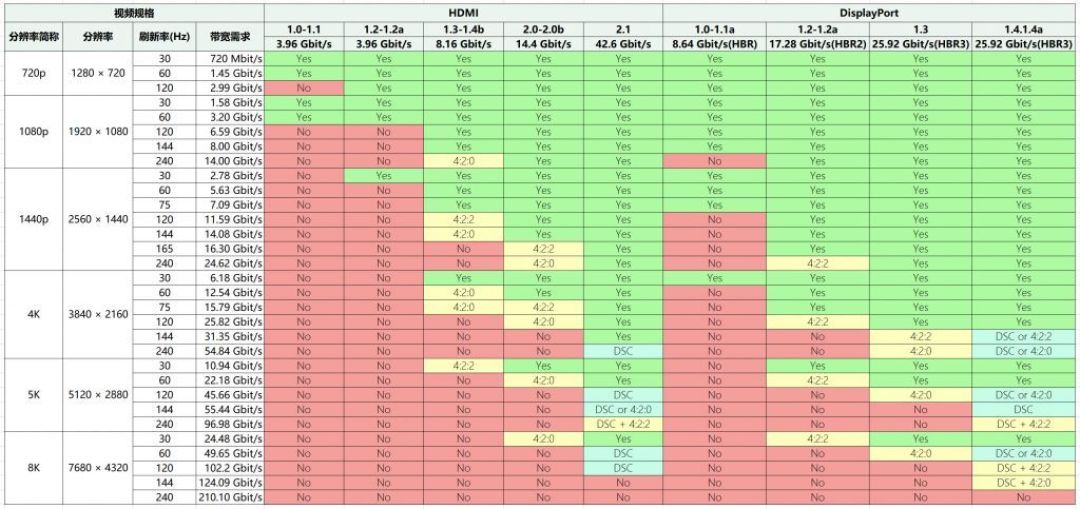
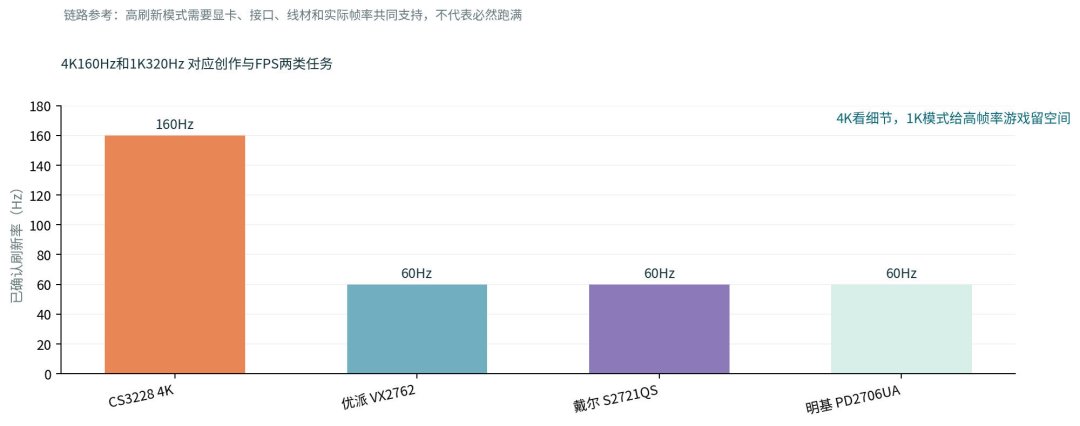
② 刷新率:60Hz用了半年的人,不在少数。 买高刷屏跑默认60,等于花钱买的流畅度退了一半。进"高级显示设置"把刷新率手动调到显示器支持的最高值;能调到多少,除了面板本身,还受接口和线材带宽限制。小红书微博
③ 色彩格式:这个开关,很多人从来没进过。 HDMI有个经典坑:显卡把显示器认成电视,自动压成YCbCr 4:2:0——色度信息只有亮度的四分之一,文字和细线边缘明显发虚,还带彩边,黑的不够黑、白的不够白,整体灰蒙蒙。解法在显卡控制面板(NVIDIA/AMD/Intel通用):进颜色设置,把输出动态范围改成"完全"、色彩格式改回RGB,改完的提升肉眼可见。知乎小红书

④ 投影模式:选"复制"的,双屏一起降。 Win+P弹出四个选项,日常办公请选扩展:两块独立桌面,鼠标直接拖。别贪"复制"方便,两个屏幕会被一起拖到其中最低那块的水平。鼠标"拖不过去"也别骂显示器,先在显示设置里把两块屏的左右位置按桌子上的实际摆法排列好。小红书小红书知乎
最后两个高频追问。核显轻薄本照样能外接显示器——能不能点亮,看的是接口,不是有没有独显。用Type-C口连屏,看接口旁有没有⚡或D的标识,那才说明它支持视频输出,最终以笔记本规格表为准。插上完全没反应,先别怪显示器或主板,做交叉测试:显示器换台电脑接,笔记本换个屏或电视接,一次只改一个变量,故障点很快就能定位。小红书小红书知乎知乎
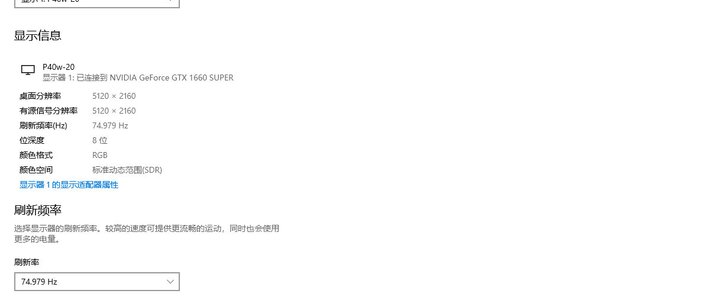
改完这几处,打开"显示信息"页核对分辨率、刷新率、色彩格式是否全部到位。确认无误,这块大屏才真正开始为你打工。小红书