








 深耕AI、居家、健康兴趣领域














75
185
建议收藏!15款macOS优秀免费生产力工具
2021-03-14 22:04:18
233点赞
3170收藏
144评论
创作立场声明:本期分享15款macOS免费优秀软件,感觉不错的话欢迎点赞、收藏、评论、打赏支持一下!
大家好!我是supercoolman!一个不断提升工作效率的创作者!
本期我们继续聊一聊办公,苹果iMac、MacBook、Mac mini历来被网友贴上“生产力工具”标签,很大一部分原因是macOS系统的流畅性以及一些独占的软件,但说到macOS软件,它也有相比Windows的劣势,就是很多优秀软件收费,而一些免费优秀的软件又不上架App Store,导致新手不知如何找到一些免费且优秀的软件。今天我就给大家分享15款macOS优秀免费软件,并附上了下载地址,涵盖影音、解压、翻译、清理、输入、远程、截图、右键、隐藏、监控、快捷键、窗口、防睡眠、卸载、整理等15个方向,希望对使用macOS系统的朋友们有所帮助!下面咱们正式开始!
特别提醒:为避免杂而不精,每一方向只推荐一款软件,全部免费,并且经过亲测后算是免费里面特别优秀的,每一部分最后附上官方下载地址。
一、影音软件——IINA

IINA是一个特别简洁的免费播放软件,而且它是一个开源的项目,基于mpv开发,兼容市面上几乎全部的影音文件格式,提供了优秀解码能力,播放效果非常流畅。

它不仅支持本地文件播放,还支持在线流媒体播放,它的播放界面非常简洁,只有一个原生的播放进度条,而且这个进度条也可以随意拖拽到任何位置,避免其妨碍画面,进度条除了暂停、快进、快退、音量等按钮外,在右上角有画中画、播放列表和设置三个按钮,其中设置里面包含视频、音频、字幕三个板块,界面清晰、功能全面。

它支持“画中画”播放功能,就跟苹果手机一样,可以随意拖拽到屏幕边缘隐藏,一边追剧一边码字好不惬意!
官方下载地址:传送门
二、解压软件——KeKa
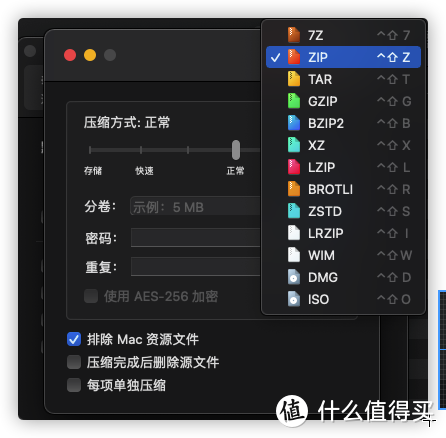
KeKa是一款非常高效的解压软件,它支持创建7z、zip、tar、iso等13种常见压缩格式文件,也支持29种格式解压操作。关键它还是免费,什么有人说App Store上25元?那你可以在官网上下载,官网上是不收费的,与App Store版本相同,如果自己财力有限,可以从官网下载。

它支持自动操作,可以根据文件格式和扩展名决定执行压缩还是解压。众所周知,macOS系统上压缩软件的压缩操作大多需要拖入软件才能进行,但KeKa支持嵌入到Finder右键列表里面,这样你就可以像Windows系统一样右键进行压缩、解压了。唯一不喜欢的就是它的图标,那个虫子有点怕怕,但功能这么强大,就忍了吧。

官方下载地址:传送门
三、翻译软件——Bob

Bob是一款非常方便的翻译软件,平时驻留在状态栏里,只需要快捷键就能调出。它支持划词、截图、输入三种翻译方式,可以轻松应对不同翻译场景。

在可以划词操作的网页上,选中一段问题,按下划词翻译快捷键直接呼出翻译界面,翻译结果也随之出现,速度非常快。翻译平台目前是百度翻译,后续好像会接入更多。

在屏蔽划词操作或者图片的网页上,按下截图翻译快捷键直接截取要翻译的部分,就能OCR识别出来并翻译。即使你平时不常用到翻译,也可以把它当做OCR识别软件使用。
官方下载地址:传送门
四、清理软件—— 腾讯柠檬

腾讯柠檬是一款功能不错的清理软件,虽然macOS系统优势导致出现卡顿问题较少,但它系统的封闭性,导致小白能难判断哪些是垃圾文件,每次查看存储空间是都会对“其他”长长的一条打上问号。而用上腾讯柠檬后其他的容量在逐渐变小。

它的清理进程跟Windows其他清理软件一样,也会罗列出哪些软件存在哪些垃圾文件,并给出相应建议,你可以自行选择是否删除。另外,它还支持大文件、重复文件、相似照片、隐私等特色清理和应用卸载功能。

它可以驻留在状态栏里,点击图标可以展示清理释放、系统功能两个板块,其中清理释放主要展示可清理的垃圾文件容量和内存实时占用情况;系统功能主要展示CPU温度、风扇转速、磁盘占用、实时网速等状态。
官方下载地址:传送门
五、输入软件——自动切换输入法

自动切换输入法正如起名字所说的,它可以根据当前正在运行的不同应用程序,自动切换输入法。如果平时需要经常切换输入法的话,这款软件非常适合你。
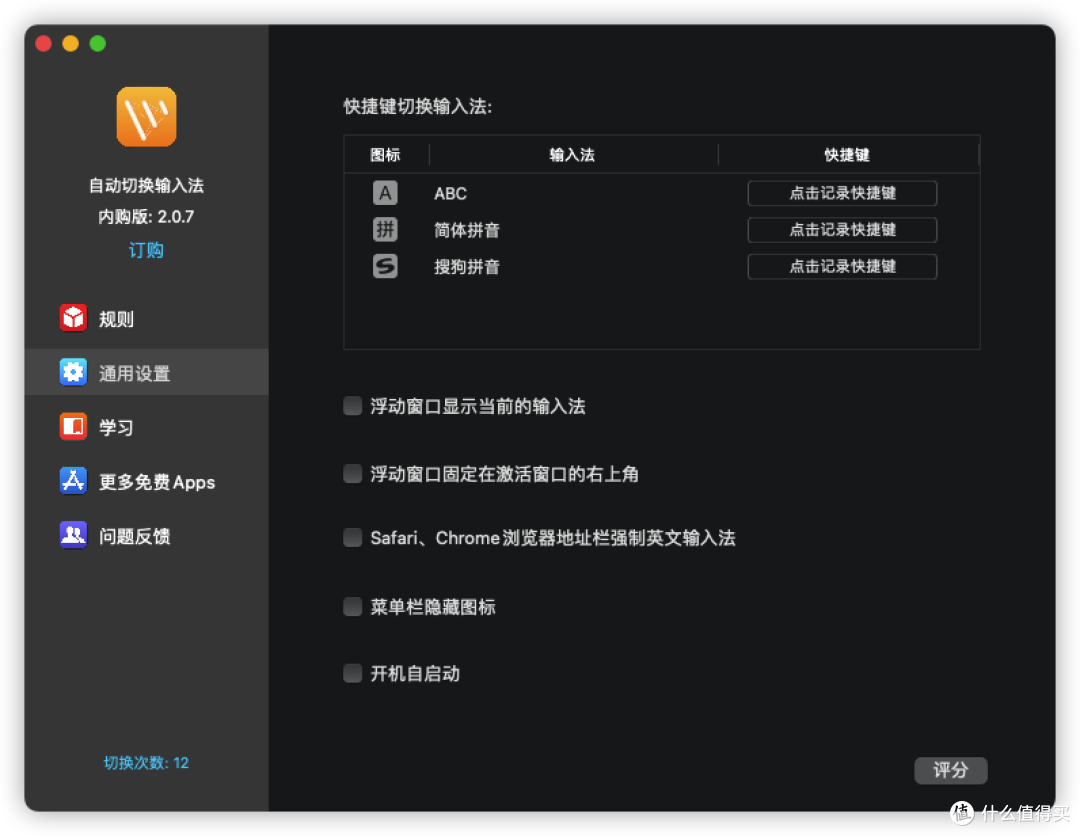
自动切换输入法有三个版本,其中lite版本免费,其他两个收费,分别是年订阅制和一次付费永久制,目前我使用的是先试用60天再付费的版本,你可以像我一样先白嫖两个月,在切换到lite版本。如果平时只是想切换输入法,对强制英文符号等码代码功能无需求的话,lite免费版已经够用。
官方下载地址:传送门
六、远程软件——TeamViwer

TeamViwer是一个不错的远程软件,它对个人用户免费,如果是个人使用,安装过程中选择个人使用一栏即可。

首次安装需要开启屏幕录制、无障碍访问、全磁盘访问权限,开启后就可以实现远程访问控制电脑了,还可以传输文件。

TeamViwer的界面很简洁,它既可以作为控制端使用,也可以作为被控制端使用,只需要知道ID和密码就能访问远程计算机,实现远程控制、传输文件等操作。另外,它还具备会议、聊天、增强现实等功能。
官方下载地址:传送门
七、截图软件——iShot

Shot是ー款免费优秀、功能全面的截图软件,它具备区域截图、窗口截图、多窗口截图、长截图、延时图、快速标注、贴图、取色、屏幕录制等多种功能。

它相比macOS系统自带截图要强大不少,首先它双键的快捷键设计更加人性化,截图更加方便。它弥补了很多截图软件只能截图无法二次处理的尴尬,提供了横线、画笔、箭头、圈、框、序号、文字、局部高亮、马赛克等多种功能。而且,它还支持延迟截图,大大提高了截图的精准性,避免了多次截图的尴尬。它的优点很多,就不一一介绍了,它最大的优点就是免费。
官方下载地址:传送门
八、右键软件——超级右键

使用惯了Windows系统右键的话,会被macOS系统右键的简洁干的不知所措。有时候先建一个文件,都需要打开相应的软件才行,很是不习惯。后来我就发现了超级右键这款软件。

超级右键在macOS系统右键嵌入了像Windows一样的新建、复制、移动、发送、删除等快捷按钮,还支持常用目录、自定义文件夹图标、隐藏文件等特色功能。特别是隐藏文件功能很实用,当感觉桌面很杂乱时,可以使用它瞬间“清空”。
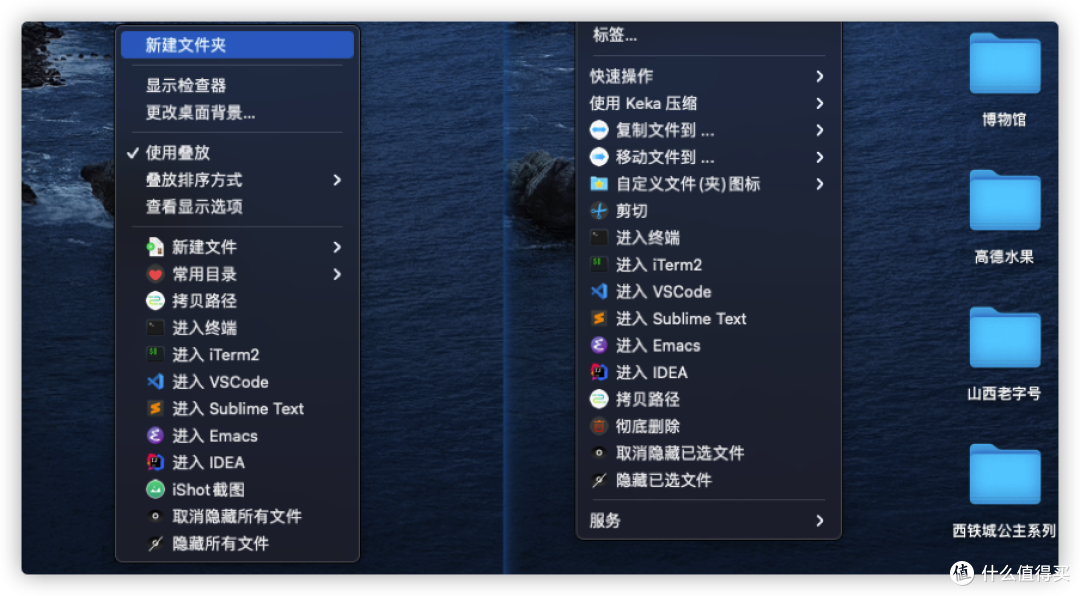
超级右键同样也有三个版本,其中lite版本免费,其他两个收费,分别是年订阅制和一次付费永久制,目前我使用的是先试用60天再付费的版本,你可以像我一样先白嫖两个月,在切换到lite版本。个人感觉lite免费版已经够用。
官方下载地址:传送门
九、隐藏软件——Hidden Bar

macOS系统跟Windows系统一样拥有状态栏,只是它从底部挪到了顶部,但它没有隐藏的功能。特别是当你的系统安装了很多驻留状态栏的软件之后,会发现状态栏变得杂乱无章,再加上状态栏图标本身设计得比较小,找起来会很费力。后来,我发现Hidden Bar这款免费软件,它可以高效地隐藏一些在状态栏里不常用的软件。

你只需要按住Command键,再拖动要隐藏的图标到竖线左侧即可,在左侧的软件图标都会被隐藏起来,想找的时候只需要点击箭头就可展开,非常方便。
官方下载地址:传送门
十、监控软件——Better Menubar

Better Menubar是一款mac菜单栏系统监控工具。相比macOS自带的菜单栏,它内置的内容更加丰富,可以实时显示CPU、内存、电池、网速状态,并支持一键释放内存。
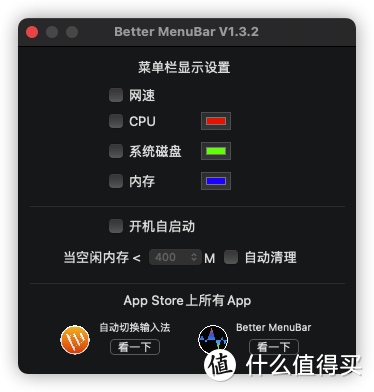
它还支持显示与Mac电脑连接的蓝牙设备,显示Airpods、 鼠标等设备电量,可以快速选择连接。而且,它支持自定义显示模块颜色、开机自启动和内存自动清理等功能。
官方下载地址:传送门
十一、快捷键软件——CheatSheet
可能很多人会有疑问,怎么快捷键还需要软件?因为macOS系统的快捷键比Windows多不少,而且两个系统的快捷键不通用,两者键盘按键都不一样,macOS 主修饰键是Command,对于新手来说要记忆这些快捷键需要下很大功夫。但有了CheatSheet,你就不需要死记硬背了。只需要按住Command就会弹出当前程序的快捷键列表。

上面就是CheatSheet显示的Edge浏览器支持的快捷键,是不是很实用?CheatSheet 能显示出几乎所有程序的快捷键列表,而且操作非常简单。
官方下载地址:传送门
十二、窗口软件——Rectangle

Rectangle是一款优秀的窗口管理工具,是一个基于Spectacle的开源项目,同时兼容Spectacle快捷键。你可以使用快捷键移动和调整当前运行程序窗口的大小,这样就可以将屏幕分割成多个部分,避免了频发切换窗口,实现高效办公的效果。

除了使用快捷键控制之外,Rectangle还支持在状态栏直接点击图标选择不同的窗口模式,对于新手来说更加方便快捷。
官方下载地址:传送门
十三、防睡眠软件——Amphetamine

Amphetamine正如他的名字一样,它是一款防休眠的软件,可以让你的设备持续保持“兴奋”。如果你平时需要某些程序持续运行不被系统休眠所影响的话,这款软件非常适合。

Amphetamine操作很简单,只需要点击状态栏图标,就可以开启预设的会话,它不仅支持不同模式、不同程序等会话类型防休眠功能,还支持触发器、硬盘唤醒的特殊功能,从而实现很多自动化场景。当然,它具备电池保护功能,不会看着你的Mac快要没电还保持不休眠。
官方下载地址:传送门
十四、卸载软件——AppCleaner

虽然macOS相比Windows在软件存储方便相对对立,卸载过程也很方便,只要把软件丢入垃圾桶即可卸载,但同样也存在卸载操作不能彻底删除磁盘中残留文件的情况。AppCleaner就是一个可以彻底删除程序的软件,只需要把准备卸载的软件拖入到AppCleaner图标,就可以识别出该软件相关的文件,便可以一键清除了。

当然,AppCleaner也有保护功能,添加一些防止误删除的软件列表,另外如果准备卸载的软件还在运行,它也会提示无法卸载。
官方下载地址:传送门
十五、整理软件——DropOver

Dropover是一款非常实用的文件管理软件,习惯了Windows操作之后对macOS复制粘贴很不习惯,特别是复制时总要先生成一个副本,再移动到要复制的位置,很是麻烦。Dropover不仅可以解决这一不便,还提供了一个整理筐,便于将跨窗口的文件一块合并整理移动,是相当方便。

它的操作方法也很简单,只需要拖动文件时左右晃动几下或者按住Shift键就可以将文件放置到出现的整理框里面,带整理完毕后再将整理框一块处理。Dropover有免费和收费两个版本,免费版有14天收费版试用期,过期后还可以正常使用,只是整理过程中需要等待三秒,但这点时间相比免费还是值得的。
官方下载地址:传送门
往期回顾:



码字不易,喜欢记得点赞、收藏,评论来支持一下!
关注我,这样就能第一时间看到我的最新原创了!
如果有软件方面的问题,可以在底部留言,咱们相互讨论,共同进步!
下期见!






值友6406643876
校验提示文案
大壮其实100磅
校验提示文案
[已注销]
校验提示文案
巴伯萨
校验提示文案
呆萌的呆呆
校验提示文案
KKroger
校验提示文案
值友6022961388
校验提示文案
麦子小小
校验提示文案
haihai88
校验提示文案
abcing
校验提示文案
利比亚迪士尼在逃少妇
校验提示文案
macongju
校验提示文案
值友5824340877
校验提示文案
小杉2013
校验提示文案
买好更要用好
校验提示文案
又要我改名
校验提示文案
闷头吃猪肉
校验提示文案
Nikopol
校验提示文案
玉葱剑士
校验提示文案
一只美丽的鸡
校验提示文案
阿桃c
校验提示文案
Lugede
校验提示文案
三牙子
校验提示文案
木知网络
校验提示文案
值友4693707654
校验提示文案
lanmei
校验提示文案
安第斯的风之子
校验提示文案
niftychimp
校验提示文案
又欠
校验提示文案
八点一刻
校验提示文案
Draqua
校验提示文案
黑眼圈的熊貓
校验提示文案
小铁杵
校验提示文案
可爱的秋秋
校验提示文案
听风与李
校验提示文案
Jeffsir
校验提示文案
值友5637412808
校验提示文案
[已注销]
校验提示文案
薅羊毛的生活家噢
校验提示文案
猥琐欲为想买就买
校验提示文案