



















 深耕数码、游戏兴趣领域












7
5
百元成本连通两个局域网,顺手实现好友、长辈电视看剧自由,打造分享型NAS|蒲公英X3A&X1
2022-05-02 14:58:18
64点赞
404收藏
83评论
hello 大家好,这里是你们 咕咕咕咕的小伙伴晋升奶爸的垃圾佬。

引子
▼不晓得小伙伴们有没有下面两种经历:
1.家中老人想要看某部电视剧或者老电影,结果打开TV版优爱腾一看,哎妈,要会员,TV版的会员可不便宜;
2.要么就是家中长辈好不容易学会了从移动设备投屏到电视上观看,结果你买PLUS会员送的移动端会员登陆的设备太多了,总有那么一、两个人登陆不上去,一通电话、视频联系,爱奇艺还需要各种认证,折腾半天还不一定登的上去。
反正就是不让你不可能一个帐号兼顾所有人,烦死了。

玩转NAS第一步——关注我、关注我、关注我
最终效果展示
▼此时奶爸使用的MBP在浏览器地址中输入另一个局域网中NAS的IP地址就可以访问到NAS了。注意这里访问设备和NAS不在同一个局域网内哦。

▼由于奶爸的MBP是2013款,性能比较弱,可以看到传输速率智能跑到1.3MB/s,相当于13m的宽带,此时使用了蒲公英的特有技能点对点连接。如果使用蒲公英官方转发的功能的话,上限是200KB/s。

▼使用手机连接NAS进行测试,轻松跑满家中NAS环境的30m上传宽带,下载速度来到3.2MB/s

▼电视上安装当贝播放器,挂载SMB。

▼跨局域网播放NAS中的影视资源,以后家里老人想看什么会员才能看的剧,只要我们帮忙下载好,放在固定文件夹中,就能实现亲朋长辈的看剧自由了。

本文的目标
当亲朋长辈、三五好友(尤其是家中的老人)想要看某部剧集是,我们可以将影视资源下载到NAS本地,通过异地组网、在电视上安装合适播放器的方式,解决老人的观影需求。
打通两个局域网,实现不同的局域网互相访问,方便取用数据文件,不必再用微信、QQ等即时通讯工具进行访问;
特定情境下,省购买域名的费用。
本文中用到的设备(蒲公英X3A&蒲公英X1)
▼在不玩网络设备的家庭,尤其是老人家中,有很多都是直接使用运营商附送的路由器,或者干脆就是光猫路由二合一,对于这种情况,直接选用一个路由器代替之前的老旧路由是一个很好的选择,顺便能实现异地组网。这次选择的是蒲公英的X3A,X3A的包装非常简单,没有一点点花里胡哨,和现在的花式包装、越来越大的包装形成了鲜明对比,毕竟是一台定价百元档的全千兆,组网路由器。

▼蒲公英X3A的配件同样相当简单,只有蒲公英X3A路由器一台,电源一只,说明书一份,甚至网线都没有配,有点不贴心哦。

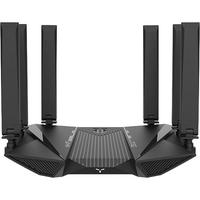
▼整机采用了扁平矮三角设计,一共四根天线,2.5G与5G频率各两只,给人一种浓浓的工业风感觉,在路由器的正面是蒲公英的LOGO,以及一只电源指示灯。

▼X3A一共提供了三只全千兆网口,没有提供USB接口略感遗憾,大概是为了拉开产品之间的差距吧,在路由器的底部设置有散热开孔,便于散热可以保障路由器长期稳定工作。


▼蒲公英X1,用作NAS环境中做旁路由实现异地组网,这玩意儿很小巧,之前奶爸也对其做过详细的使用介绍,只需要使用USB供电,接由一条网线进入主路由,只需要简单的设置就可以完成组网。当然爱折腾的小伙伴也可以在NAS中直接部署Docker,省下一笔费用。


▼NAS使用的威联通TS-264C,在设计语言上,TS-264C更像是TS-451D的缩小版,左侧指示灯丰富可以较好的了解设备的运行状态,电源键和备份按钮被安排在了指示灯的下方,左下角是被设计成了了撞色效果的红色USB3.2接口,这个配色比TS-564那突兀的红要来的好看些。TS-264C采用了N5105处理器,N5105相较于J4125制程进化为10nm,同时性能大幅提升,对于影音转码以及内容创作者来说值得升级。


蒲公英SD-WAN异地组网教程
▼蒲公英的路由器有一个特点,路由器的管理地址分内网和外网两种,外网访问地址主要用于智能组网与网络管理,内网WEB端口则用于本地管理,搞清这个逻辑在设置的时候就不会晕头转向。
蒲公英X3A连接互联网
▼通过局域网内PC访问以下地址,通过SN以及默认密码进行登陆。

▼蒲公英的路由器只用来做单纯路由器的话也是功能齐全,而且管理界面相当简洁,通过拨号上网的方式将路由器连接互联网,整个配置过程用不了1分钟,傻瓜式操作即可。

蒲公英X1设置为旁路由(NAS环境)
▼接下来咱们就开始整活,选用蒲公英的路由器从最根本的角度来讲,还是为了实现异地组网。进入到X1的WEB管理界面中找到云管理服务或者是在更多功能中进入云管理平台(就是我们之前说的外网管理地址)。

▼由本地跳转至云管理平台,会要求通过sn登录或通过账号登录。

▼登录后进入到智能组网标签栏,点击使用组网管理功能。

▼首先我们先将蒲公英X1设置为旁路由,在【零信任】智能网络功能中找到组网设置,点击▼箭头进入到旁路设置。

▼点击添加旁路以后,将目标类型选择为IP 网络段,目标地址与子网掩码会自动填充,目标地址为设备当前所属的IP端,末位为0。

▼设置成功后,可以看到硬件设备成员属性旁边显示旁路,至此与x1在同一级别的所有设备都可以通过获得异地访问的能力。

蒲公英X3A与X1进行组网,打通两个局域网
▼进入X3A的网络管理平台,在“星云”标签下,按图示位置找到添加成员,将蒲公英X3A作为硬件成员加入网络。

▼添加硬件成员的过程中,只需要将成员类型选择为硬件成员,在WEB管理界面找到SN码填入即可。

▼之后再进入到“零信任”-“智能组网”,将X3A硬件添加进来,步骤与上面类似,这时候由于X1与X3A的ip地址都是10.168.1.1,会提示IP冲突。

▼这时候我们需要跳转到X3A的本地管理界面,将X3A的内网IP地址(网段)进行更换,这里更换为10.168.2.1。在局域网设置中,修改局域网IP地址。

▼或者也可以直接在当前页面进行修改,至此异地组网完成,虽然访问设备在10.168.2.x网段下,但是已经可以正常访问NAS环境的192.168.123.x网段了。

至此教程完结。
Finalの总结
蒲公英的硬件性价比很高,X3A是名副其实的百元级路由器、X1的活动价更是低到70左右,一套下来可能200元都用不了,就能轻松实现异地组网,SD-WAN的搭建也十分简单,值得入手尝鲜。
如果奶爸的文字对你有用,烦请关注、点赞、评论、收藏、转发、打赏支持哦。

作者声明本文无利益相关,欢迎值友理性交流,和谐讨论~






校验提示文案
校验提示文案
校验提示文案
校验提示文案
校验提示文案
校验提示文案
校验提示文案
校验提示文案
校验提示文案
校验提示文案
校验提示文案
校验提示文案
校验提示文案
校验提示文案
校验提示文案
校验提示文案
校验提示文案
校验提示文案
校验提示文案
校验提示文案
校验提示文案
因为我也有同样的需求,自己家里有nas,有公网IP,但父母家里没有公网IP,现在是使用kodi的做WebDAV连接使用,但是两地的KODI始终都无法做海报墙,看片很麻烦,kodi的目录又不是按中文排序。所以麻烦up主有空的时候回答一下
校验提示文案
校验提示文案
校验提示文案
校验提示文案
校验提示文案
校验提示文案
校验提示文案
校验提示文案
校验提示文案
校验提示文案
校验提示文案
校验提示文案
校验提示文案
校验提示文案
校验提示文案
校验提示文案
校验提示文案
校验提示文案
校验提示文案