








2
2
DIY加密硬盘:用前一段99元上车的英睿达 (Crucial)SSD 500G
2023-11-03 11:59:17
3点赞
3收藏
6评论
前一段时间尝试了一下用英睿达这款SSD制作了建议NAS,用了些日子放在办公室下点电影中午部门的同事可以连上看看,还不错。新鲜劲过去以后再看看还能干点什么,别浪费这99元银子。不知不觉现在都卖200多了,感觉真是血赚!
做NAS这个大家可以参考下文:
今天打算试试用Windows的BitLocker做一下移动加密硬盘,咱们看看效果好不好!首先材料上移动硬盘一个、windows电脑一台。
1、打开控制面板,找到bitLocker,万一找不到说明Windows是家庭版不支持!
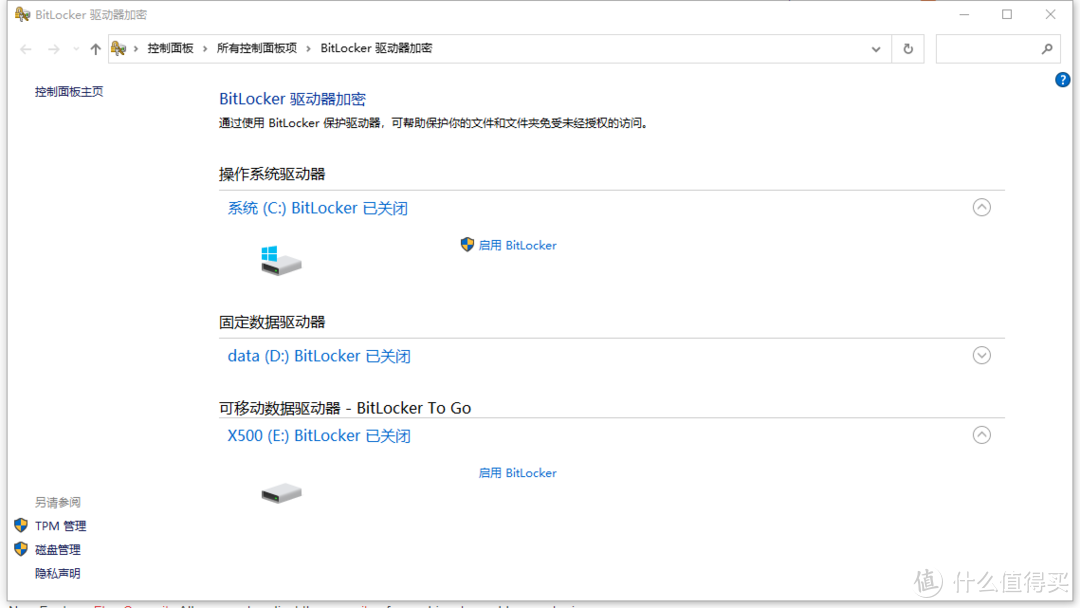
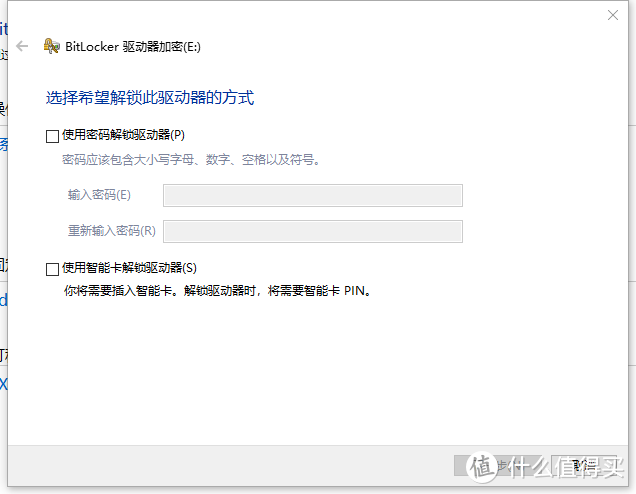
2、点击启用bitLocker:点以后选择使用密码解锁,输入两次密码即可。一般都没智能卡吧,万一您要是有也可以用智能卡;
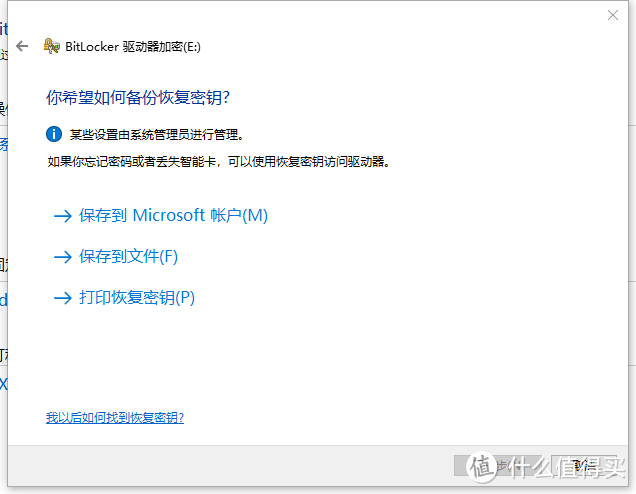
3、输入密码后就会询问如何保存秘钥,这个选择文件即可。自己记好密码,否则又没秘钥数据就废了;
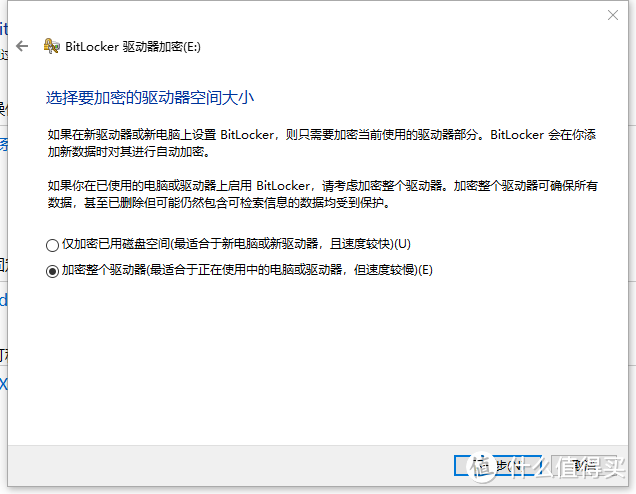
4、选择加密空间大小,这个选择整个加密吧,一次性省心!
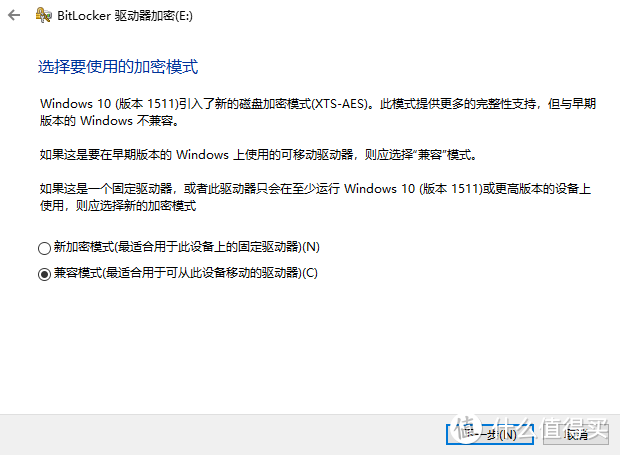
5、选择加密模式,如果不再xp之类老机器使用选择最新的没问题的;
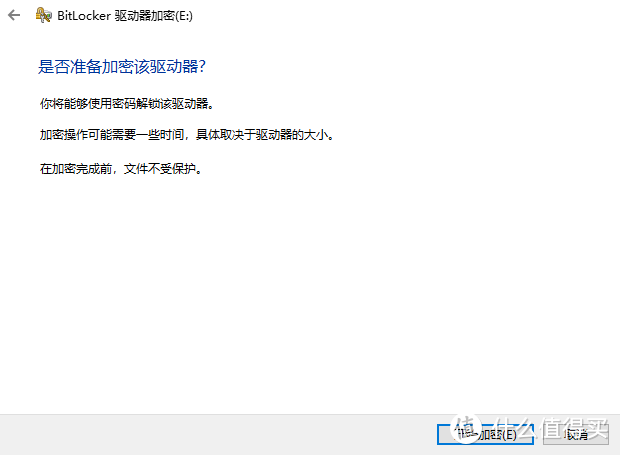
6、点击开始加密以后就等进度就行了,15分钟大概25%看样子要一小时。
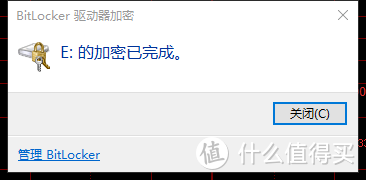
7.等完成以后就是插回去试用一下,这时候我的电脑中磁盘的图标会带一个锁头标志,输入刚才的密码即可。
是不是很简单?对数据隐私有需要的小同学可以考虑一下!如果觉得麻烦也是成品加密磁盘,指纹的也不错。朗科的这款我一直在用,速度反应很快,也是值得推荐!
作者声明本文无利益相关,欢迎值友理性交流,和谐讨论~













校验提示文案
校验提示文案
校验提示文案
校验提示文案