在许多工作和生活场景中,如会议记录、课堂笔记或保留重要对话信息,对iPhone录音功能的需求日益增加。尽管iPhone自带的语音备忘录功能强大,但在通话等特定情况下,用户希望能更便捷、无感地启动录音。以下将总结几种实现iPhone无感录音的技巧。
对于所有iPhone机型,一种通用的方法是结合“快捷指令”与“轻点背面”功能。需要创建一个特殊的快捷指令。打开“快捷指令”应用,新建一个指令,先搜索并添加“设定静音模式”动作,确保其设置为“打开”状态;接着,再添加“开始录制”(或“创建录音”)动作。关键在于,必须将“设定静音模式”的动作拖动到录音动作之前,这个顺序可以确保录音启动时不会发出提示音。指令创建完成后,进入“设置”中的“辅助功能”,选择“触控”,再进入“轻点背面”,将“轻点两下”或“轻点三下”的触发方式关联到刚刚创建的快捷指令。设置完毕后,只需轻敲手机背面,即可在不解锁、不发出声音的情况下开始录音,亮屏状态下屏幕顶部仅有一个微小的红点提示。
对于拥有“操作按钮”的特定机型(如iPhone 15 Pro及后续系列),操作则更为直接。用户可以在“设置”中找到“操作按钮”选项,将其功能指派为“语音备忘录”。之后,无论手机处于亮屏还是息屏状态,只需长按操作按钮,便能一键启动无感录音,十分便捷。
还有一种方法是利用控制中心里的“听觉”功能。首先需要在“设置”-“控制中心”里,将“听觉”(图标为耳朵形状)添加到控制中心列表。需要录音时,从屏幕右上角下滑拉出控制中心,点击“听觉”图标,再点击界面中的“背景音”,选择开启“实时收听”。这种方式同样可以实现后台的无声录音。
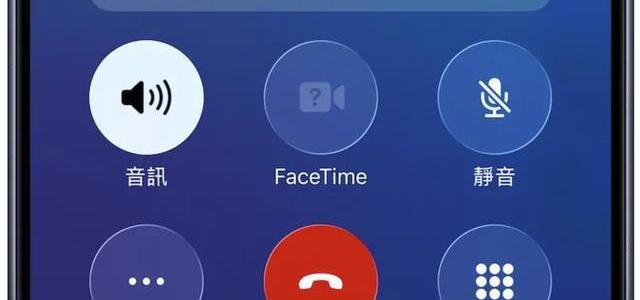
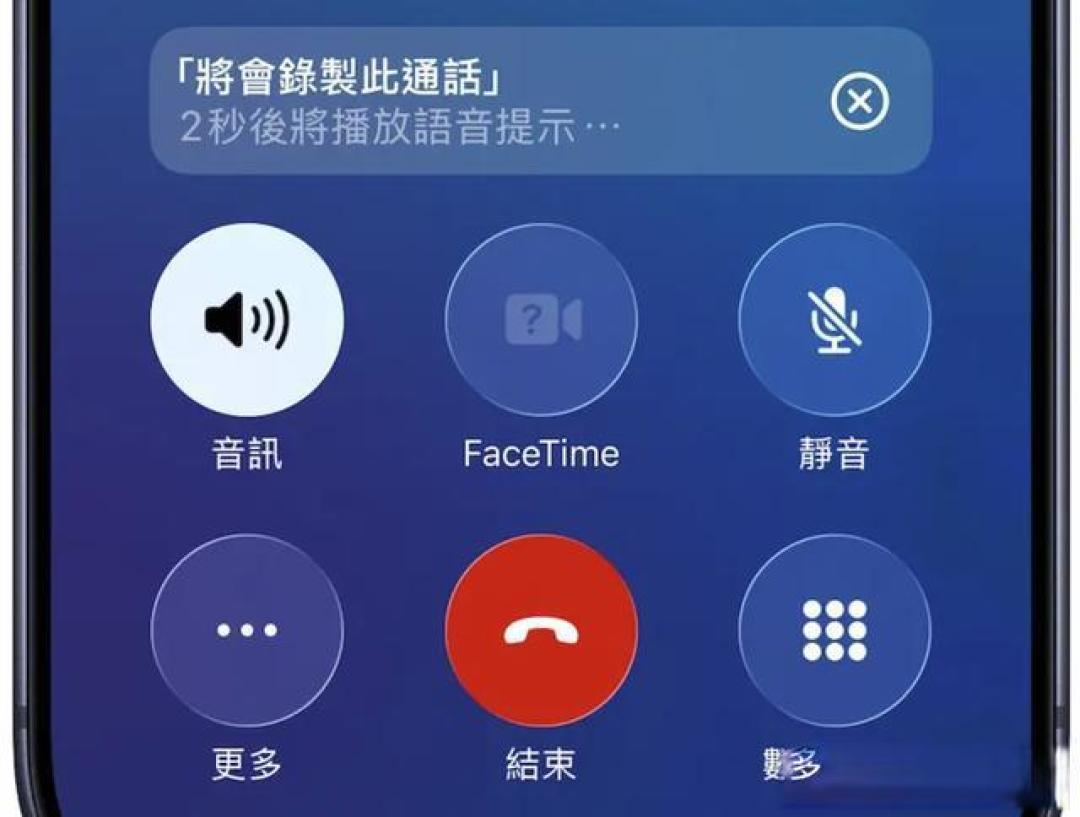
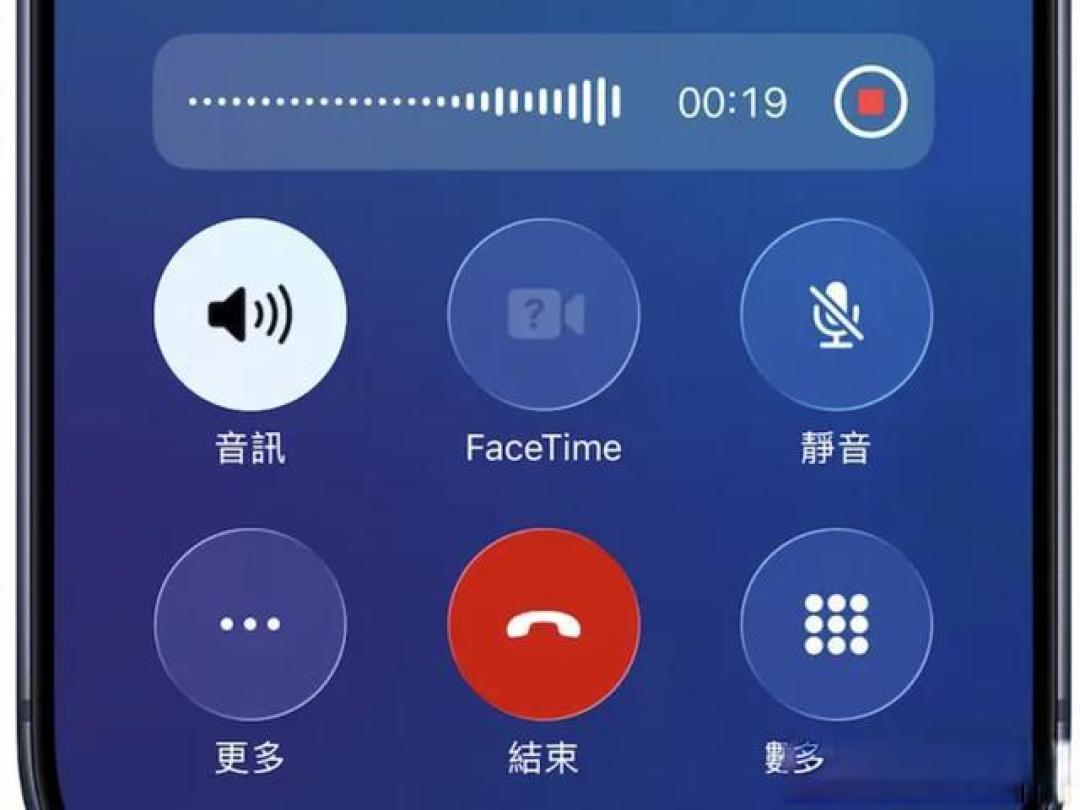
此外,一个简单原始的方法是在通话时使用。接通电话后,开启“免提”模式,然后返回主屏幕,打开系统自带的“语音备忘录”应用并点击录制。这种方式虽然操作直观,但录音质量会受到环境噪音和扬声器音量的影响,比较适合临时应急。
所有通过上述方法录制的音频文件,都会默认保存在“语音备忘录”应用中,方便用户随时查找、编辑、剪辑和分享。
需要强调的是,尽管这些技巧为记录信息提供了便利,但在使用时必须注意合法合规。在许多国家和地区,未经对方同意私自录制通话或对话可能涉及侵犯他人隐私权,并可能承担法律责任。因此,在使用这些功能时,应优先考虑其在记录个人笔记、会议要点等合法、合规场景中的应用,避免将其用于不正当途径。