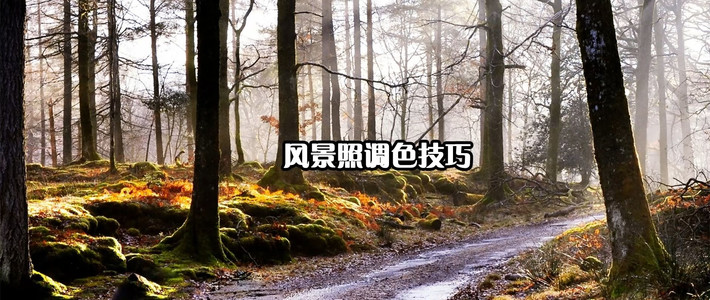
许多随手拍的风景照往往显得灰暗沉闷。这里提供一套完整的Photoshop后期调色思路,通过色彩平衡与可选颜色工具的组合运用,能够有效提升照片的清晰度与通透感,让普通的风景画面焕发出新的生机。这套方法注重逻辑层次,易于理解和实践,对希望提升后期处理水平的摄影爱好者有很高参考价值。
 智能速览
智能速览
使用色彩平衡图层并设置柔光模式,快速提升画面通透感。
针对高光部分加蓝青调,以校正偏黄问题。
为中间调适当增加红黄色调,丰富画面色彩。
通过可选颜色工具精准强化红、黄等主要色彩。
调整白、中、黑三色阶,优化整体对比度。
 精华内容
精华内容
要让一张普通的风景照变得通透生动,关键在于色彩与对比度的精细化调整。下面将拆解具体的调色流程,从基础的光影校正到细节的色彩增强,一步步展现如何提升画面质感。
奠定通透基础
调色的第一步是快速提升照片的整体通透感。在Photoshop中新建一个色彩平衡调整图层,然后将该图层的混合模式直接改为“柔光”。这个简单的操作能够立刻增强画面的对比度和清晰度,让原本灰蒙蒙的风景照显得更加通透,为后续的精细调色打下良好基础。
校正主要色偏
接下来处理照片的色彩偏向。首先选中“高光”滑块,针对风景照中天空等高光区域常见的偏黄问题,向蓝色和青色方向进行微调,以还原更真实的色彩。随后切换到“中间调”,根据画面整体感觉,适当增加红色和黄色,为画面注入温暖的基调,使其色彩过渡更加自然和谐。
强化核心色彩
为了进一步增强色彩表现力,可以添加一个可选颜色调整图层。在此图层中,分别对画面中的关键颜色进行优化。例如,选中“红色”并执行减青加红的操作,能让画面中的红色元素(如秋叶、建筑)更加突出。对“黄色”进行提纯,并降低“洋红”的饱和度同时补充黄色,可以让整个色调更加纯粹、耐看。
优化画面对比
最后一步是精细调整画面的对比度。在可选颜色工具中,选中“白色”并降低其黑色含量,可以让高光部分更纯净。同时为“中性色”增加黑色,并适当提升“黑色”的数值,能够有效压缩暗部细节,让画面的明暗对比更强烈,整体质感得到显著提升。完成这些步骤后,可将调整图层编组,方便对比查看调整前后的效果。
这套调色流程清晰地展示了从基础到精细的完整思路,不仅适用于风景照,其逻辑也可迁移到其他类型的照片处理中。掌握了色彩平衡与可选颜色的协同运用方法,就拥有了提升照片质感的有力工具。你是否也想尝试用这些技巧,让自己的作品焕然一新?