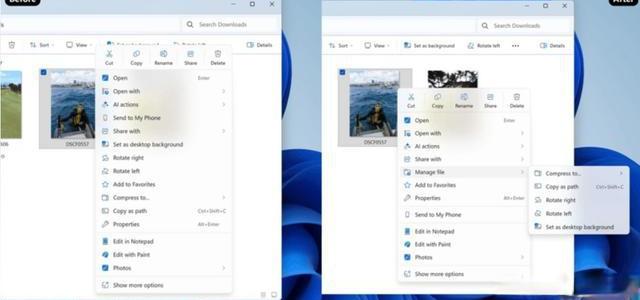
Win11右键菜单重磅升级!速度暴增70%,这功能等了太久
08-17 13:06
精选参考来源

精选参考来源
1. 微软承认Win11右键菜单痛点,未来支持定制常用菜单选项

网易 2026-06-04 00:00:00
2. 微软重磅重构Win11右键菜单:速度、稳定性、自定义全面升级

今日头条 2026-08-01 00:00:00
3. 我和你一样嫌弃Windows 11的右键菜单,好在终于可自定义了

知乎 2026-06-06 00:00:00
4. 微软更新右键菜单体验

微信公众号 2026-03-05 00:00:00
5. 微软终于认Win11右键菜单烂,未来支持定制选项,文末附解决方案
微信公众号 2026-06-04 00:00:00
6. Win11右键菜单太鸡肋,轻松换回Win10经典样式
微信公众号 2026-06-25 00:00:00
7. 告别Windows 11右键菜单卡顿!3秒找回Win10丝滑感(效率党必备)
微信公众号 2026-03-12 00:00:00
8. win11鼠标右键菜单改回win10样式
微信公众号 2026-07-14 00:00:00
9. Windows 11 的右键菜单到底有多反人类?我是怎么把它救回来的
知乎 2026-03-27 00:00:00
10. 微软终于承认!Win11右键菜单是灾难:将支持自定义、更快更简洁

百度 2026-06-08 00:00:00
11. 右键菜单慢了快五年,微软终于承认了
微信公众号 2026-06-10 00:00:00
12. 关注:微软将改进Win11右键菜单 简化菜单不塞太多选项
微信公众号 2026-06-04 00:00:00
13. Windows 11 右键菜单“终于”补齐!
微信公众号 2026-05-15 00:00:00
14. 微软 Win11 文件资源管理器右键“刷新”功能终于回归
百度 2026-05-11 00:00:00
15. 我们同样嫌弃的Windows 11右键菜单,可自定义了
微信公众号 2026-06-11 00:00:00
16. 亲测:Win11右键菜单太鸡肋?一键恢复Win10经典样式,还能自定义菜单选项,如果想换回去也可以恢复到默认菜单
微信公众号 2026-07-16 00:00:00
17. Win11右键菜单太难用了!3个设置改回经典菜单,效率翻倍
今日头条 2026-07-01 00:00:00
18. 微软官宣开放Win11右键自定义 五年投诉终解决?
今日头条 2026-06-04 00:00:00
19. Win11右键怎么显示更多选项
微信公众号 2026-06-02 00:00:00
20. Win11右键菜单恢复Win10样式(含撤销还原)
微信公众号 2026-06-20 00:00:00
21. win11中启用经典win10右键菜单和还原默认win11右键菜单如何操作
微信公众号 2026-06-03 00:00:00
22. Win11右键菜单改回Win10经典样式
微信公众号 2026-02-28 00:00:00
23. Win11 右键菜单太难用?一行代码直接切回 Win10 经典版,新手也能会 用 Win11 的朋友是不是都有同感:右键菜单非要点 “显示更多选项” 才能看到全部功能,压缩文件、打开工具都要多一步,效率大打折扣! 今天给大家分享一个安全、简单、不用装软件的设置方法,只需两行命令,就能把 Win11 右键菜单恢复成 Win10 经典样式,所有选项直接展示。 ✅ 恢复 Win10 右键菜单 Win+X 打开「终端管理员」 粘贴命令回车: reg.exe add "HKCU\Software\Classes\CLSID {86ca1aa0-34aa-4e8b-a509-50c905bae2a2}\InprocServer32" /f/ve 重启资源管理器: taskkill /f/im explorer.exe; start explorer.exe 🔄 想切回 Win11 原版? 同样打开终端管理员,执行: reg.exe delete "HKCU\Software\Classes\CLSID {86ca1aa0-34aa-4e8b-a509-50c905bae2a2}\InprocServer32" /f/ve 再重启资源管理器即可复原。 ⚠️ 温馨提示: 修改仅对当前用户生效,不影响系统稳定;切换后偶尔右键短暂加载转圈属于正常现象。 电脑实用小技巧,转发给用 Win11 的朋友吧! #IT##职场干货##教程##电脑技巧##Windows 11##办公技巧#
今日头条 2026-04-22 00:00:00
24. 被Win11右键菜单逼疯的进!一行命令改回经典样式,再也不用多点那一下了
微信公众号 2026-06-15 00:00:00
25. 微软重构Win11右键菜单 五年槽点终于要解决了?
今日头条 2026-06-08 00:00:00
26. Win11右键菜单被骂3年,微软终于低头:将支持自定义
微信公众号 2026-06-09 00:00:00
27. Windows 11 终于原生支持自定义鼠标右键菜单
微信公众号 2026-06-05 00:00:00
28. 如何进行win11右键菜单优化(poweshell命令行与bat自动脚本方式)
微信公众号 2026-06-10 00:00:00
29. 第 729 期:微软承认 Windows 11 的右键菜单一团糟,将允许用户自定义
微信公众号 2026-06-05 00:00:00
30. 微软终于听劝了!Windows 11 右键菜单将支持自定义,告别“显示更多选项”的繁琐
微信公众号 2026-06-04 00:00:00
31. ##微软新操作引争议!用CPU暴涨换速度,这波值吗? 微软在Win11预览版塞的“低延迟配置文件”,属实把电脑圈的讨论度拉满了!表面看,Edge启动快40%、开始菜单耗时减近70%,数字确实亮眼,但背后的门道,细品才知不简单。 这功能的核心逻辑,就是让CPU在应用启动的瞬间满负荷运转,靠临时榨干硬件
今日头条 2026-05-11 00:00:00
32. 微软测试Windows 11全新精简右键菜单,支持自定义与分阶段推送

中关村在线AIPC人工智能电脑频道 2026-08-17 00:00:00
33. 微软终于承认!Win11右键菜单是灾难:将支持自定义、更快更简洁
今日头条 2026-06-07 00:00:00
34. 【Win11优化】StartAllBack实战:解决任务栏合并、右键折叠等痛点
2026-05-15 00:00:00
35. Win11右键菜单太鸡肋,轻松换回Win10经典样式
CSDN博客 2026-06-03 00:00:00
36. 微软Win11右键菜单大改:设计更简洁,支持添加自定义选项
今日头条 2026-08-16 00:00:00
37. 微软深度优化Win11右键菜单:更紧凑、更快响应、支持自定义
中关村在线新闻中心 2026-07-31 00:00:00
38. Win11右键菜单太难用了!3个设置改回经典菜单,效率翻倍
今日头条 2026-07-01 00:00:00
39. Win11右键菜单优化,告别每次多点一步
今日头条 2026-06-23 00:00:00
40. Win11右键菜单太难用了!3个设置改回经典菜单
微信公众号 2026-07-01 00:00:00
41. 微软终于认Win11右键菜单烂,未来支持定制选项,文末附解决方案
知乎 2026-06-05 00:00:00
42. Win11右键菜单太难用?一行命令,让它变回经典版菜单! Win11这个右键菜单,谁用谁想吐槽!😤 有时候慢半拍,点一次不够,还得点“显示更多选项”……每天多点的这几下,够我刷半小时抖音了! 今天小曾教你不装任何软件,一行命令永久解决: 1️⃣ 搜索cmd → 管理员身份运行(关键!) 2️⃣ 粘贴切换命令(评论区置顶)→ 回车 见证奇迹!熟悉的经典右键菜单回来了!✨ ⚠️ 小曾贴心提醒: 修改后桌面会闪一下,正常现象,别慌 如果想换回去,还原命令也放在评论区了 如果改完没生效,可能是没重启资源管理器,再试试,再不济重启电脑 💡 彩蛋技巧:按住Shift再点右键,也可以临时调出经典菜单 #Windows11 #右键菜单 #电脑小技巧 #电脑知识

抖音 2026-03-18 00:00:00
43. 带你把Win11 右键菜单恢复传统方式,去掉查看更多选项
微信公众号 2026-03-14 00:00:00
44. Win11专业版系统点击鼠标右键反应慢的问题
今日头条 2026-04-14 00:00:00
45. 被Win11右键菜单逼疯的进!一行命令改回经典样式,再也不用多点那一下了
微信公众号 2026-06-15 00:00:00
46. Win11这个新版右键菜单,每次都要多点一下“显示更多选项”,用久了是真不方便!今天教你两招,一个能永久改回老菜单,一个能临时救急,都特别简单。 永久恢复经典右键菜单: 在开始菜单搜索“cmd”,右键选择“以管理员身份运行”,把下面这行代码粘贴进去,敲回车: ``` reg add "HKCU\Software\Classes\CLSID\{86ca1aa0-34aa-4e8b-a509-50c905bae2a2}\InprocServer32" /f /ve ``` 然后重启电脑,或者直接在任务管理器里找到“Windows资源管理器”右键重新启动,熟悉的Win10老菜单就回来了,一步到位! 如果只是偶尔想用老菜单,按住键盘上的 Shift 键不放,再点鼠标右键,老版完整菜单立刻就弹出来,不用重启也不用改任何设置,随用随走。 这两个方法搭配着用,平时工作顺手多了。 #windows11# #电脑小技巧#
今日头条 2026-05-28 00:00:00
47. win11的右键菜单太坑了吧
微信公众号 2026-07-25 00:00:00
48. Win11/10右键菜单随心切换!还能精准管理每一项
今日头条 2026-05-04 00:00:00






-
 亲密炒菜中途疲软、核心不稳?七个凯格尔运动,让你找回自信108 44
 -
 在闲鱼12万卖掉特斯拉!当天手牵手过户,比贱卖给车商爽多了102 129
 -
 洁柔艺术油画抽纸测评|美的不像话!颜值能打,更扛得住娃!229 42


已收藏
去我的收藏夹