















 深耕数码、AI兴趣领域







89
28
桌面全能小钢炮,绿联雷电5硬盘扩展坞实测!
2026-06-08 10:01:23
89点赞
88收藏
7评论
桌面全能小钢炮
随着外部设备的不断增多,电脑桌面上摆放的东西也越来越多,充电器、硬盘盒、读卡器、转换器、扩展坞、鼠标、键盘等设备摆满一桌,整个桌面非常凌乱,严重影响工作效率。为了打造一个美观高效的桌面环境,我入手了绿联旗下首款雷电5硬盘扩展坞——U716雷电5 17合1硬盘扩展坞。

绿联雷电5硬盘扩展坞集接口扩展、快充、固态硬盘扩展、读卡器于一身,用上它后整个桌面瞬间清澈,台式机可以用,笔记本电脑、迷你主机也可以用,一个设备搞定所有桌面扩展需求,名副其实的桌面全能小钢炮。
简单开箱与外观参数
绿联雷电5硬盘扩展坞采用正方形彩色纸盒包装,包装正面左侧印有品牌名称、产品型号、产品主要参数等信息,右侧印有产品实拍图以及雷电、8K 60Hz标识。整个包装相当精致高级,不管入手自用,还是送人当礼物都非常合适。

轻轻朝上打开包装盒,我们就可以看到一层白色哑光卡纸包裹着的硬盘扩展坞,在白色哑光卡纸上面还非常贴心地标注了硬盘扩展坞的前后接口示意图,所有接口类型一目了然,后续使用起来更加方便。

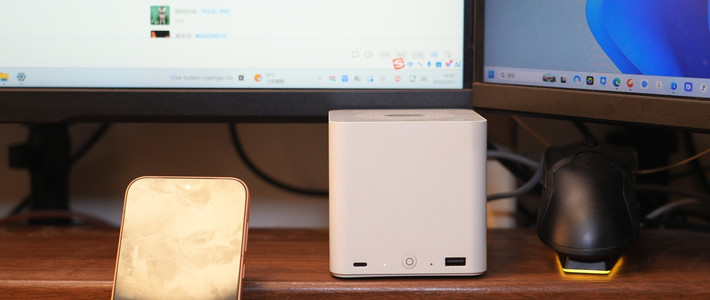
绿联雷电5硬盘扩展坞外形比较方正,尺寸为133mm*133mm*53mm,看上去就像一台迷你主机,扩展坞外壳采用铝合金材质,表面还进行了磨砂工艺处理,顶部仅有一个UGREEN品牌标志,整个外观简约高级、质感满满,家里、办公室、正式的商务场合都可以使用。

硬盘扩展坞正面第一排从左到右依次为圆形电源开关、工作指示灯、TF卡槽、SD卡槽,第二排从左到右依次为三个10Gbps Type-C3.2接口和一个支持输入输出的3.5mm音频口。常用的开关与接口全部前置,用起来更加方便快捷。

侧面采用斜切分割造型,看起来更有几何层次感,下半部分采用玫瑰金配色,与外壳的主色调形成鲜明的对比,玫瑰金区域由锌合金材质打造,并且进行了鳍纹造型,不但好看而且让散热面积大幅增加,三面镂空散热风道加上内置的强劲轻音散热风扇,可以快速带走内部热量,有助于提升长时间高负载使用下的散热表现和稳定性。,同时也不会吵到使用者。

背面第一排从左到右依次为3.5mm音频输出口,3.5mm支持麦克风输入的音频输入口,三个USB-A 3.2接口以及电源接口。大家一定很奇怪,前面板不是有一个3.5mm音频输入输出口吗?为啥后面板又来了两个音频口?这就不得不夸绿联考虑得真周到,平常玩游戏、语音会议、上网课,我们可以使用二合一耳机接入前面板的复合音频口使用,专业创作、直播时,我们可以把麦克风接入后音频输入口,再将监听耳机或音箱接入后音频输出口,三个独立的专业音频口可以实现麦克风、音箱、耳机同时连接,不需要拔来拔去浪费时间,音频创作效率直接拉满。

背面第二排从左到右依次为2.5GbE高速有线网口、DP2.1视频输出口、两个雷电5下行口和一个雷电5上行口,其中DP2.1视频输出口支持8K 60Hz、4K 240Hz高清输出,雷电5下行口支持8K 60Hz、4K 240Hz高清输出,同时还支持80Gbps文件传输和15W充电,雷电5上行口支持双向80Gbps和单向120Gbps高速文件传输,同时还支持140W快充,可以快速给笔记本充电。

绿联雷电5硬盘扩展坞总共拥有三个真雷电5接口,硬盘扩展坞使用Intel认证的JHL9480芯片,并且通过了严格的雷电认证测试,获得了Intel雷电5官方认证,大家可以在官网查到相关认证信息,无论传输性能还是稳定性、兼容性都有保障,大家可以放心入手。

绿联雷电5硬盘扩展坞底部四个角各有一个微微凸起的圆形胶垫,不但可以提高扩展坞的摆放稳定性,而且还有利于散热。在底部还有一个M.2硬盘插槽,最高可以支持8TB PCIe4.0的固态硬盘,规格方面兼容2280、2260、2242、2230四种主流规格,搭配雷电5接口可以实现64Gbps高速传输。

实际使用体验
以前使用单反、Pocket4、无人机拍摄的很多4K高清素材都需要通过存储卡+读卡器的方式拷贝到电脑之中进行剪辑,普通的读卡器速度非常慢,往往要等很久的时间。现在有了绿联雷电5硬盘扩展坞,我们只需将存储卡插入卡槽就可以畅享基于SD4.0协议,高达312MB/s的高速传输,等待时间大幅缩短,简直就是自媒体创作者的福音。

V30 TF卡实际测得速度如下图所示,顺序读取速度176.29MB/s,顺序写入速度127.23MB/s,与TF卡官方标称值差不多,使用绿联雷电5硬盘扩展坞完全没有性能损耗,即使更高等级的存储卡也能轻松跑满。

随着外设的增多,桌面充电需求也在不断增长,如果只有一个充电器,那就一个接一个轮着充,非常麻烦又效率低下,要么就使用多个充电器,桌面就会逐渐凌乱。有了绿联雷电5硬盘扩展坞,我们就可以彻底解决桌面充电问题。

对于像Macbook这种轻薄本来说,绿联雷电5硬盘扩展坞就是最佳伴侣,不但瞬间让接口暴增,轻松应对各种设备接入,还能有效解决高速硬盘扩容与高速有线网络接入问题,相比直接购买大容量版本,外置高速项目盘会更灵活。我手头的笔记本只有雷电4的接口,连接绿联雷电5硬盘扩展坞后,我们测试了一下固态硬盘的读写速度,顺序读取速度3893.11MB/s,顺序写入速度2941.05MB/s,已经基本跑满了雷电4 40Gbps的接口速率。如果搭配雷电5设备,可以更充分释放PCIe 4.0 SSD的高性能读写表现。

我们将一个48GB的大文件传输到绿联雷电5硬盘扩展坞的固态硬盘之中,写入速度曲线就如一根直线,没有出现明显的上下起伏,更没有掉速,传输表现相当稳定。一个48GB的大文件只需几十秒就可以传完。

得益于雷电5链路和内置SSD位的高速传输能力,我们可以直接将扩展坞中的固态硬盘当作本地硬盘使用,直接在上面进行4K高清视频剪辑,无论素材加载、特效渲染,还是成片导出都非常迅速,轻松实现高性能硬盘扩容。以后我的创作过程就相当简单,单反拍完后通过存储卡将素材拷贝到扩展坞中的硬盘上面直接进行剪辑,创作效率直线提升,而且不占用笔记本电脑空间。

同时使用多个屏幕,对于办公、创作人群来说,可以显著提升生产力,绿联雷电5硬盘扩展坞可以轻松搞定双屏到四屏异显,搭配不同的设备可以实现不同的输出效果,支持Win、Mac双系统智能适配,最高支持8K60Hz或4K 240Hz输出,如果你喜欢追剧玩游戏,它还支持杜比全景声、杜比+Dts双解码、VRR、G/Free-Sync,高清高刷大屏画面加上好声音,带来更沉浸的游戏体验。具体多屏玩法与要求大家可以参考下表。

使用绿联雷电5硬盘扩展坞很快组了一个三屏异显,进行视频剪辑时,一个屏幕放商品文案,一个屏幕放剪辑软件,一个屏幕放视频预览窗口,稳定高清的三屏协同让剪辑效率起飞。硬盘扩展坞简单易用,不需要繁杂的设置就能搞定多屏扩展,信号传输也非常稳定。

绿联雷电5硬盘扩展坞平常运行基本上听不到声音,涡轮风扇全速运行时也只有一点点声音,不仔细听感觉不到,摆在桌面使用完全不会干扰到我们。在涡轮风扇全速运行时,我们测得出风口温度仅43.5°,散热表现相当不错,在我的测试环境下,温控表现比较稳定。

总结与入手建议
绿联雷电5硬盘扩展坞外形精致时尚,17个接口覆盖了日常所有接口扩展需求,拥有Intel认证的120Gbps满血雷电5接口、5口动态充电以及8TB高速存储扩展,自从用上了它,我的桌面彻底整洁,工作效率也提升了不少。非常适合Macbook等轻薄本电脑用户、多屏效率工作者、影音创作者、自媒体作者以及广大外设多的普通用户。
作者声明本文无利益相关,欢迎值友理性交流,和谐讨论~











校验提示文案
校验提示文案
校验提示文案
校验提示文案
校验提示文案
校验提示文案