

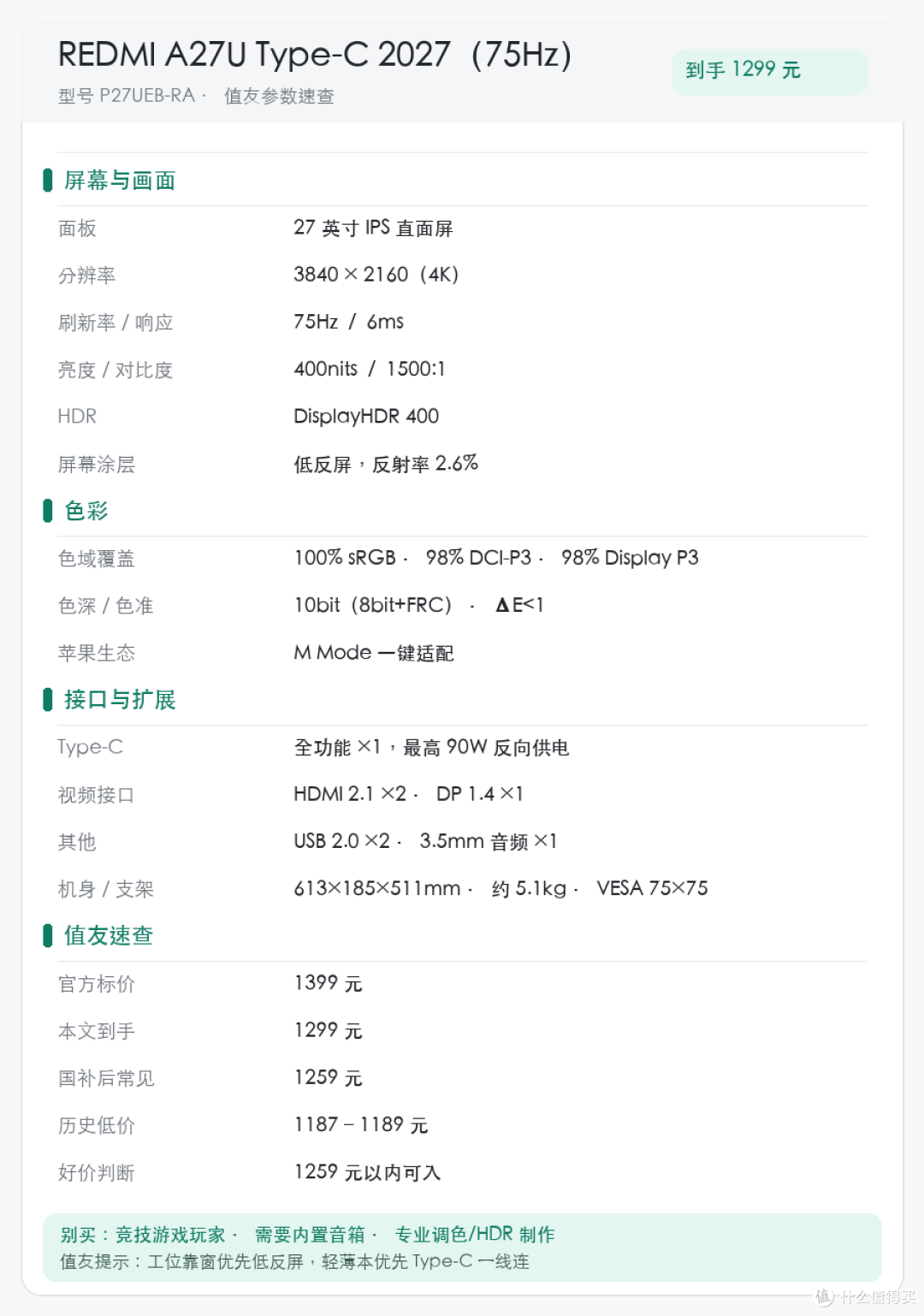
买显示器最容易犯的一个错误,就是盯着参数表给自己加预算。原本预算1000元,看到2K觉得不够,换4K;看到75Hz觉得落伍,继续加钱上120Hz;再看看接口和支架,最后购物车里的显示器已经快2000元了。问题是,买回来之后才发现,每天用得最多的还是Word、Excel、浏览器和微信。
最近关注到REDMI A27U Type-C 2027,1399元标价,活动到手1299元。27英寸4K、75Hz、Type-C一线连,支架还能升降旋转。乍一看刷新率不算出彩,仔细对比同系列另外两个版本,我反而觉得这台才是普通办公用户应该重点考虑的型号。
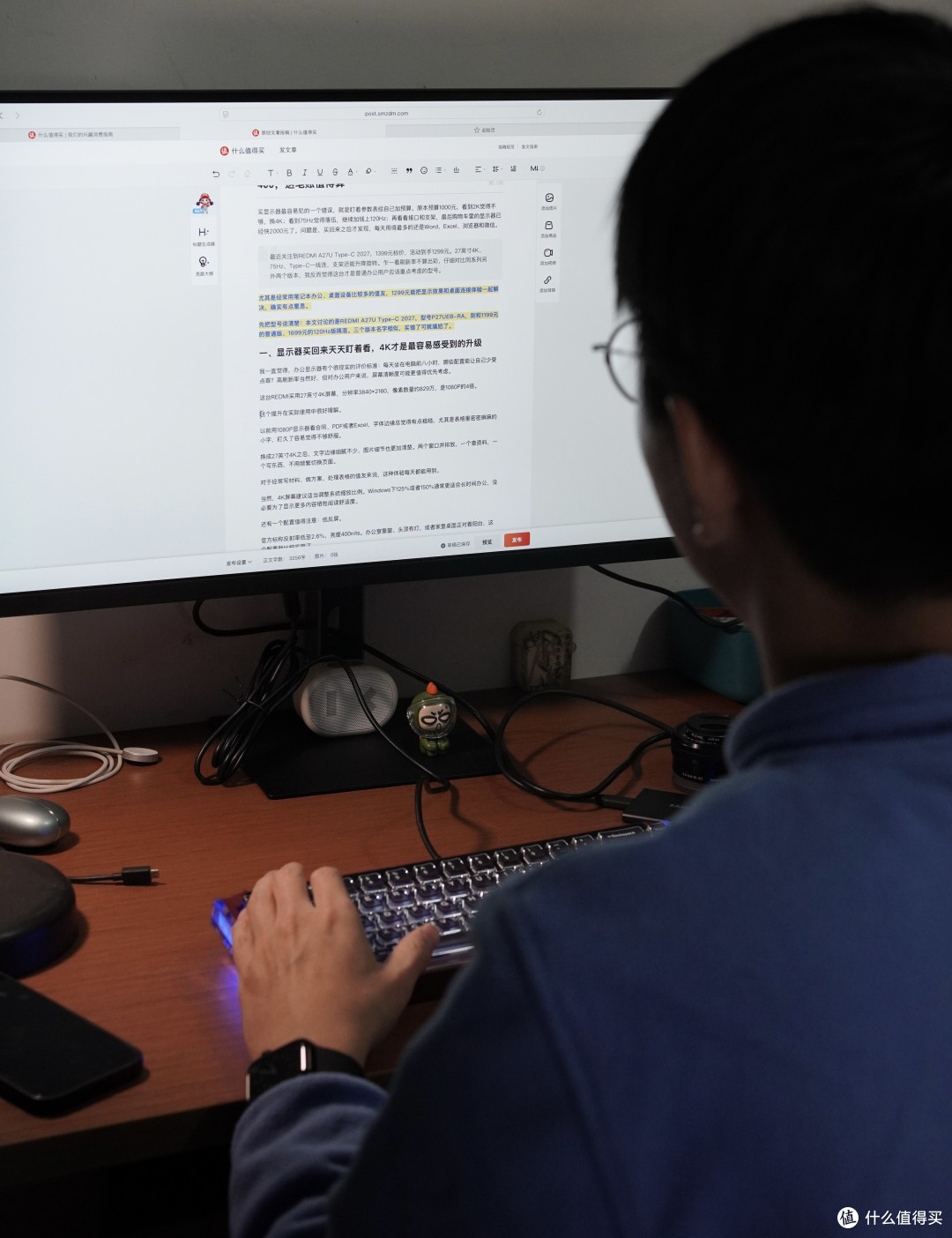
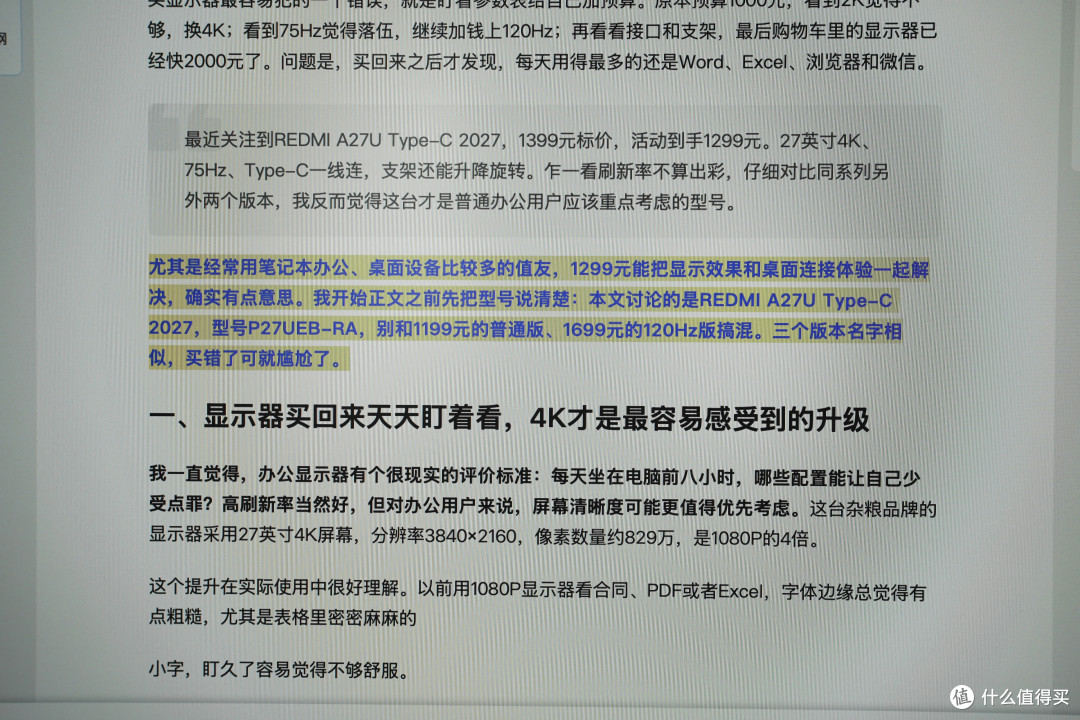
尤其是经常用笔记本办公、桌面设备比较多的值友,1299元能把显示效果和桌面连接体验一起解决,确实有点意思。我开始正文之前先把型号说清楚:本文讨论的是REDMI A27U Type-C 2027,型号P27UEB-RA,别和1199元的普通版、1699元的120Hz版搞混。三个版本名字相似,买错了可就尴尬了。
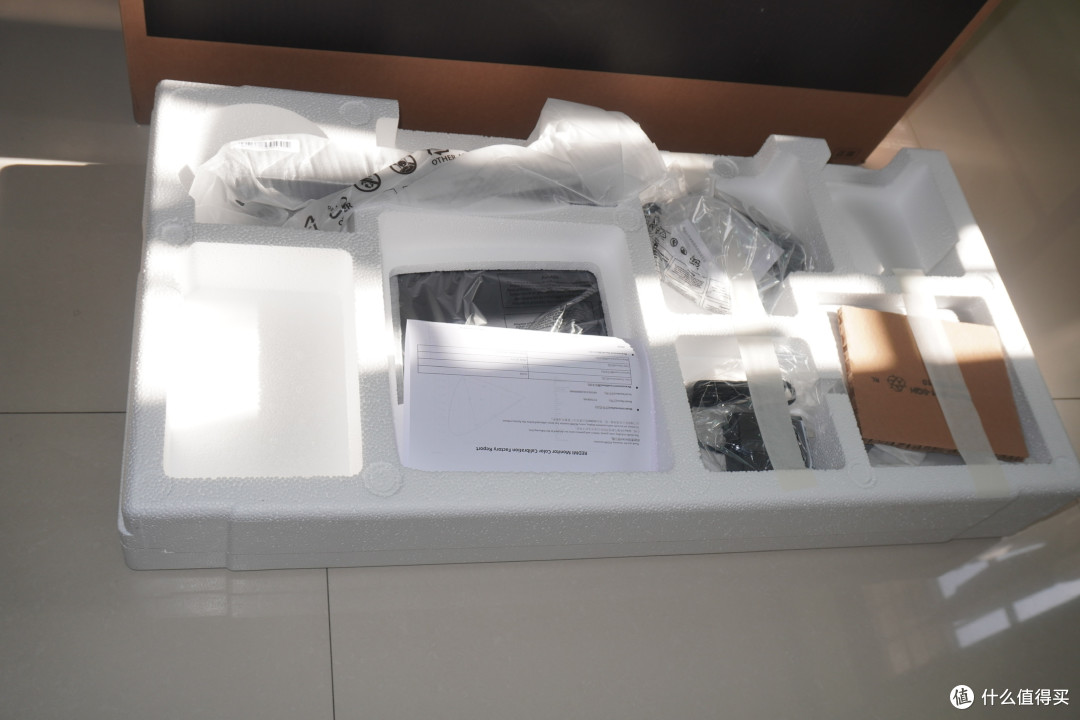
先来个简单开箱说下配件吧,依旧是米家一贯的极简包装,牛皮纸盒子打开后就能看到了配件了
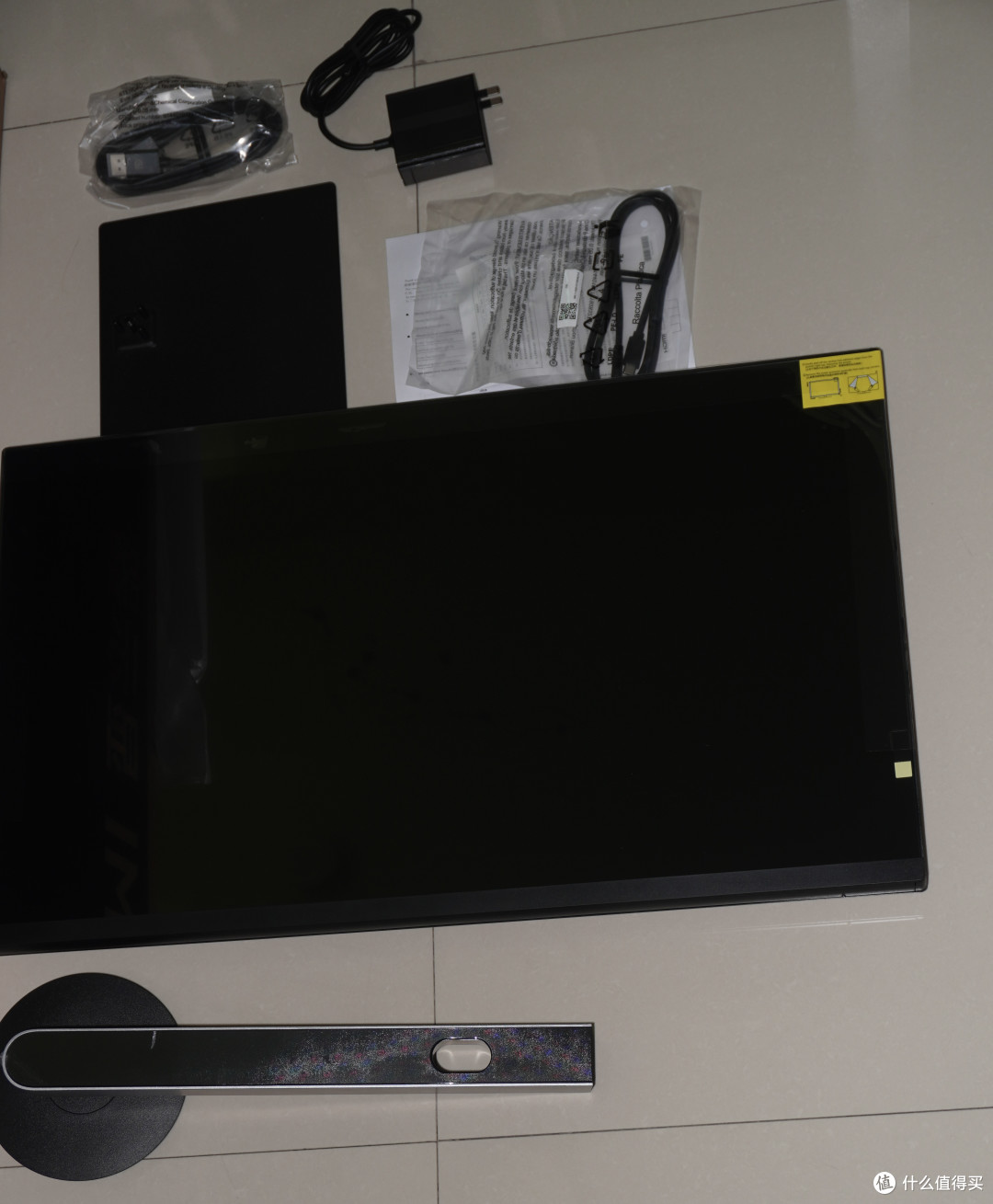
主要配件如下
ok废话不多说,正文开始
一、显示器买回来天天盯着看,4K才是最容易感受到的升级
我一直觉得,办公显示器有个很现实的评价标准:每天坐在电脑前八小时,哪些配置能让自己少受点罪?高刷新率当然好,但对办公用户来说,屏幕清晰度可能更值得优先考虑。这台杂粮品牌的显示器采用27英寸4K屏幕,分辨率3840×2160,像素数量约829万,是1080P的4倍。
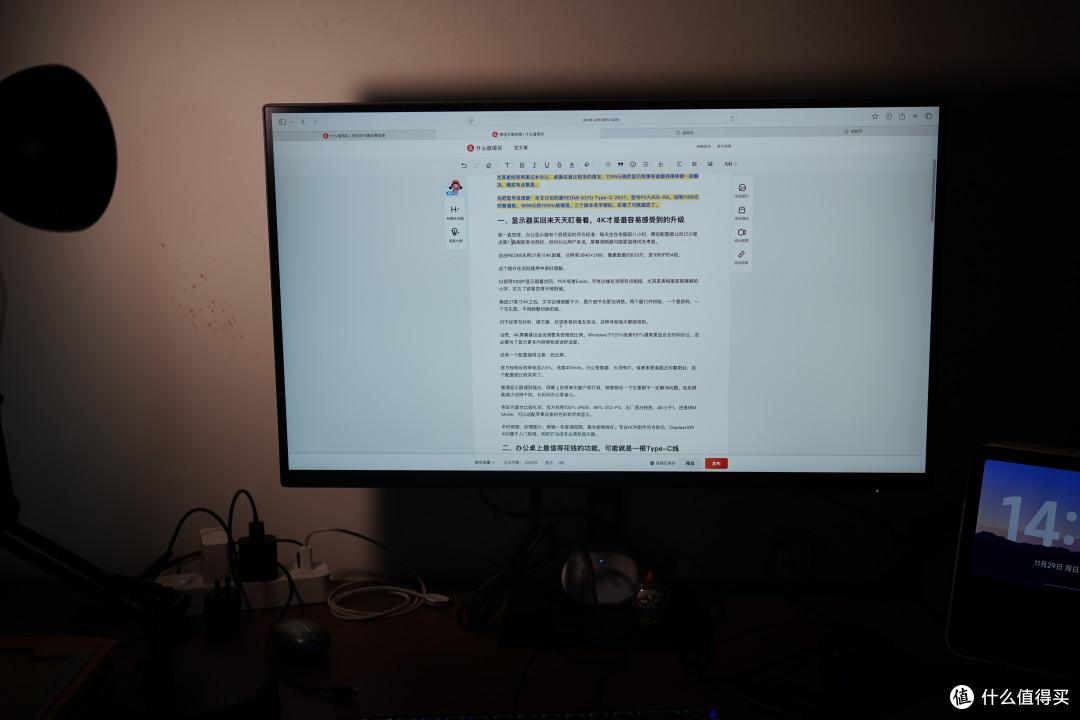
这个提升在实际使用中很好理解。以前用1080P显示器看合同、PDF或者Excel,字体边缘总觉得有点粗糙,尤其是表格里密密麻麻的。小字盯久了容易觉得不够舒服。换成27英寸4K之后,文字边缘细腻不少,图片细节也更加清楚。两个窗口并排放,一个查资料,一个写东西,不用频繁切换页面。
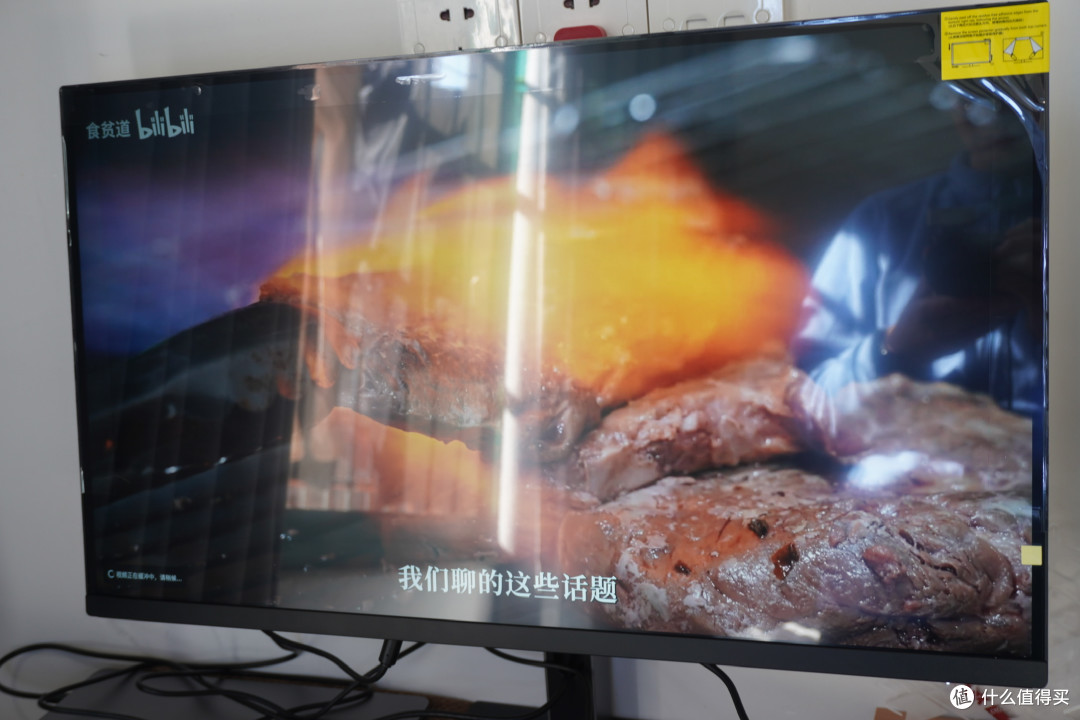
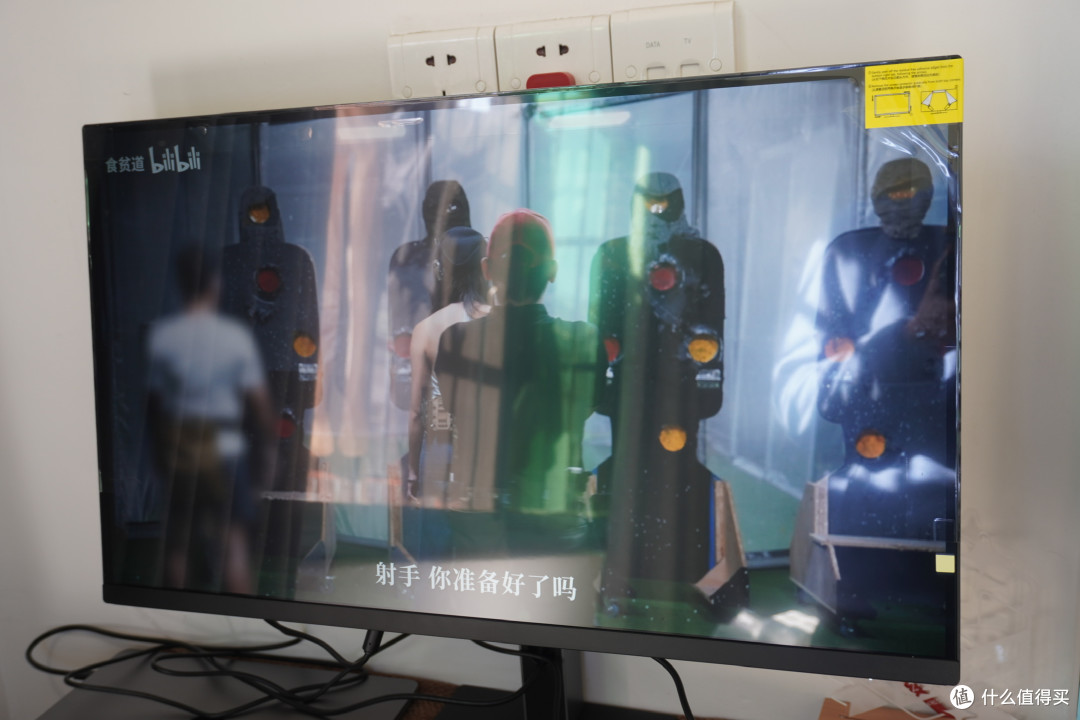
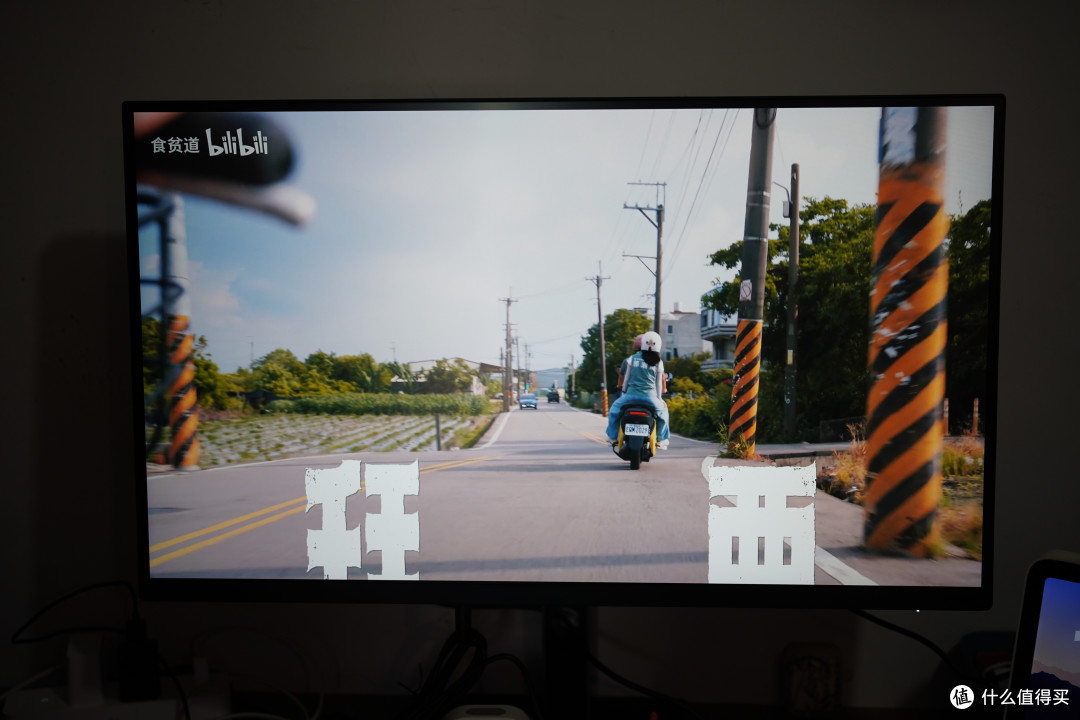
对于经常写材料、做方案、处理表格的值友来说,这种体验每天都能用到。当然,4K屏幕建议适当调整系统缩放比例。Windows下125%或者150%通常更适合长时间办公,没必要为了显示更多内容牺牲阅读舒适度。还有一个配置值得注意:这货是低反屏。官方标称反射率低至2.6%,亮度400nits。办公室靠窗、头顶有灯,或者家里桌面正对着阳台,这个配置就比较实用了。
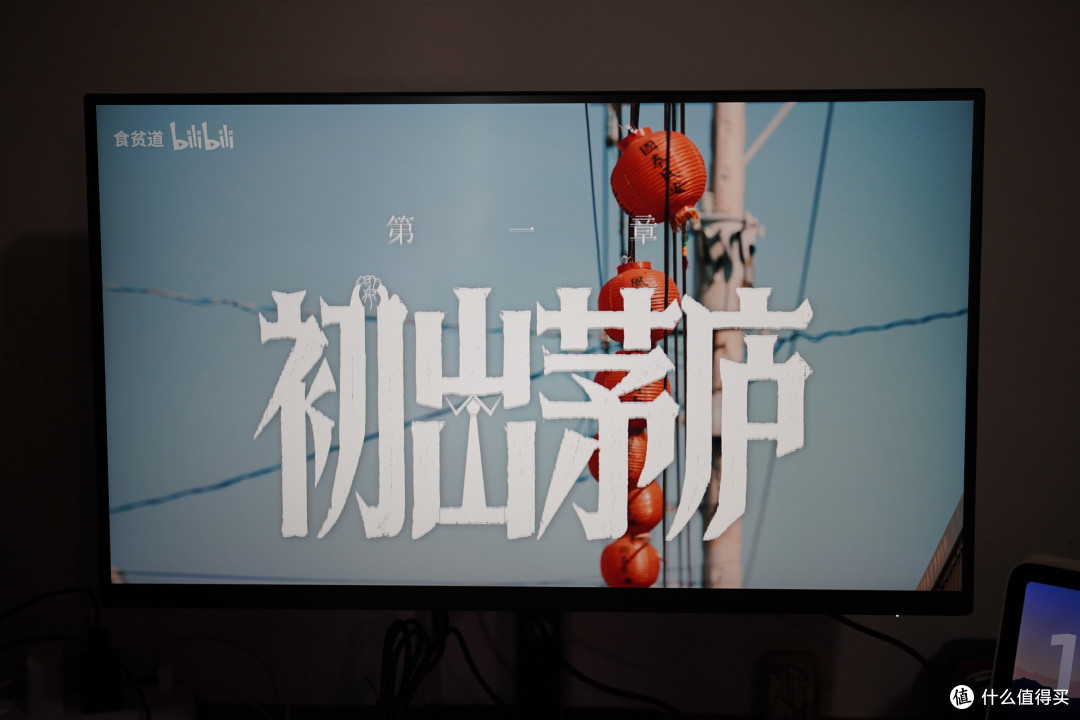
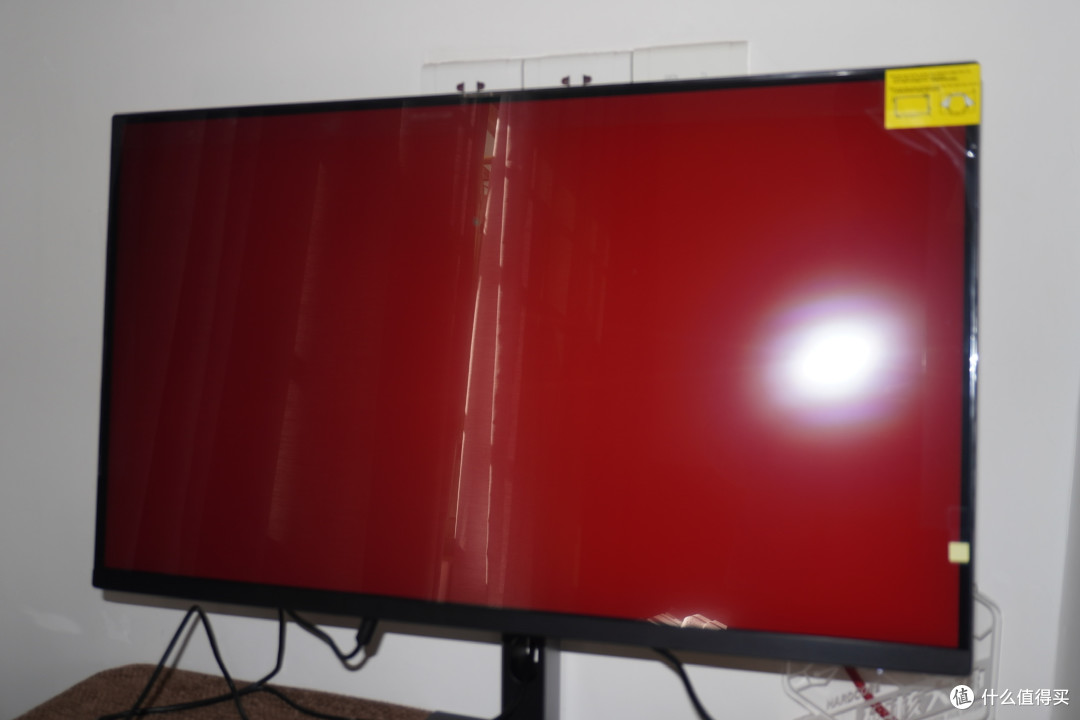
普通显示器遇到强光,屏幕上容易映出窗户和灯具,稍微移动一下位置都不一定解决问题。低反屏能减少这种干扰,长时间办公更省心。
反光大感受,大致如下面揭膜之前的使用体验:
色彩方面也比较扎实,官方标称100% sRGB、98% DCI-P3,出厂逐台校色,ΔE小于1,还提供M Mode,可以适配苹果设备的色彩和字体显示。平时修图、处理图片、剪辑一些普通视频,基本能够胜任。专业HDR制作另当别论,DisplayHDR 400属于入门规格,别把它当成专业调色显示器。
二、办公桌上最值得花钱的功能,可能就是一根Type-C线
这次让我觉得1299元比较值的地方,其实是Type-C。现在不少值友已经习惯用笔记本办公,尤其是MacBook和各种轻薄本。电脑越来越轻薄,接口却越来越少,接个显示器还得准备扩展坞、充电器和各种转接线。
桌面上经常是这样的:显示器一根线,笔记本一根充电线,扩展坞再拖着键盘、鼠标和U盘。每天上班插一遍,下班拔一遍,时间久了确实烦。
REDMI这台支持全功能Type-C,视频信号、数据和供电可以通过一根线完成,最高反向供电功率标称90W。
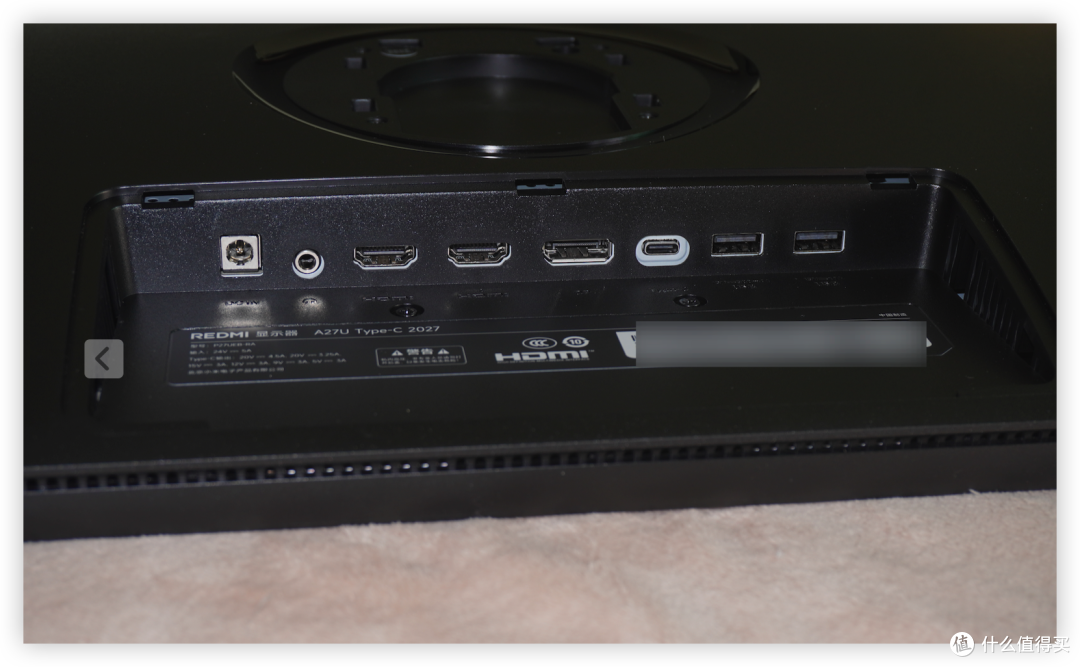
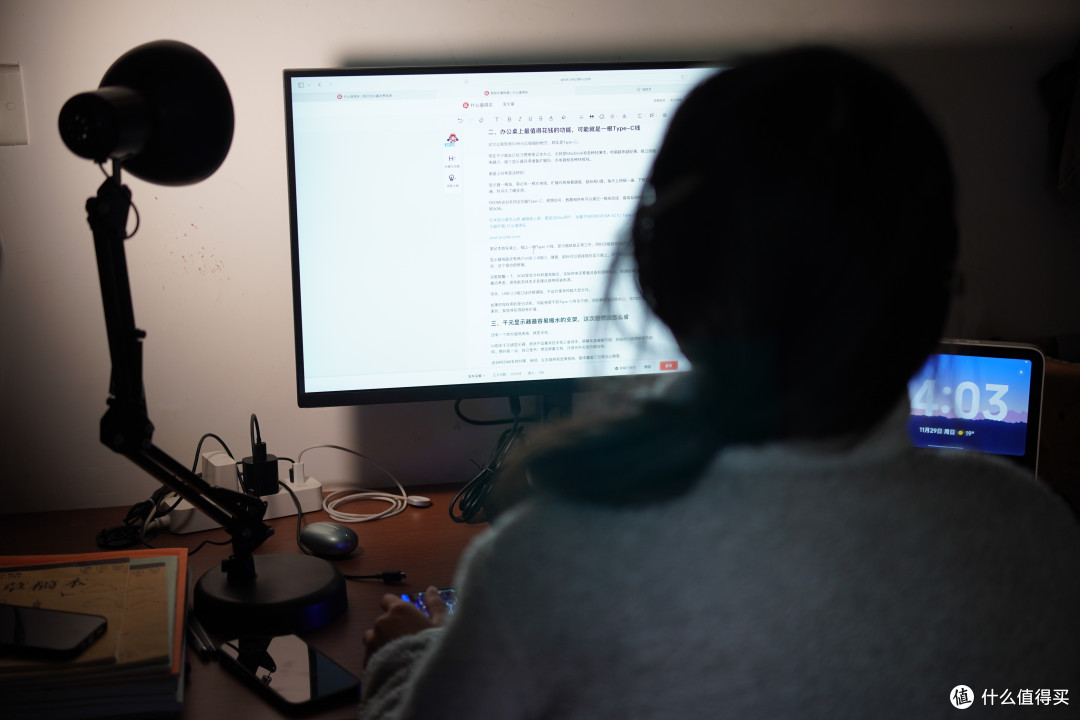
笔记本放在桌上,插上一根Type-C线,显示器就能正常工作,同时还能给电脑供电。显示器背面还有两个USB 2.0接口,键盘、鼠标可以直接插在显示器上。对于想整理桌面的值友来说,这个组合挺舒服。这里提醒一下,90W是官方标称最高输出,实际供电还要看设备和使用状态。普通轻薄本基本可以重点考虑,高性能游戏本还是建议使用原装电源(但也没人用它打游戏吧)。另外,USB 2.0接口适合接键鼠,我觉得不适合拿来传输大型文件。
如果你现在用的是台式机,可能感受不到Type-C有多方便。但如果是笔记本办公,这100元左右的差价,我觉得花得挺有价值。
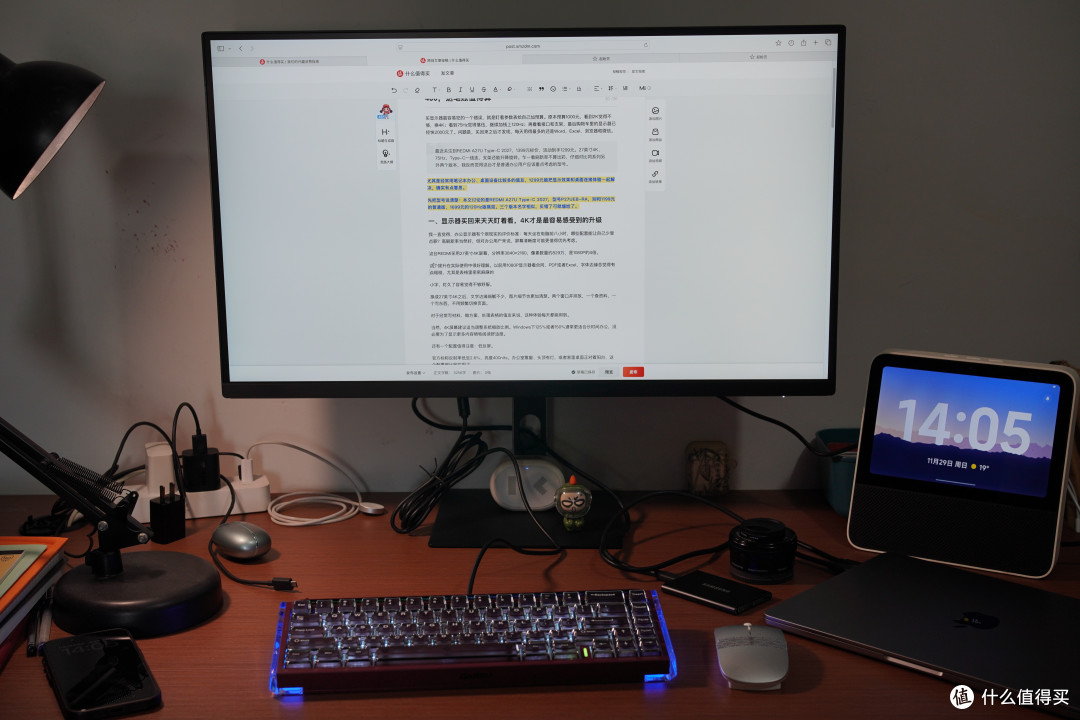
三、千元显示器最容易缩水的支架,这次居然没怎么省
还有一个地方值得表扬,就是支架。以前买千元级显示器,很多产品喜欢在支架上省成本。屏幕本身看着不错,底座却只能简单调节俯仰。想升高一点,自己垫书;想竖屏看文档,还得另外买显示器支架。
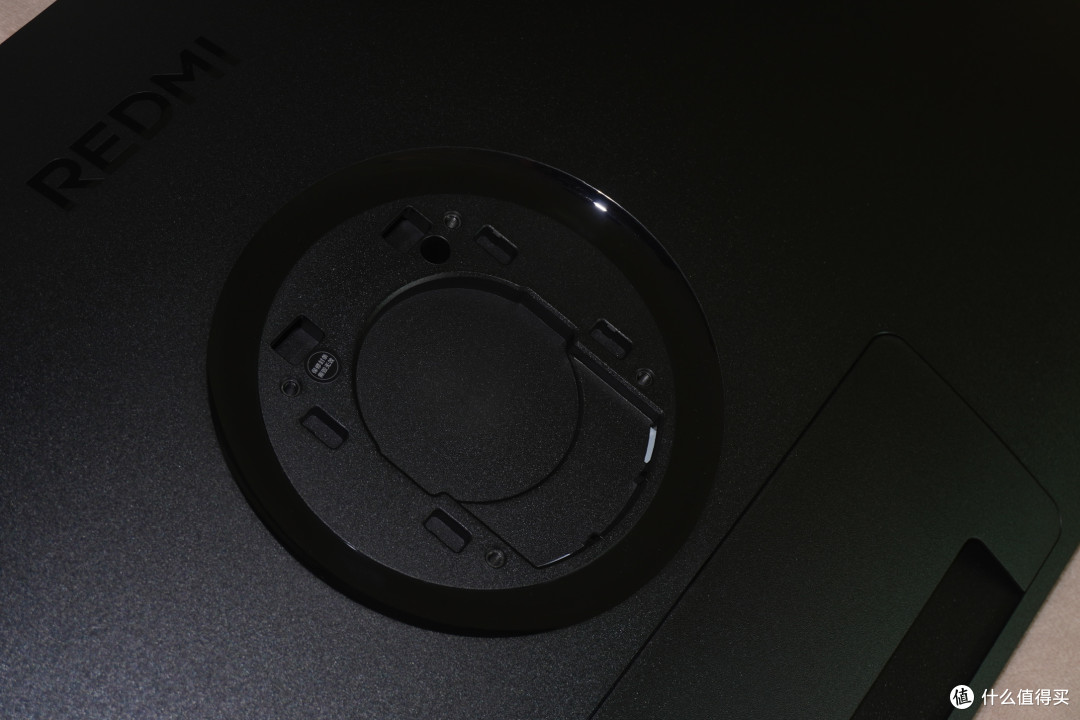
这台REDMI支持升降、俯仰、左右旋转和竖屏旋转,基本覆盖了日常办公需要。
尤其是经常看PDF、合同、长篇文章的用户,竖屏模式真的挺方便。
27英寸屏幕竖起来之后,一页能显示更多内容,翻页和滚动的次数都少一些。
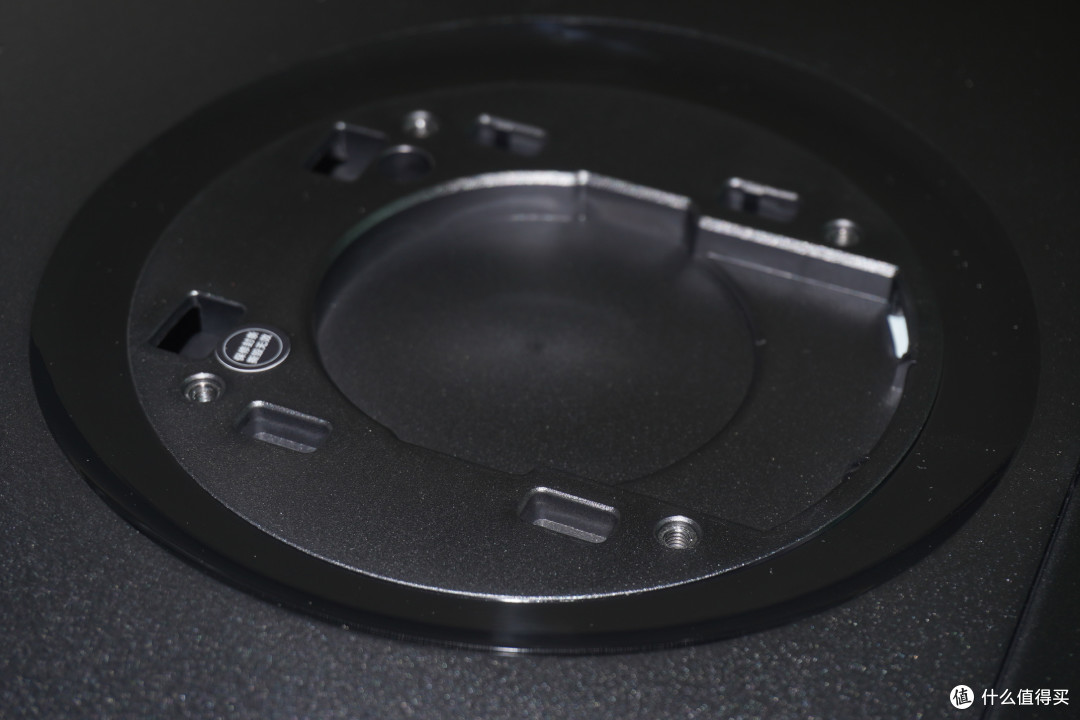
支架还支持75×75mm VESA壁挂安装,以后想换悬臂也比较方便。
不过要注意,整机重量约5kg,底座前后占用空间约185mm,桌面比较小的朋友最好提前量一下。
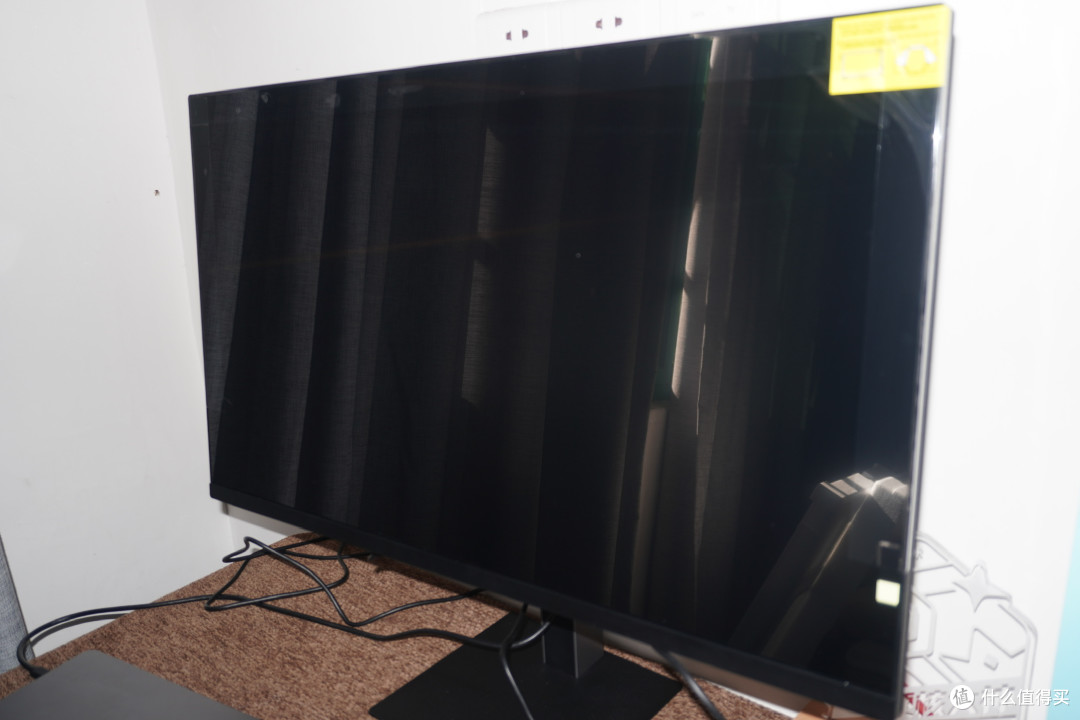
安装时也记得检查支架卡扣是否完全锁紧,避免装好之后出现晃动。
四、75Hz被嫌弃,其实是很多人买显示器时想多了
现在一说显示器,120Hz似乎成了起步配置。但我想问问各位值友:你每天用电脑,有多少时间在玩竞技游戏如果主要工作是写文档、看网页、处理表格,75Hz完全能够满足日常需求。120Hz确实更流畅,尤其是游戏画面快速移动时,差别很明显。但普通办公场景下,75Hz和120Hz之间的体验差距,远没有1080P升级4K那么直观。
我觉得这里最容易出现的消费误区,就是把游戏玩家的选购标准直接套到办公显示器上。
喜欢玩CS2、无畏契约、永劫无间的用户,高刷确实值得花钱。75Hz加6ms响应时间,并不适合追求竞技体验的人。但如果每天面对的是Excel、Word和浏览器,偶尔看看视频,甚至一年也开不了几次大型游戏,那么为高刷多花400元,未必划算。
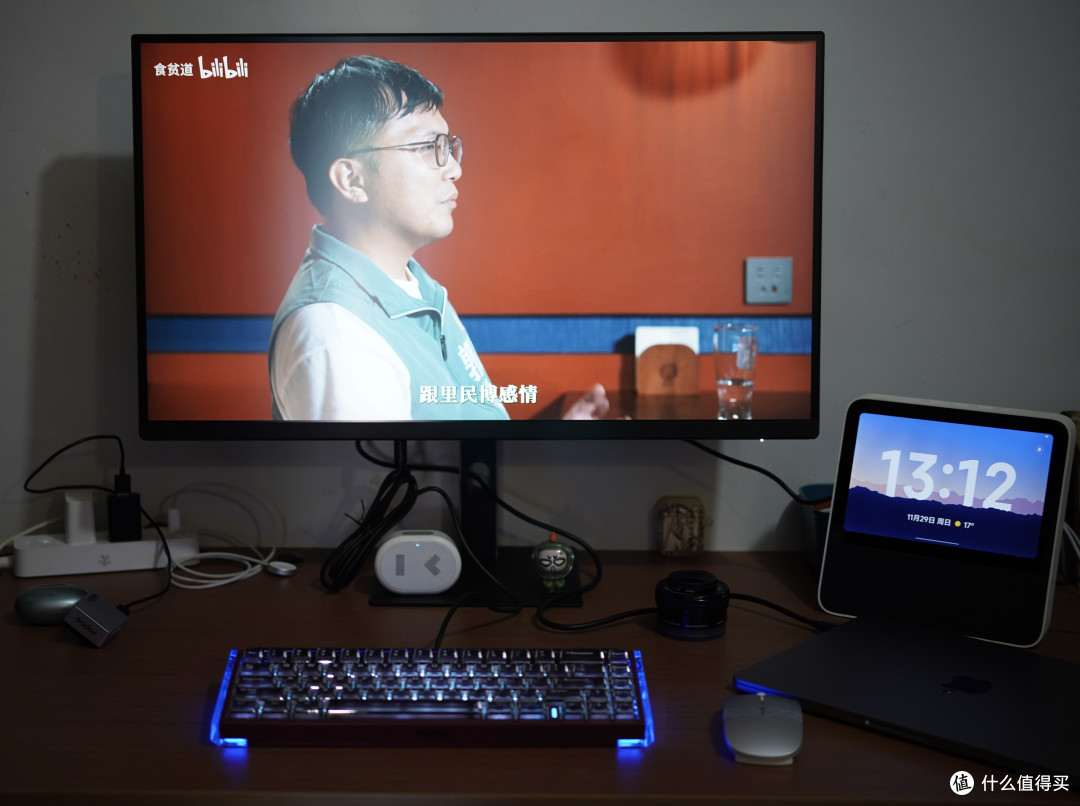
省下的钱,买个好点的键盘、鼠标,或者给桌面添一盏护眼台灯,使用频率可能还更高。
五、同系列三个版本怎么选?这400元到底省不省?
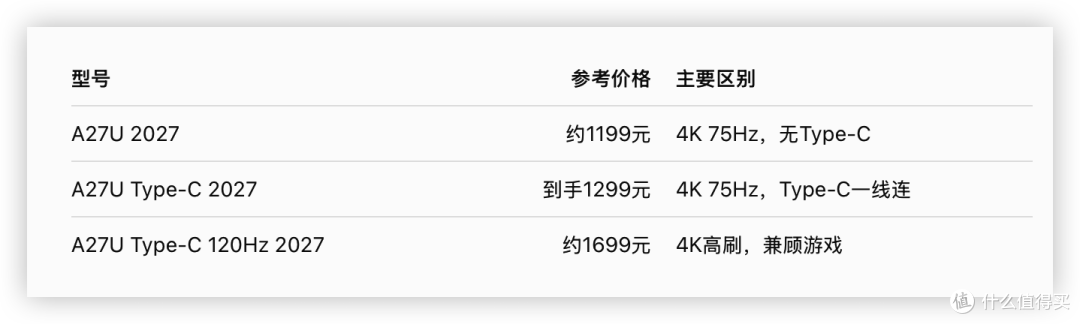
REDMI A27U 2027系列最值得比较的就是这三台。=
我的建议比较明确:
1199元普通版: 适合台式机用户。电脑接口够用,不需要显示器给笔记本供电,没必要额外花钱。
1299元Type-C版: 适合MacBook和轻薄本用户。多花100元左右,换来一线连接、供电和更整洁的桌面,性价比比较突出。
1699元120Hz版: 适合游戏玩家,以及既要办公又有高刷需求的人。多花400元,买到更好的动态画面体验,这笔钱也有明确用途。
我个人更倾向于1299元这台。
原因很简单,办公显示器属于长期使用设备,分辨率、屏幕涂层、支架和接口都是每天要接触的东西。刷新率则要看个人使用习惯。把预算花在高频使用的功能上,往往更容易买得满意。
六、值友下单前,几个容易忽略的细节
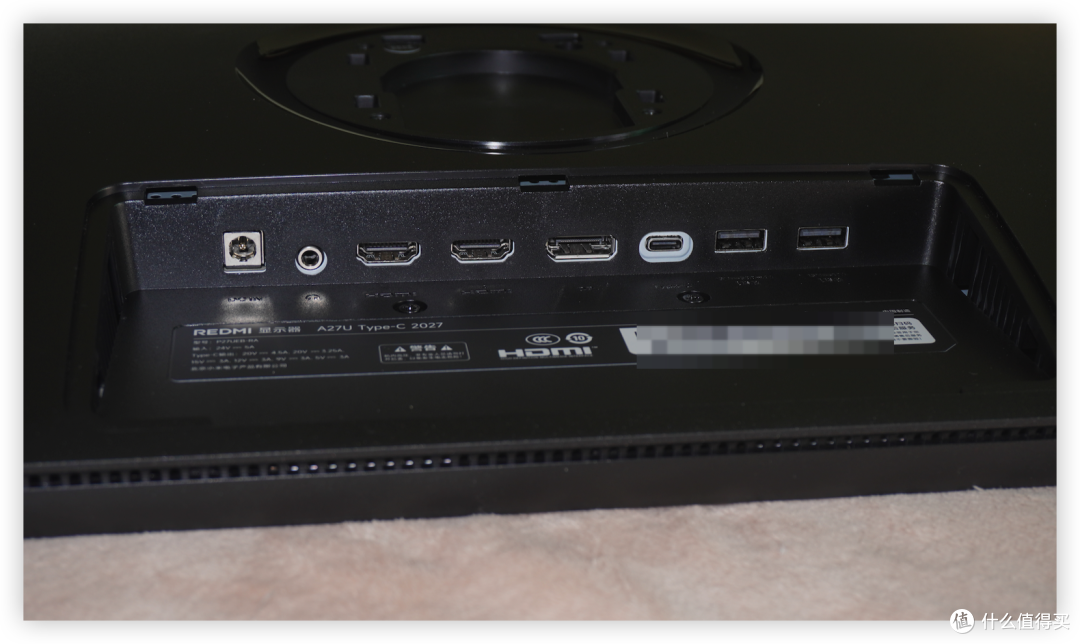
这台机器的接口包括两个HDMI 2.1、一个DP 1.4、一个Type-C、两个USB 2.0以及3.5mm音频接口,多设备连接比较方便。
另外,部分设备初次连接后可能默认使用60Hz,需要进入系统显示设置手动切换到75Hz。收到货之后别忘了检查。价格方面,目前1399元官方标价,活动到手1299元,叠加国补时曾有1259元左右的价格,历史低价约1187至1189元。
如果不着急换显示器,可以继续蹲蹲大促。什么值得买的老值友都知道,显示器这种产品,价格经常会随着活动变化,没必要为了几十块钱着急下单。
到手后建议先做一次屏幕检测,检查纯白、纯黑以及红绿蓝画面,确认没有明显坏点和亮点,再测试Type-C连接与供电。支架安装也检查一下是否牢固。
最后说两句
以前我也觉得买显示器就应该尽量上高刷,毕竟参数越高,看起来越有升级感。但仔细想想,显示器买回来是要天天用的。如果每天八小时都在看文字、处理表格、浏览网页,那么一块清晰的4K屏幕、一个不容易反光的面板、一根能解决连接和供电的Type-C线,可能比120Hz更值得投入。
REDMI A27U Type-C 2027的定位恰好就在这里。
我这边因为是比较着急用,直接拼夕夕1299元入手,肯定谈不上捡漏神价,历史低价还有下降空间,但配置组合确实比较适合办公用户。
我的购买建议:
台式机办公,预算有限,1199元普通版就够了。
MacBook、轻薄本办公,1299元Type-C版更值得考虑。
游戏时间多,对流畅度有要求,直接上1699元高刷版。
买显示器别被参数表牵着走。每天看得清楚、用得顺手、桌面不乱,才是这1299元真正应该买到的东西。
当前文章无评论,是时候发表评论了