





































130
78
avi转mp4:2026年详细攻略,9个神器快速转换
2026-03-05 14:17:11
0点赞
0收藏
0评论
影视剧里演绎的精彩故事,以及宣传广告中呈现的独特创意,或是生活记录里捕捉的温馨瞬间,显然,视频对于我们而言意义非凡。如今,很多视频文件格式,例如avi、webm、m4v等,都需要特定的设备才能播放,使用起来不太方便。而mp4格式在这方面就灵活得多,实用性也更强。关于avi转mp4,本文就来给你分享9个办法。

第一个AVI转MP4方法:借助数据蛙视频转换器
在批量转换方面,数据蛙视频转换器效率出众,依靠着快速转换技术与硬件加速支持,处理多个大型文件时依旧保持流畅,不易出现卡顿。转换后视频画质不受影响,音画同步效果佳,不会出现画面模糊、音画错位等问题。软件界面设计清晰、视觉效果美观合理,适合Windows党和Mac党快速掌握操作技巧。
【avi转mp4的具体步骤】
步骤1:操作开始,先点击添加文件,您可以导入多个AVI视频。
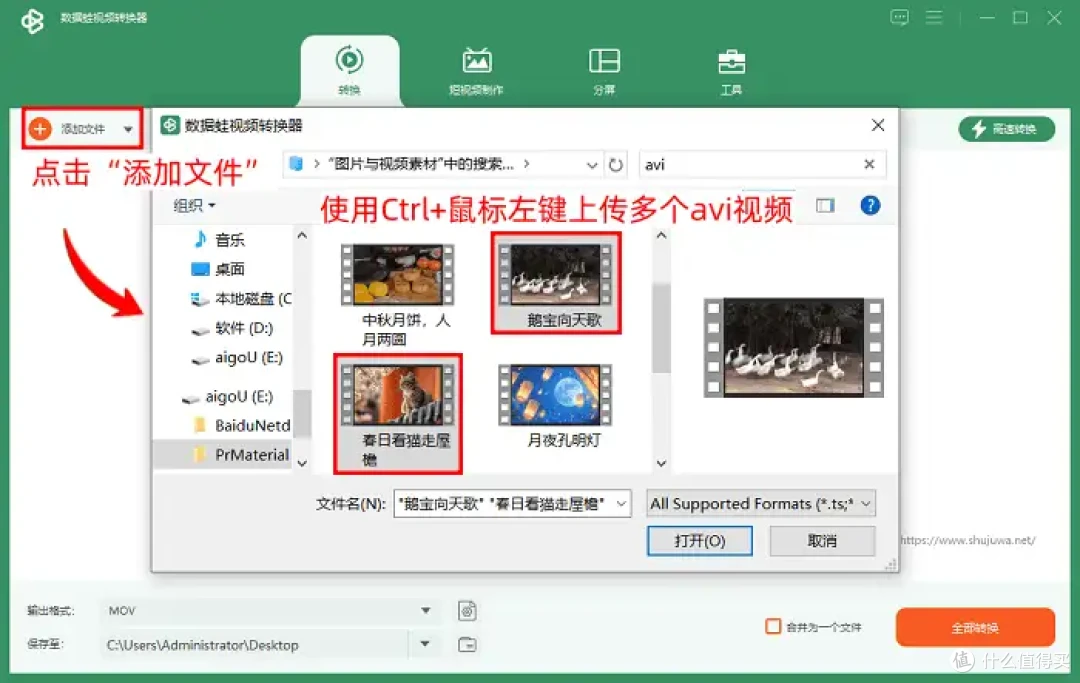
步骤2:在输出格式中,点击视频选项,并将输出格式设置为MP4。
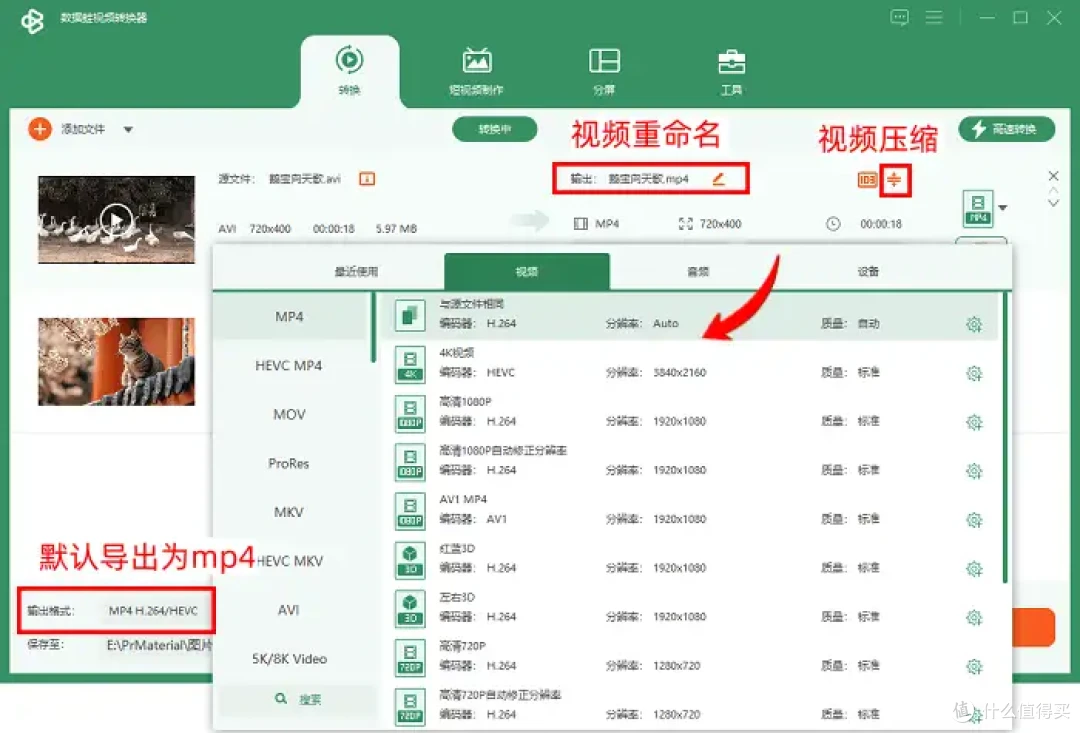
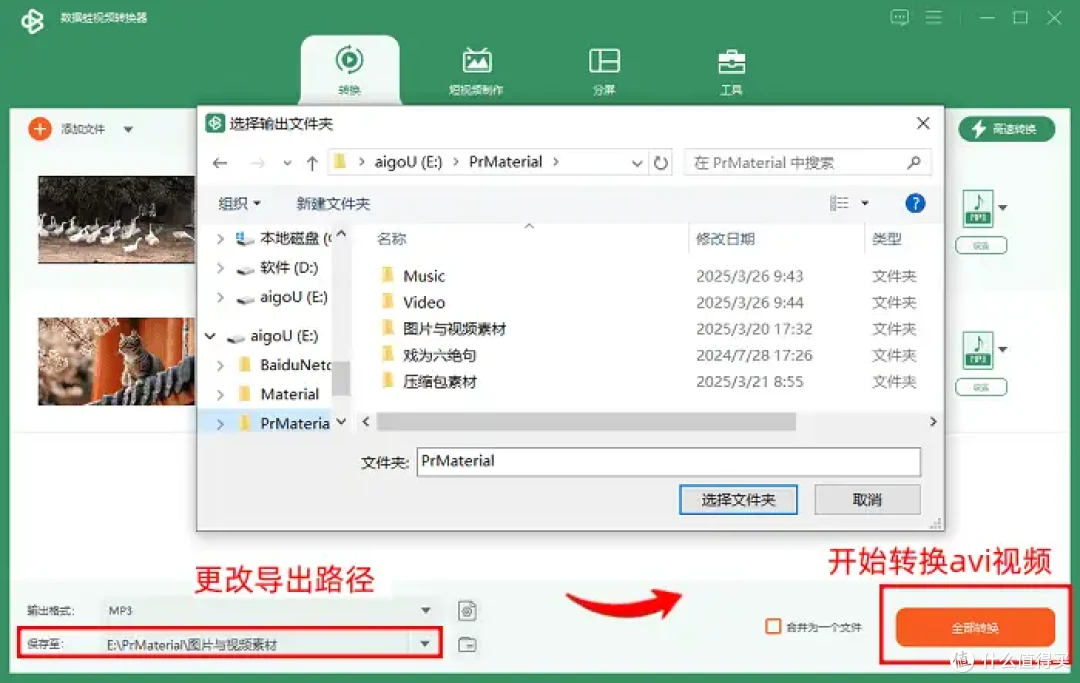
步骤3:接下来,点击保存至,选择一个你熟悉的电脑位置,如桌面,来存放转换后的视频。
步骤4:最后,点击全部转换,等待转换完成。
第二个AVI转MP4方法:借助Aiseesoft
对专业人士而言,这款网站工具的核心优势在于可自定义视频参数,avi转mp4满足专业场景需求。而小编更青睐Aiseesoft网站,它不仅界面设计精致,还无需借助专业下载工具就能直接使用。不过该网站存在体积限制,每次仅能转换单个视频,且视频大小上限为100MB。
第三个AVI转MP4方法:借助微信应用端
小编要推荐的是微信小程序,它就能帮你轻松完成avi转mp4。记得我第一次用的时候,在搜索框里输入“视频转格式”,微信服务器马上就推送了几十个相关的小程序,而且,这些小程序还不局限于avi视频转换,音频转换、视频压缩、视频提取音频等功能也都具备。不过需要注意,网速最好是要保持畅通,不然小程序很容易出现卡顿的问题。

第四个AVI转MP4方法:借助Online-Convert
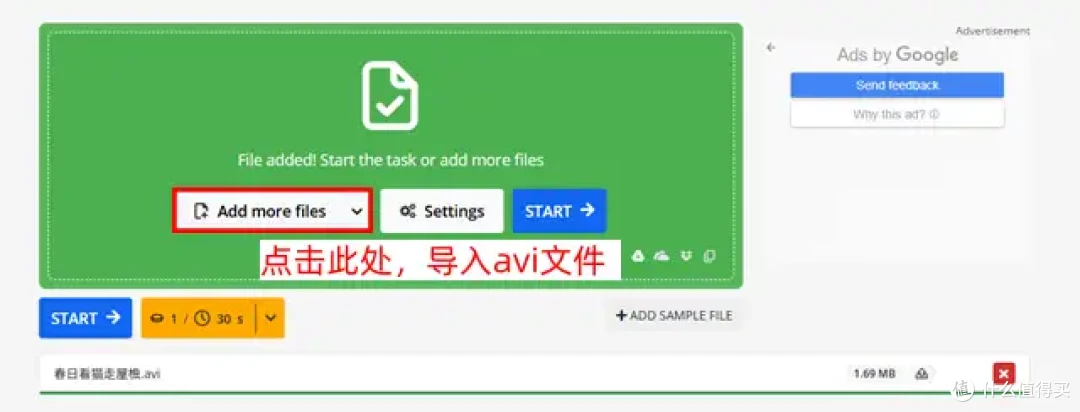
Online-Convert是一款免费的avi转mp4工具,兼容多种视频格式转MP4。
怎样将AVI文件转为mp4?操作步骤如下:打开Online-Convert官网,找到并选择视频转换器功能;上传待转换的视频文件后,设置输出格式为MP4;点击开始转换按钮,待文件上传及转换流程结束后,下载转换完成的MP4文件即可。
第五个AVI转MP4方法:借助Aconvert
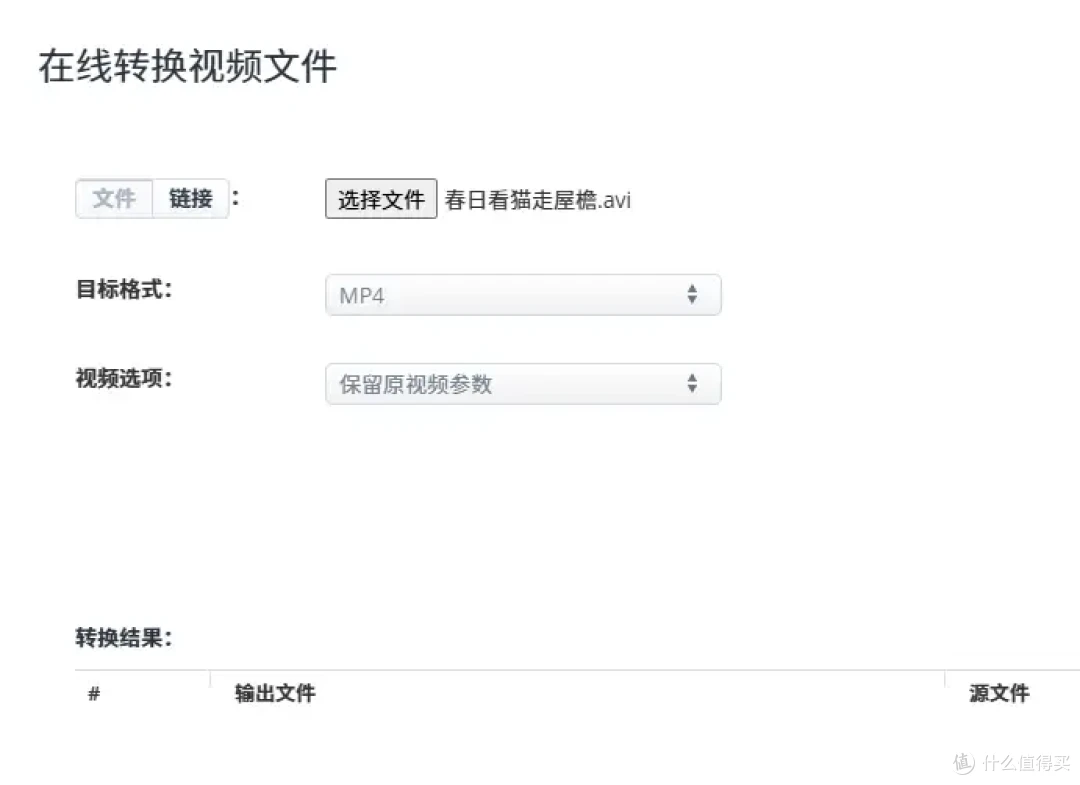
怎样将AVI文件转为mp4?超级靠谱的免费网站 Aconvert,真心推荐给大家!它不仅能完成 mov 转 mp4、avi转mp4、3gp 转 mp4 等视频格式转换,音频转换需求也能满足。此外,视频压缩、合并、剪切等实用功能也十分亮眼。
视频转 mp4 操作便捷,支持上传本地视频或粘贴在线链接。不过需要留意的是,该网站的视频转换上限为 200MB,体积超出200MB则无法处理。
第六个AVI转MP4方法:借助优加蛙视频转换器
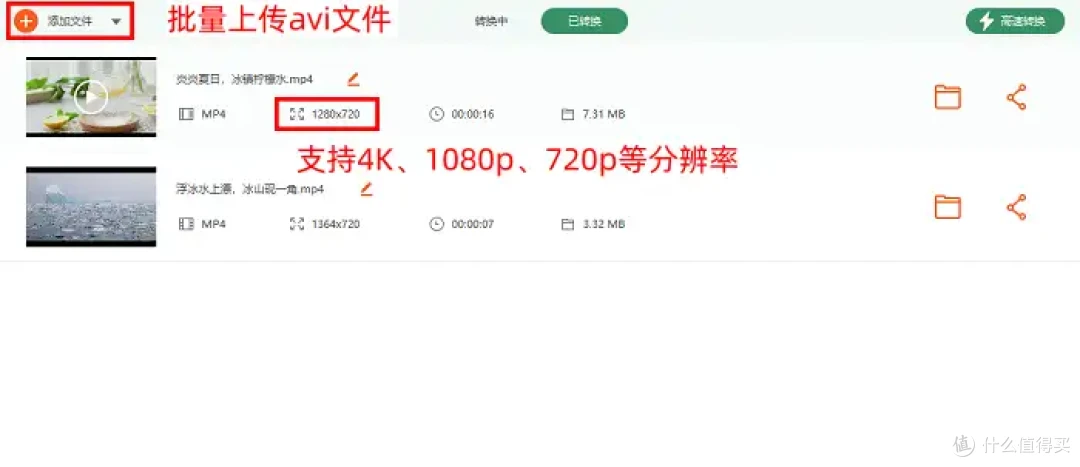
优加蛙视频转换器,主要用于视频格式转换和基础视频编辑工作,MP4、MKV、MOV这些主流格式都能互相转换,支持批量处理多个文件,还能统一设置输出参数,省去逐个操作的麻烦。更贴心的是,它能自动识别CPU和显卡开启硬件加速,显著提升转换速率,帮你节省宝贵时间。
第七个AVI转MP4方法:借助Any Video Converter
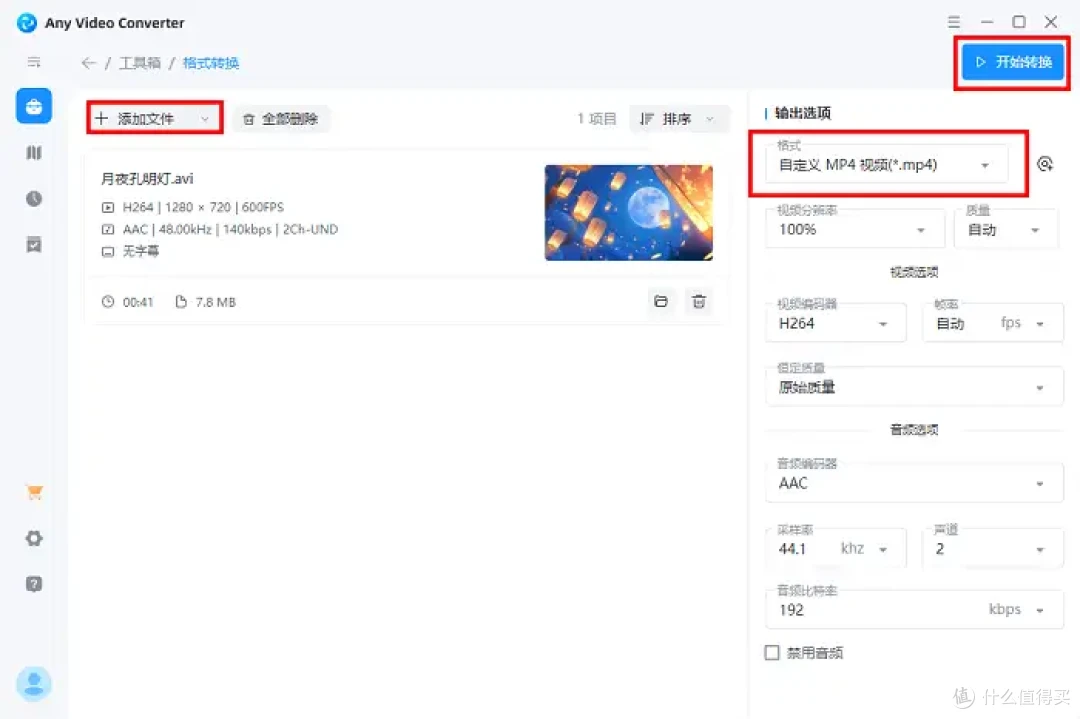
Any Video Converter软件界面主打天蓝色调,这种色彩很养眼。怎样将AVI文件转为mp4?
第一步:添加视频文件时,您可以直接把视频从对应文件夹拖入软件。
第二步:在输出选项区域,先将格式调整为MP4视频,接着把鼠标移至恒定质量选项,将其修改为原始质量。
第三步:点击开始转换按钮,稍等一会儿就完成了。
第八个AVI转MP4方法:借助左木视频转换器
左木视频转换器——它能完美适配Windows和Mac双系统,使用起来很方便。转换后的视频画质有保障,音画同步,播放起来流畅,无明显质量损耗。隐私安全方面采用本地处理机制,全程不上传文件,数据安全更靠谱。适合日常批量视频转换和音频转换。
第九个AVI转MP4方法:借助VLC media player
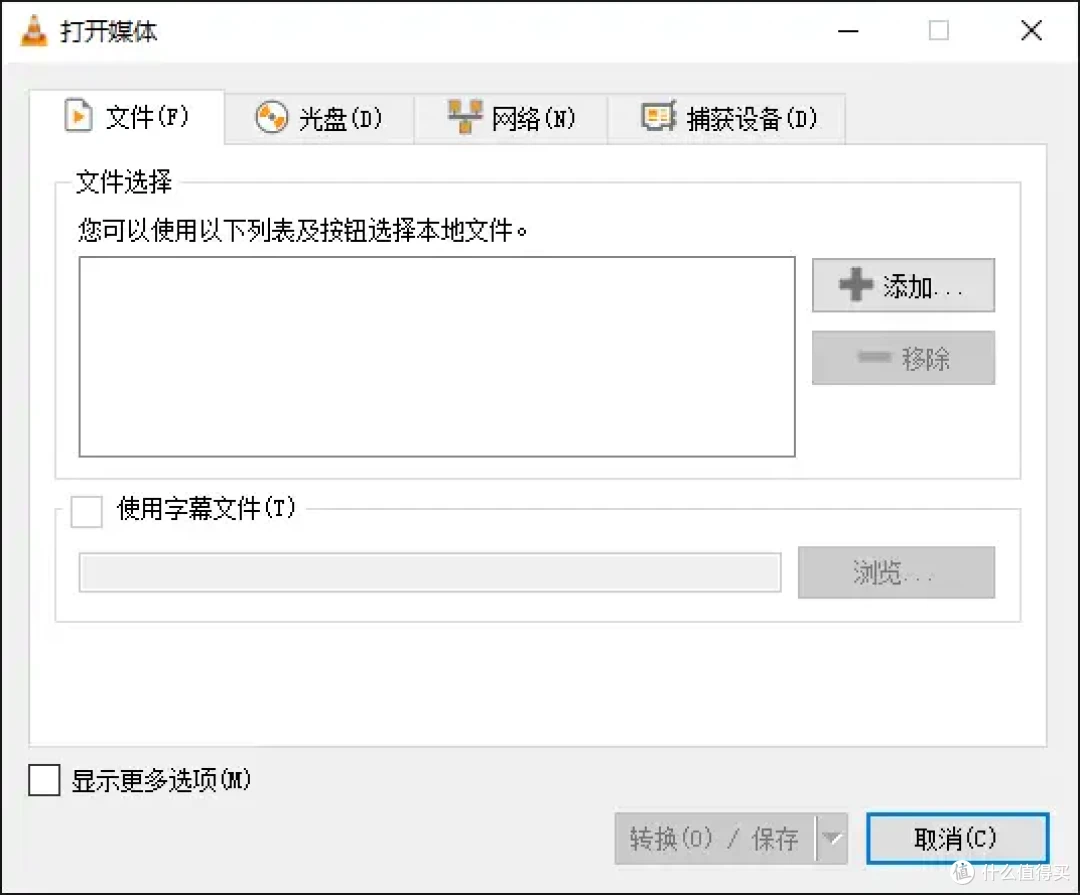
利用VLC media player将avi转mp4的步骤:
步骤1:使用VLC media player打开avi格式的视频。
步骤2:点击界面右上角的“媒体”按钮,在展开的下拉菜单中,找到“转换或保存”选项,点击进入转换设置界面。
步骤3:这里的话,点击选择Video-H.264+MP3即可完成设置。
有了这9个视频转换工具,不仅能为工作提速增效,而且avi转mp4可确保视频质量不打折扣。希望文中分享的技巧,能帮您快速搞定格式转换的各类问题。最后也推荐大家使用数据蛙视频转换器,它的功能可不仅是avi转mp4哦(一千种转换)!
作者提示含AI生成内容。作者声明本文存在利益相关性,请大家尊重作者及分享的内容,友善沟通,理性决策~