

先说结论:Home Assistant 的 3D 户型图不是花架子,它是把全屋设备状态收在一张图上的控制面板。先画一张户型图,再用系统自带的 Picture Elements 卡片把灯、空调、窗帘按位置摆上去,手机打开就是一张会动的家。
智能家居设备一多,手机 App 里的设备列表就越难用:找一盏灯要翻三屏,空调在另一个房间分组里,窗帘又在场景里。3D 户型图解决的就是这个问题:打开一张图,哪个房间的灯亮着一眼可见,点一下房间就能开关。这篇把三种做法的成本与步骤写清楚,从 30 分钟能用的版本讲到能拿出来炫的版本。
第一步:先画户型图,图的质量决定上限
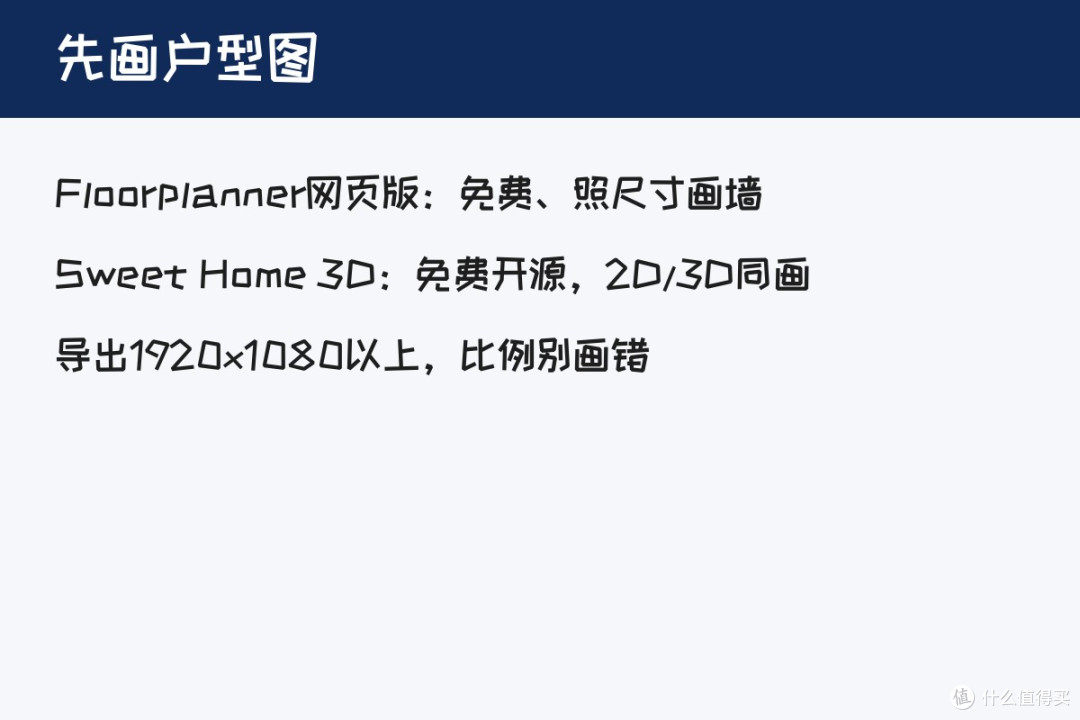
所有做法的第一步都是同一张图:你家的平面布局图。画图的工具有三个常见选择,按上手难度排:Floorplanner 是网页工具,有免费版,照着房间尺寸画墙、摆家具,导出 PNG 就能用;Sweet Home 3D 是免费开源的桌面软件,Windows、Mac、Linux 都能装,2D 和 3D 可以同时画,导出俯视的 2D 图或带透视的 3D 渲染图都行;Inkscape 或 Figma 是画矢量图的工具,适合走 SVG 路线的高级玩法。
新手建议从 Floorplanner 或 Sweet Home 3D 起步。画的时候不用追求装修效果图级别的精细,墙、门、窗、主要家具的位置对了就行,房间比例别画错,否则后面摆设备图标会对不上位置。导出建议用 1920×1080 以上的分辨率,图太小放大后会糊。
想做 3D 效果的玩家,Sweet Home 3D 里建好模型后可以渲染出带透视的 3D 俯视图。进阶玩法是渲染两张图:一张所有灯全开、一张所有灯全关,后期用图片编辑软件把每个房间关灯的部分单独抠出来做图层,Home Assistant 里按房间灯的状态切换显示,灯一开一关,图上的房间就跟着亮暗,效果非常直观。
第二步:最简单的路线,Picture Elements 卡片半小时搞定
Home Assistant 自带 Picture Elements 卡片,不用装任何插件,是官方推荐的新手路线,公开教程里普遍认为 30 分钟就能做出可用的户型图。
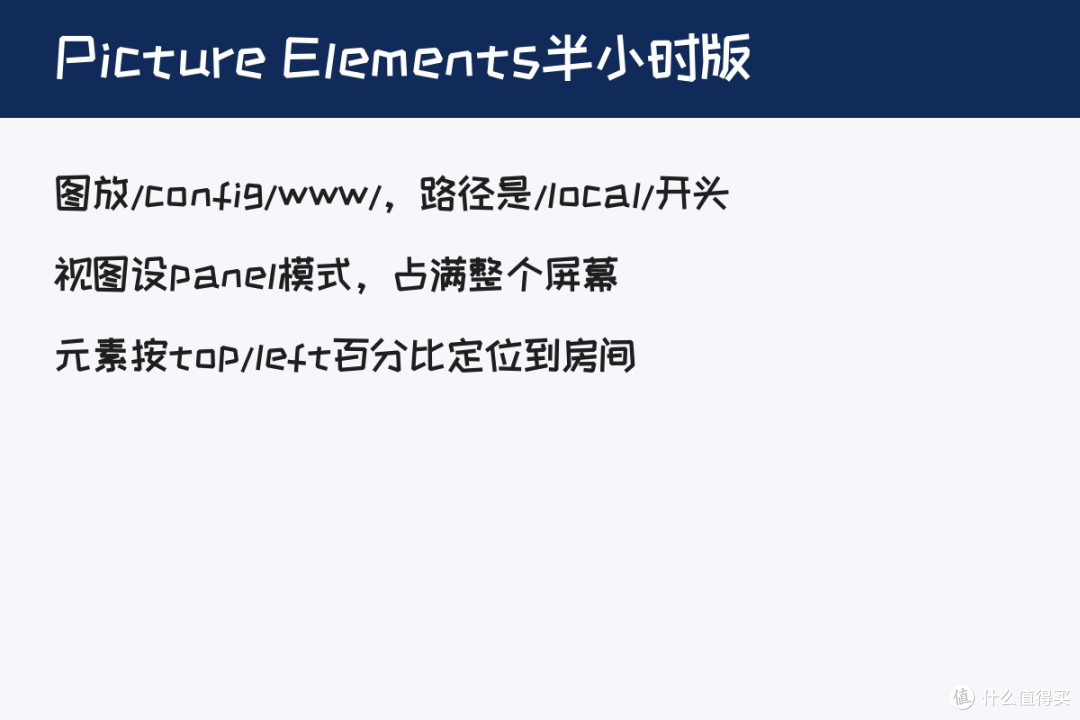
操作分五步:把户型图上传到 Home Assistant 的 /config/www/ 目录下,可以用 File Editor 或 Samba 插件传文件,传完后访问路径是 /local/ 加文件名;新建一个仪表盘视图,把这个视图设为 panel 模式,让它占满整个屏幕;在这个视图里添加一张 Picture Elements 卡片,背景图设为刚才上传的户型图;往卡片上加元素,每个设备加一个状态图标、状态标签或服务调用按钮;用 top 和 left 的百分比坐标把每个元素定位到户型图上对应的房间位置。
元素的写法是标准配置:类型选 picture-elements,image 指向 /local/ 下的户型图文件,elements 里逐个写设备。比如厨房的灯,写一个图片元素绑定 light.kitchen,配上状态图,灯开显示一张图、灯关显示另一张图;再写一个可点击的图标元素,点一下就切换这盏灯。定位时注意,坐标是百分比,改一个数字、刷新一次页面看位置,调几次就能对准。
这条路线的好处是零插件、升级不怕坏,坏处是动画有限,灯光联动只能做到亮暗切换,做不出颜色渐变这类细腻效果。对大多数家庭来说已经够用,先把这版跑起来,再考虑升级。
第三步:想更炫,再升级 SVG 或 3D 渲染路线
Picture Elements 跑顺了,还想更进一步,有两条升级路线。
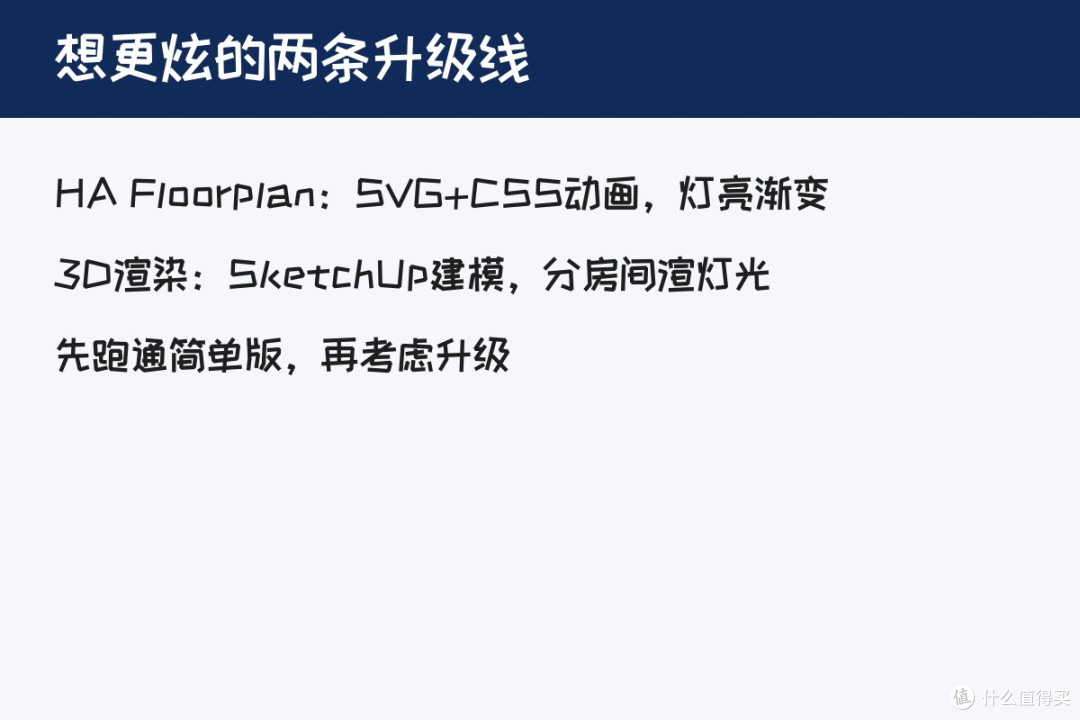
第一条是 HA Floorplan 路线:用 Inkscape 或 Figma 画一张 SVG 格式的户型图,给每个房间、每盏灯、每个传感器起一个名字,Home Assistant 的 Floorplan 自定义卡片可以直接按名字控制 SVG 里的元素,配合 CSS 做动画。灯亮了房间渐变亮、窗帘开了窗户图标跟着动、温度传感器数值直接显示在房间里,都能实现。代价是 SVG 要自己画,名字要一一对应,前期投入的时间比 Picture Elements 多几倍。
第二条是 3D 渲染路线:用 SketchUp 建一个准确的 3D 户型模型,按楼层拆分,用渲染器给每个房间的灯光分别渲染出图,再用 GIMP 或 Photoshop 合成,最后还是落到 Picture Elements 卡片上做图层切换。公开的完整实战里,有玩家把三层楼的户型都做成了带动态灯光、门窗状态的数字孪生,挂在墙上的平板和手机上都能用。效果是最好的,工作量也是最大的,适合已经把全屋智能跑顺、想做一块家庭中控大屏的玩家。
选哪条路线,看投入产出比:只想手机上点灯,Picture Elements 就够了;想做墙面中控屏,再考虑 SVG 或 3D 渲染。
第四步:避坑清单,照着检查再发布
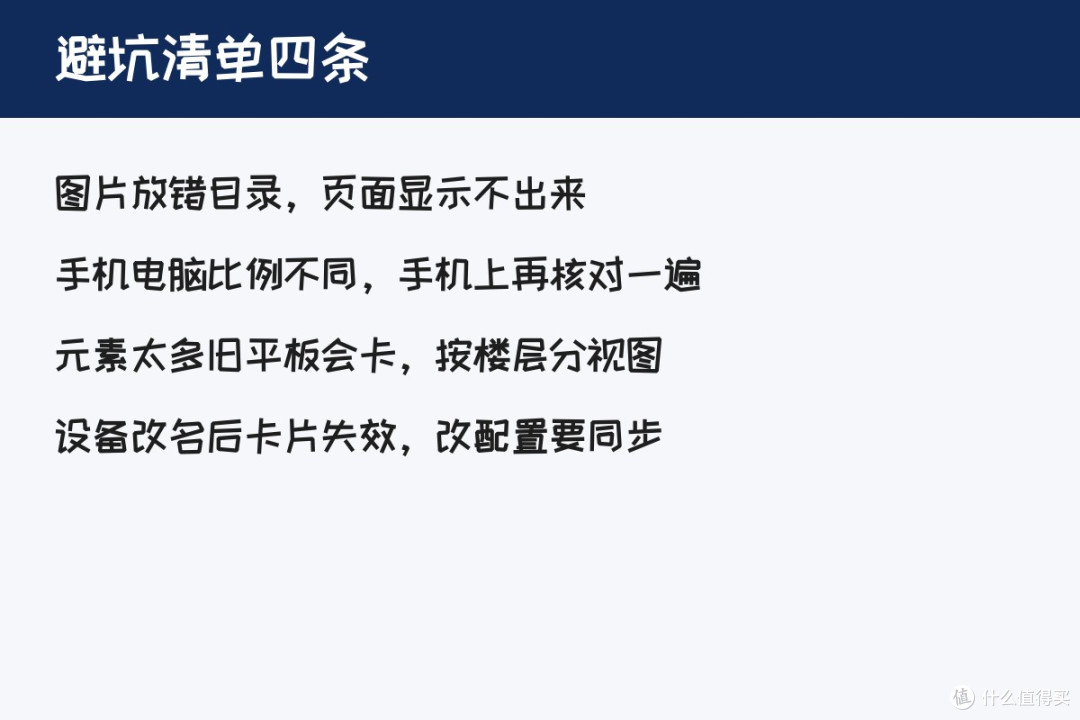
做户型图最容易踩的坑有四个。第一,图片路径错:图必须放在 /config/www/ 目录下,访问路径是 /local/ 开头,放在别的目录页面上显示不出来。第二,坐标定位偏:百分比坐标在手机和电脑上显示比例不同,调好后要在手机上再核对一遍,墙面平板和手机最好各调一套视图。第三,元素太多卡顿:一个视图里放几十个元素,旧平板打开会卡,解决办法是按楼层分视图,一层一个页面。第四,设备改名后失效:卡片里写的是实体 ID,设备一改名,卡片上的图标就失效了,改名前先记下来要同步改配置。
最后给一个落地建议:先拿客厅一个房间练手,灯、空调、窗帘三个设备摆上去,家里人用一周没意见,再扩展到全屋。户型图做得再好看,没人用就是摆设;家里人愿意点,才是智能家居真正跑起来的标志。
配图说明:本文配图均为自制信息图,配置方法与工具说明以 Home Assistant 公开文档及公开实战教程为准;未涉及具体商品价格,相关设备请以购买时商家页为准。
作者提示含AI生成内容。作者声明本文无利益相关,欢迎值友理性交流,和谐讨论~
当前文章无评论,是时候发表评论了