

花了高刷的钱却用着60Hz?华硕本这6个开关,到手就该打开
不少人拿华硕本用了一年,回来吐槽的是:风扇吵、续航崩、屏幕不跟手。但有个更扎心的真相——你花钱买的功能,压根一个都没打开过。下面这6个开关,开满不到10分钟,是刚上车华硕的新人最实用的一份开机指南。
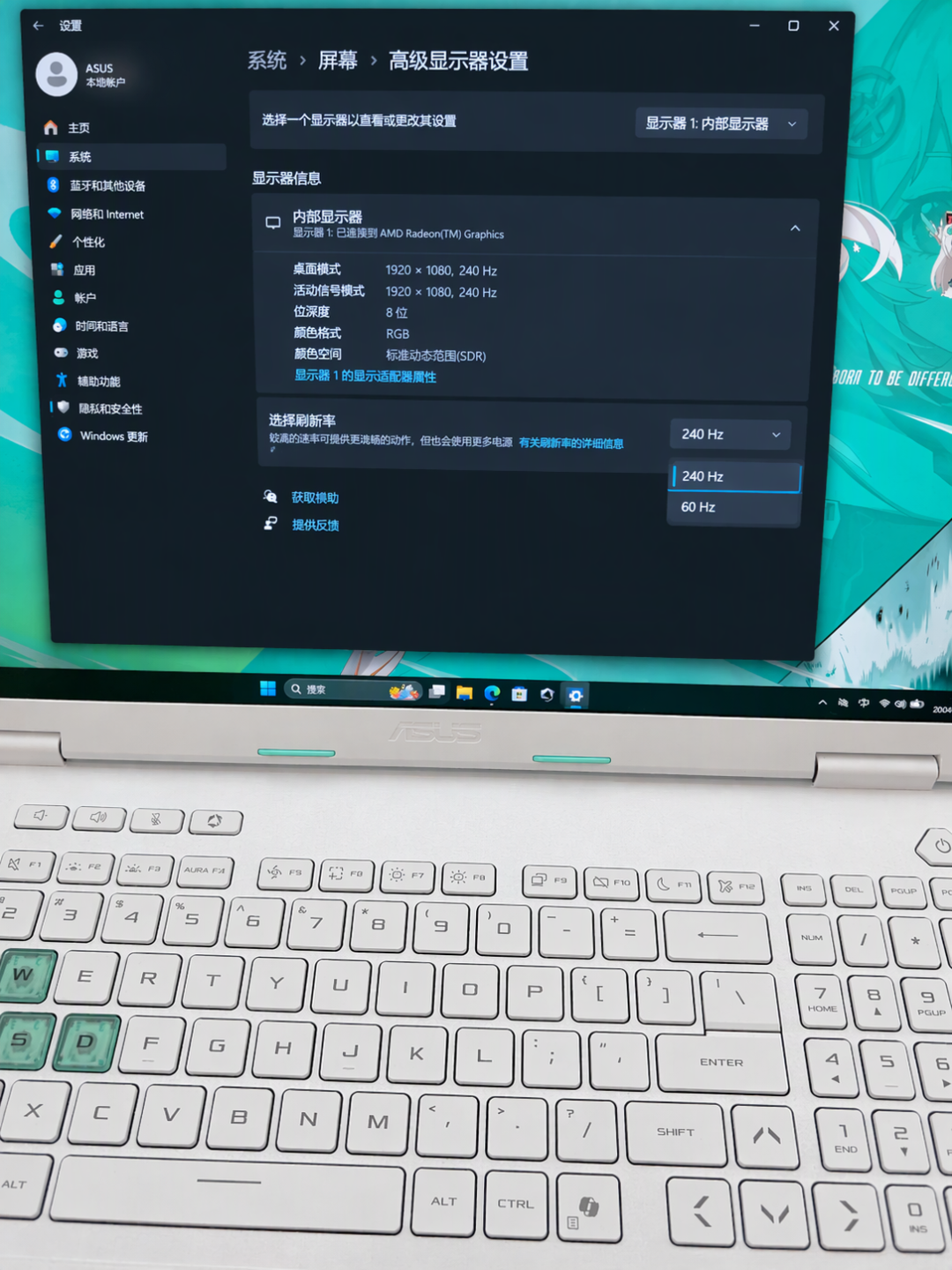
1. 刷新率:屏幕能跑165Hz,就别用60Hz
设置 → 系统 → 屏幕 → 高级屏幕设置,看"刷新率"那一栏。天选这类高刷屏机型,面板上限常见165Hz甚至300Hz,出厂默认却可能还停在60Hz,直接拉满。部分机型在电池供电或混合输出模式下会自动降刷新率省电,插电后记得切回来。花了高刷的钱、眼睛却还在用60Hz,属于真亏。知乎哔哩哔哩
2. 性能模式:按场景切,风扇没必要天天嚎
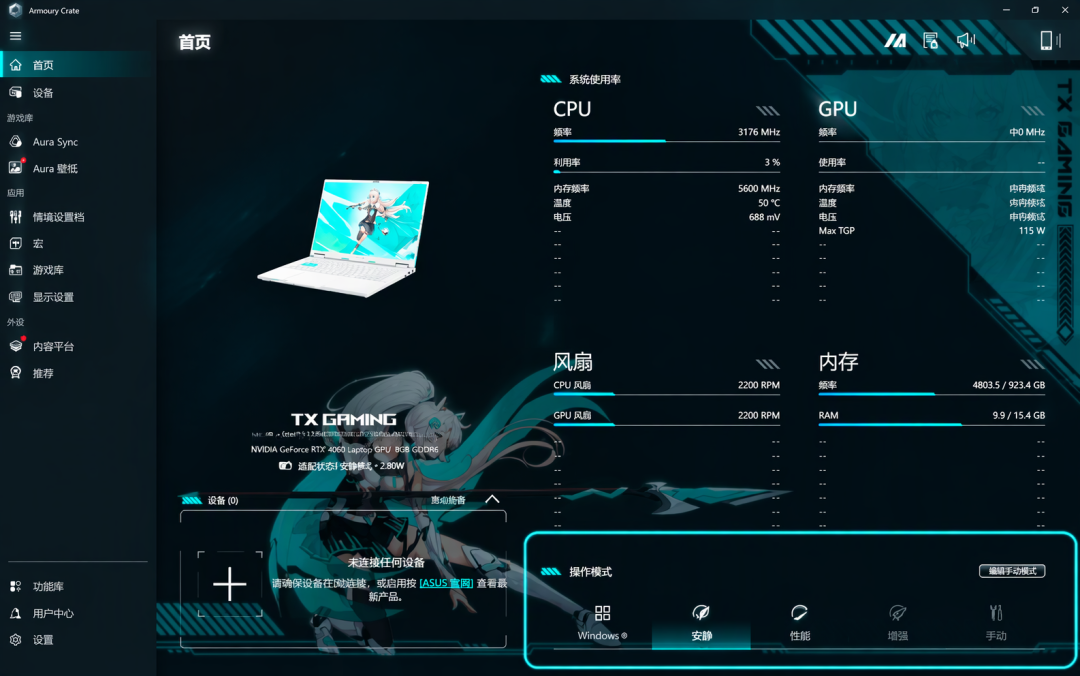
打开Armoury Crate(部分轻薄本在MyASUS里),能看到安静/性能/增强(Turbo)几档,外加一个手动模式。B站玩家公认的用法就一句话:打游戏开增强,嫌吵开性能,外出开安静。全程增强是跟噪音和功耗过不去,全程安静是委屈CPU。模式热键一般就在带风扇/性能图标的键帽上,配合Fn按。知乎哔哩哔哩
3. 独显直连:插电开,出门切混合
Armoury Crate里的显示模式,可以切独显输出和混合输出。直连的用处是缩短显示路径、不是把独显变得更强,省掉一跳拷贝,独显也更难睡觉,续航肉眼可见地掉。别把直连永远锁死,那不叫更强,叫更倔——插电时Turbo加直连一起开,通勤上课切回混合,双显卡的钱才算花到位。知乎知乎
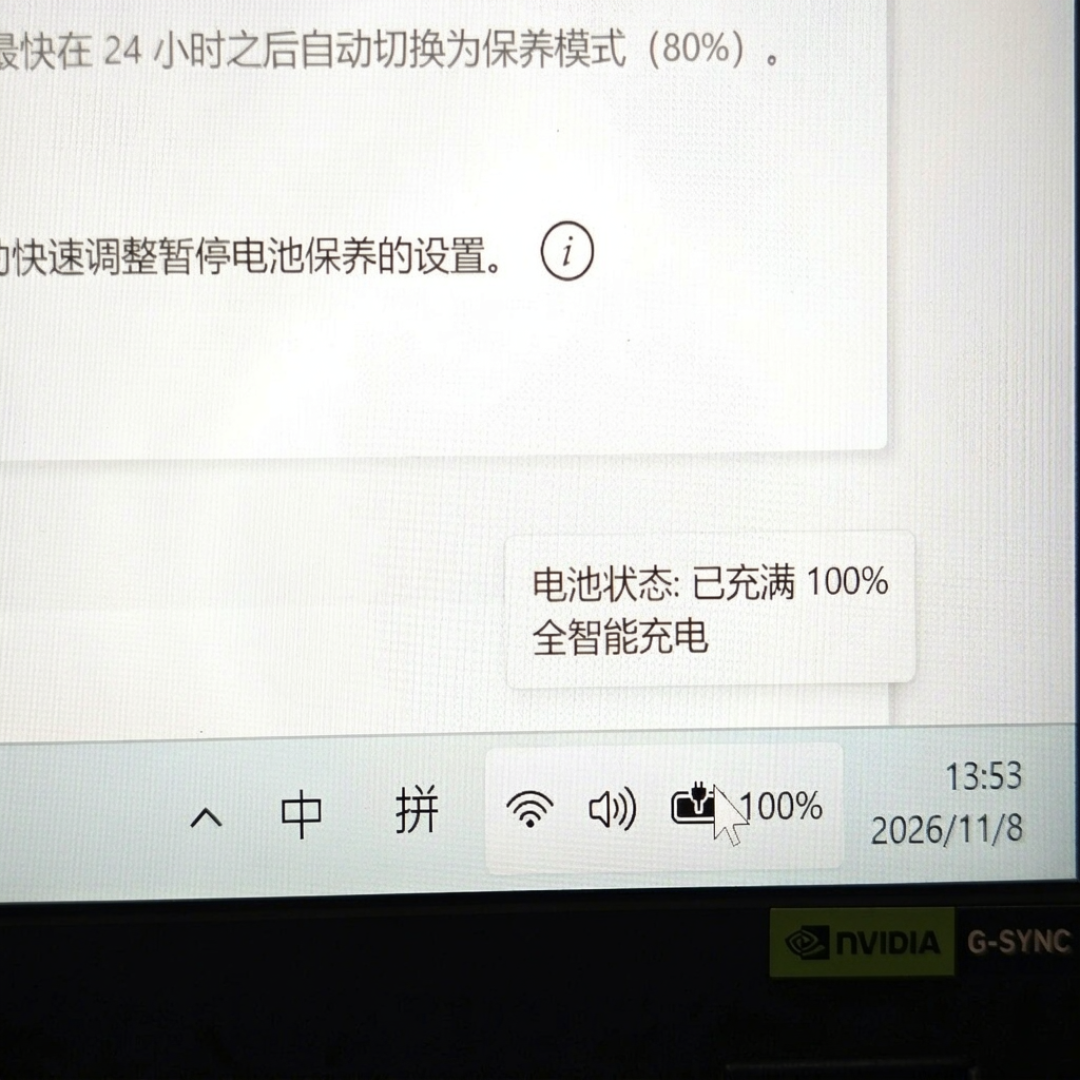
4. 电池健康充电:常年插电的,把上限锁80%或60%
MyASUS里叫「电池健康充电」的,就是这类功能——打开后电池最多只充到60%或80%,不再往上充。天天坐工位插着电,电池长期维持100%高电压状态会加速老化,把充电上限设为80%左右反而更耐用。有个细节:刚开启先别急着验证,用电池放电到低于上限后再充,上限才真正生效。真要常带出门赶续航的,就保持满速,别硬撑。知乎知乎知乎
5. Fn+Esc:F1–F12和音量亮度键,一键换层
顶排键是"一行两职":既是F1–F12,也是音量、亮度、飞行模式这些快捷键,看你锁在哪一层。做表按F4结果全局静音了?别慌,按 Fn+Esc 就换层——Esc键上常有把锁形小图标,部分机型按一次就能切换。写代码、常年开Excel的,建议一开始就锁F键层;普通用户用快捷键层更顺手。知乎
6. NumberPad:触控板上藏了个数字九宫格
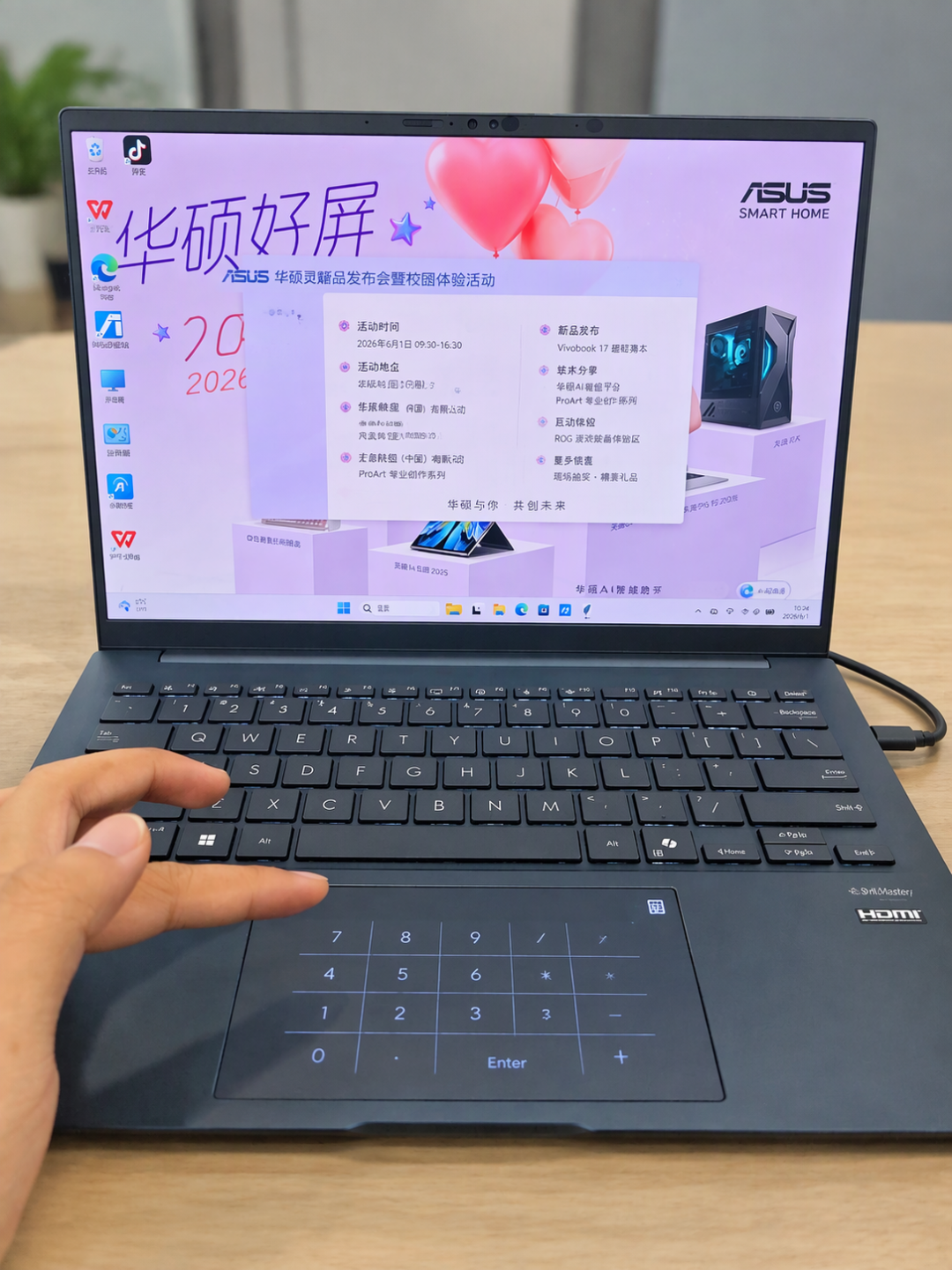
灵耀这类没有独立数字区的轻薄本,长按触控板右上角的计算器图标约1秒,整块触控板变成数字九宫格,数字、加减乘除、回车全齐。再长按图标切回普通触控板,光标照样能滑。财务、录数据、填学号的人,这个自带功能比外接小键盘救急多了。小红书
这6个开关不会让跑分变高,但直接决定你每天用得顺不顺、电池能不能多撑两年。先别急着骂机器——花10分钟把付费功能开齐,再决定要不要吐槽。


当前文章无评论,是时候发表评论了