






















 深耕数码兴趣领域











13
10
玩转Obsidian 02:电脑、手机同步太麻烦?手把手教你用NAS搞定!
2026-10-26 21:04:59
2点赞
3收藏
0评论
大家好,我是来福君Lifeisgood。
Obsidian虽有诸多优点,并且在AI时代也备受青睐,但它的跨平台同步功能,一直因为方案复杂令广大小白用户望而却步。
所以,之前我就图方便,只在各个电脑之间实现了Obsidian的同步,而对PC端、移动端的相互同步,因为怕麻烦,一直没有去解决。
直到近期我拿到了折叠屏手机,它近乎方形的屏幕,更大的操作面积,天生就比直板手机更加适合一些生产力应用。
像DS note(笔记软件)、Xmind(思维导图)、LX-music(洛雪音乐助手)都安装后,终于下决心来解决手机端同步到Obsidian的问题了。
一、基本思路:
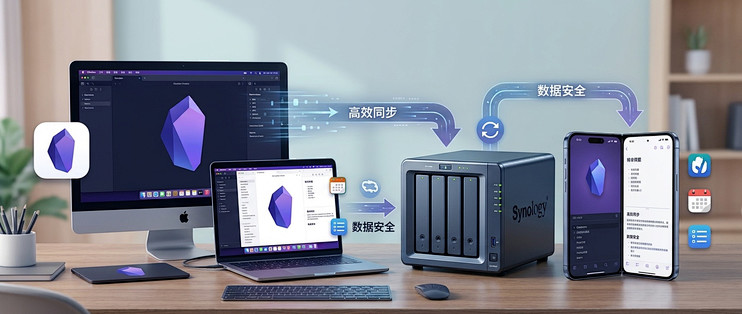
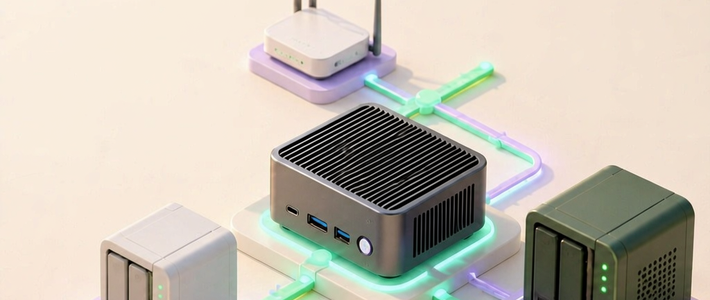
在你的设备之间,通过NAS私有云,来实现同步。
支持:除iOS之外的手机、平板电脑等移动设备。
对比网上大量的Obsidian同步教程,本文给的是最容易实现的思路:为什么暂时把iOS设备放一边呢?因为之前我收藏了很多教程,迟迟不愿意尝试,主要原因就是全平台的方案,往往对新手不友好。而你一旦不要求同步到iPhone之类的设备,那么实现起来就异常轻松。
二、解决方法
一句话来讲:就是利用NAS,在你的所有设备之间同步Obsidian的仓库文件夹。
之前文章我们讨论过,Obsidian的仓库就是本地的文件夹,这也为我们的同步提供了方便:同步仓库=同步文件夹。
而NAS的主要功能,就是多端同步。我们买NAS的应用场景之一,就是在电脑、平板、手机等各种设备之间同步数据和资料。这个过程是完全自动的,这样就完全摒弃了拿u盘来回拷贝的手动操作。
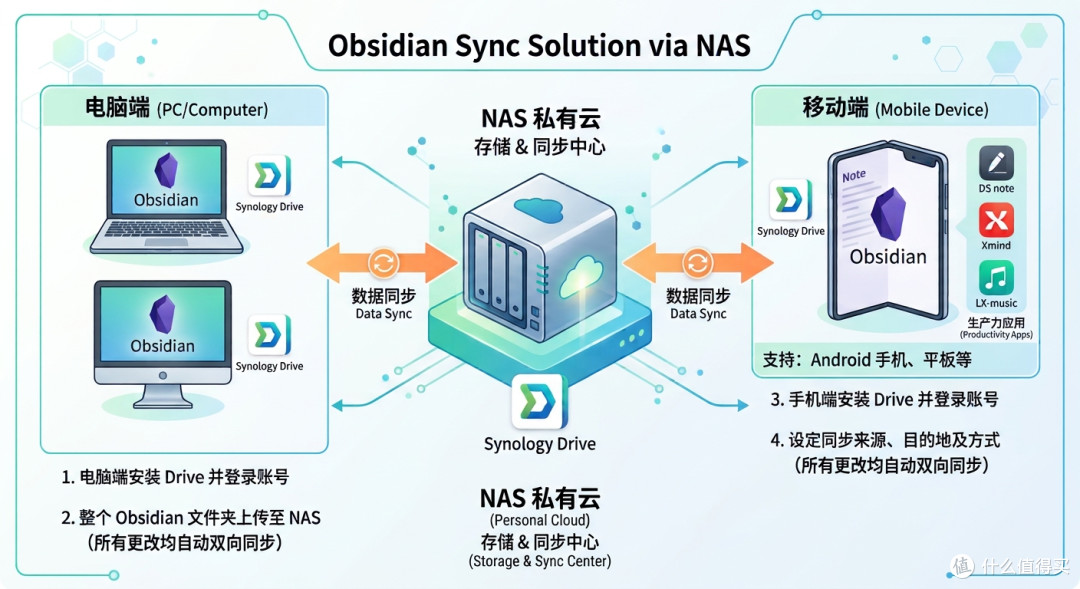
细化的步骤是:
1、在NAS服务器端,安装Drive套件,并创建同步文件夹Obsidian
2、在电脑端,安装Drive客户端,登录你的账号,例如Lifeisgood
3、新建同步任务,适当设置
4、等待Drive完成同步,即将电脑上的整个Obsidian文件夹上传到NAS服务器
5、在手机端安装Drive,并登录同一个账号Lifeisgood
6、手机端Drive设定同步的来源、目的地,以及同步方式,完成
三、服务器端的步骤
1、在NAS服务器端,安装Drive套件,并创建同步文件夹Obsidian
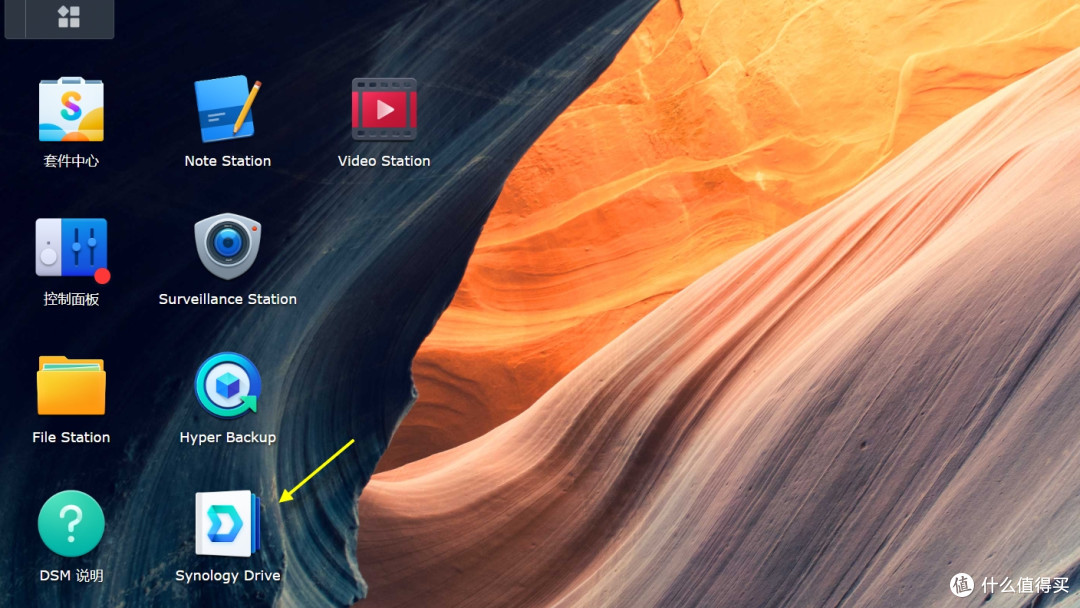
登录NAS服务器端的管理页面,从套件中心,安装Synology Drive套件。
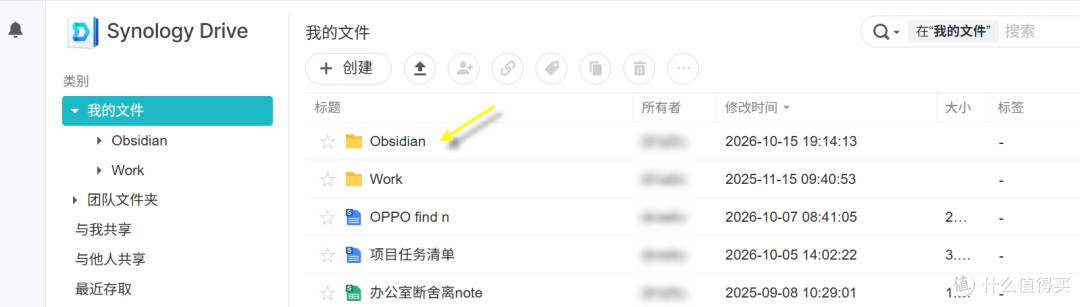
然后打开Drive套件,在【我的文件】下面,创建一个新的文件夹【Obsidian】。
注意上面大大的【+创建】按钮。
这个Obsidian你可以自由命名,只要方便自己管理。这是为下一步的同步做准备,当然此时文件夹是空的。
四、电脑端的操作
2、在电脑端,安装Drive客户端,登录你的账号,例如Lifeisgood
客户端的下载方法,从下列可信的来源:
当你刚才打开Drive套件页面时,右下角就会弹窗,提示你下载个平台的客户端,随时随地访问文件。
在Synology官网,选【支持】-【下载中心】。
3、新建同步任务,适当设置
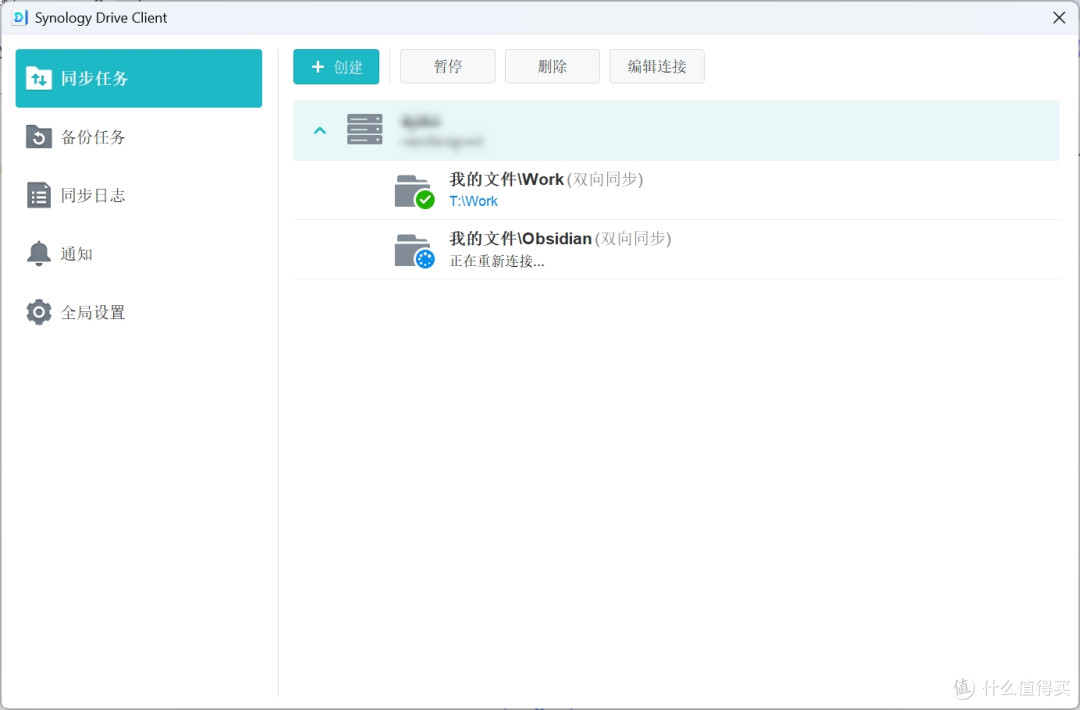
打开电脑端Drive,点击左上角【同步任务】,注意不要选备份任务,因为我们需要任何改变,都立刻上传到云端,然后自动同步到各个客户端。
点击【+创建】,这里要新建一个Obsidian的同步任务。
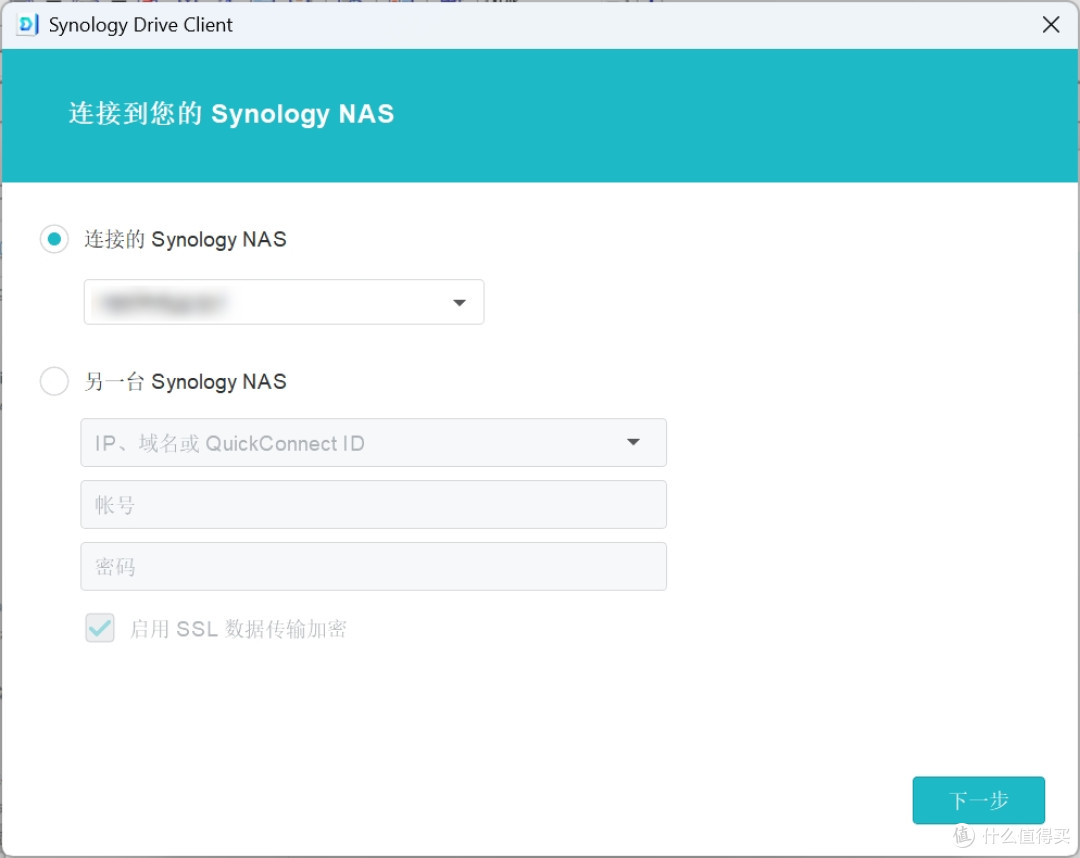
这里要填写连接到的NAS,可以通过IP、域名或者白群用户的福利QuickConnect ID。
因为你可能不止一台NAS,所以这里有两个选项,一是当前已连接的服务器,二是另一台NAS。
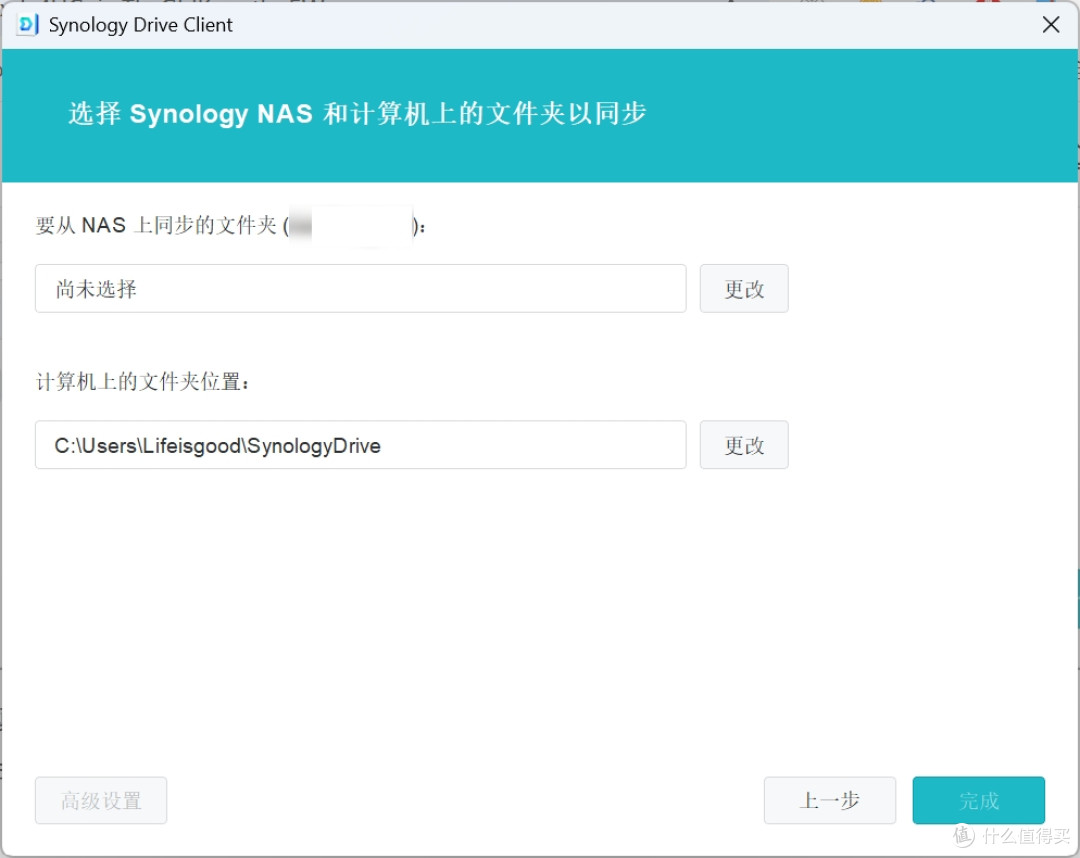
现在要选择被同步的对象,也就是文件夹了。大家看一下截图,先思考一下该选择谁。
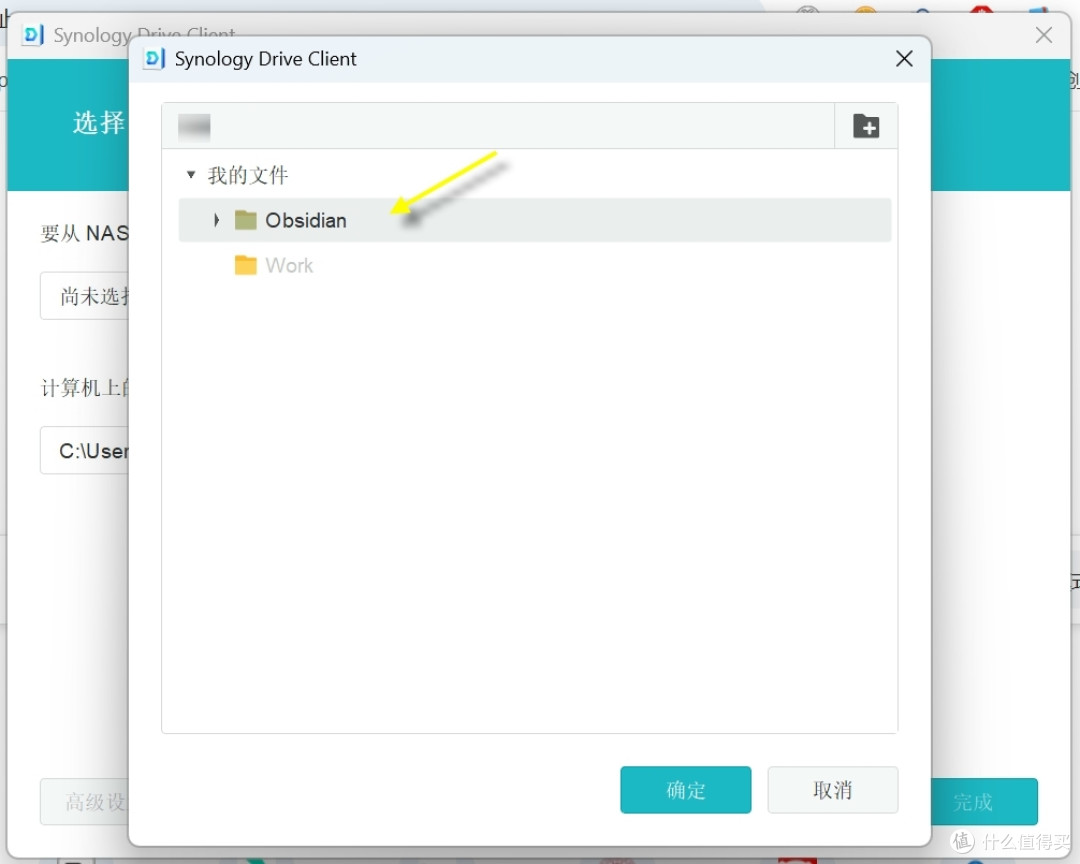
这里我们先指定【要从NAS上同步的文件夹】,还记得刚才新建的Obsidian吗?就选它。点确定。
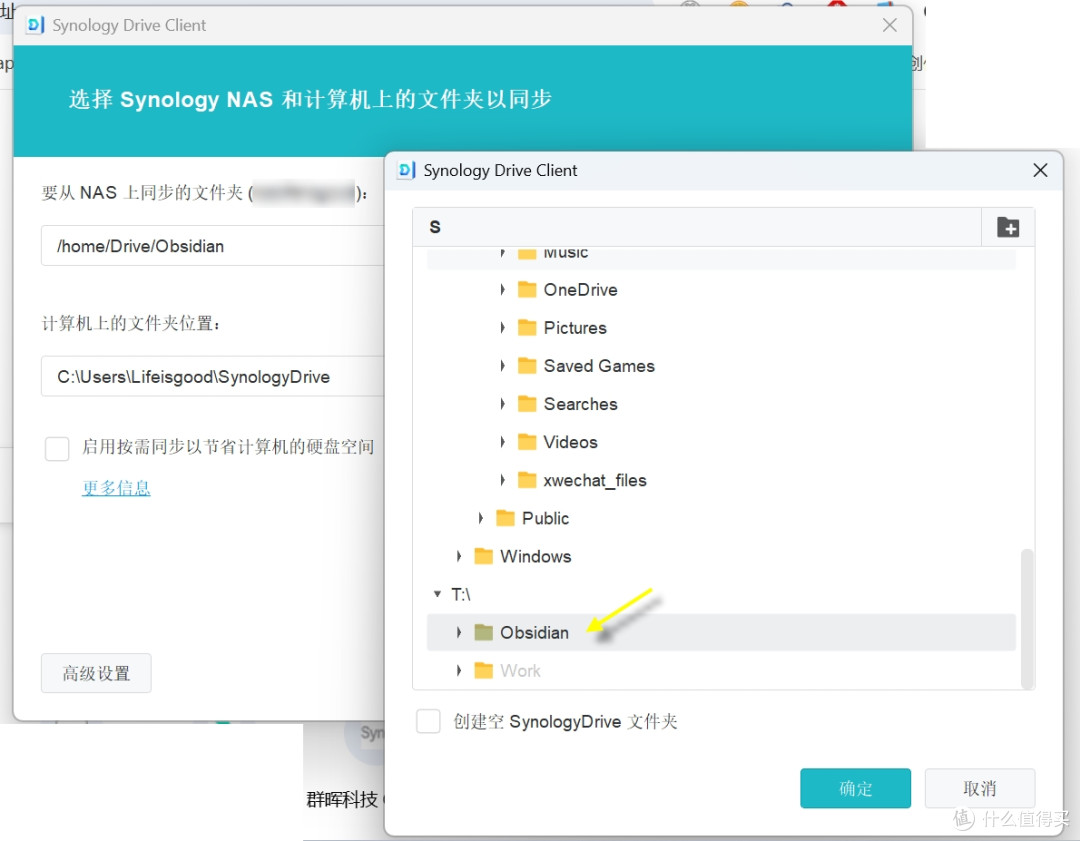
接着是【计算机上的文件夹位置】,也就是本地Obsidian的仓库所在地。
注意截图中箭头所指的文件夹T:Obsidian,严格地说,它并不仅仅是仓库,详细的说明等会再讨论。
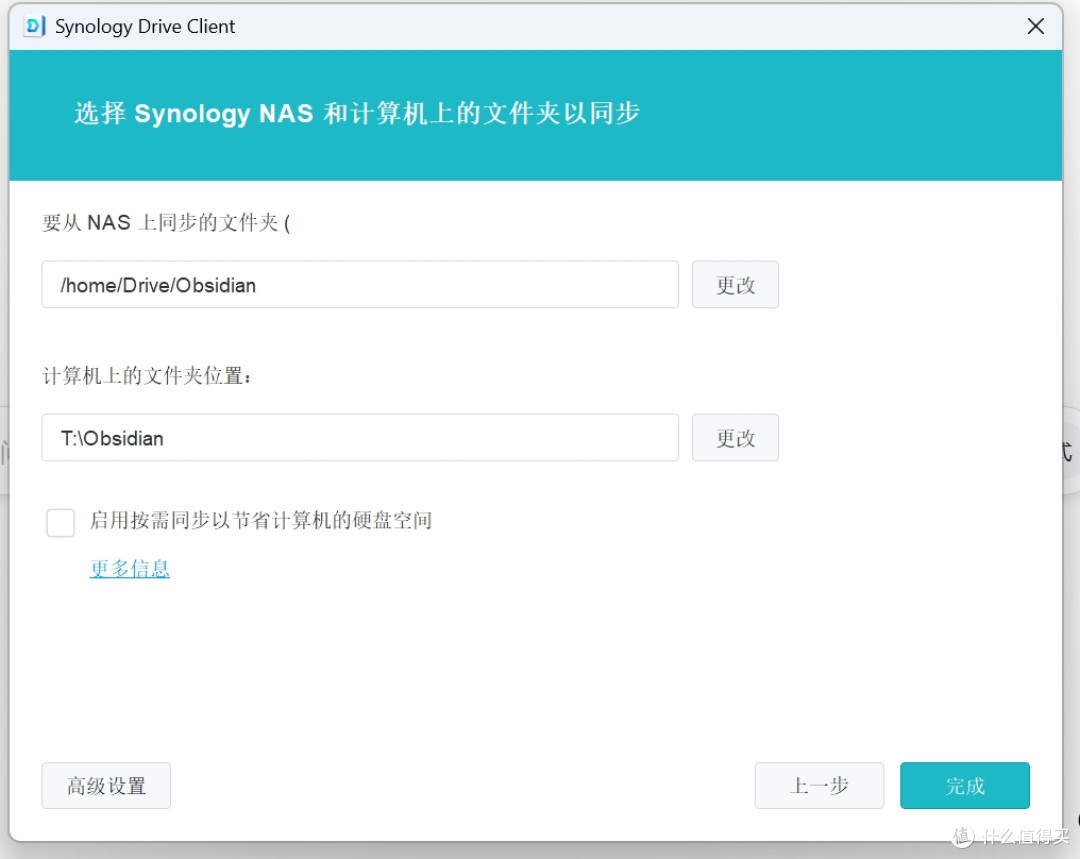
通常,分别指定了本地/云端的两个同步文件夹,点击【完成】,这个同步任务就算创建成功了。
注意,不要勾选【启用按需同步】。
左下角的【高级设置】有什么意义?请看下一节。
4、等待Drive完成同步,即将电脑上的整个Obsidian文件夹上传到NAS服务器
在第3步,点完成按钮,电脑端会立刻开始上传文件,即进行初次同步工作。
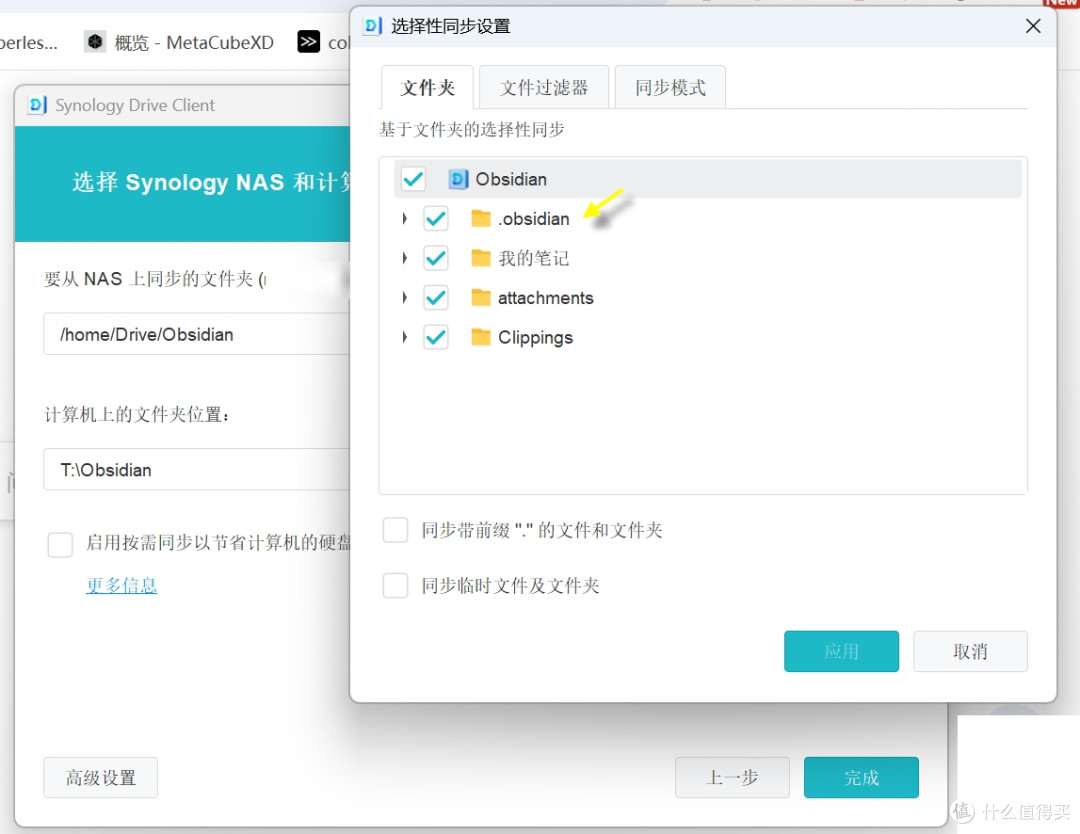
我们来讨论一下高级设置。点开,看到上图 - 选择性同步设置。
注意,这里我勾选了第一个文件名带点的.obsidian文件夹,它保存着Obsidian的配置,以及你安装的各种第三方插件。如果你想在手机端也应用这些插件,那就勾选。
这也就是前面我说的“Obsidian文件夹不仅仅是仓库”的含义。
当然,最下面两行都勾选,也是同样效果,即:同步带前缀.的文件和文件夹、同步临时文件及文件夹。
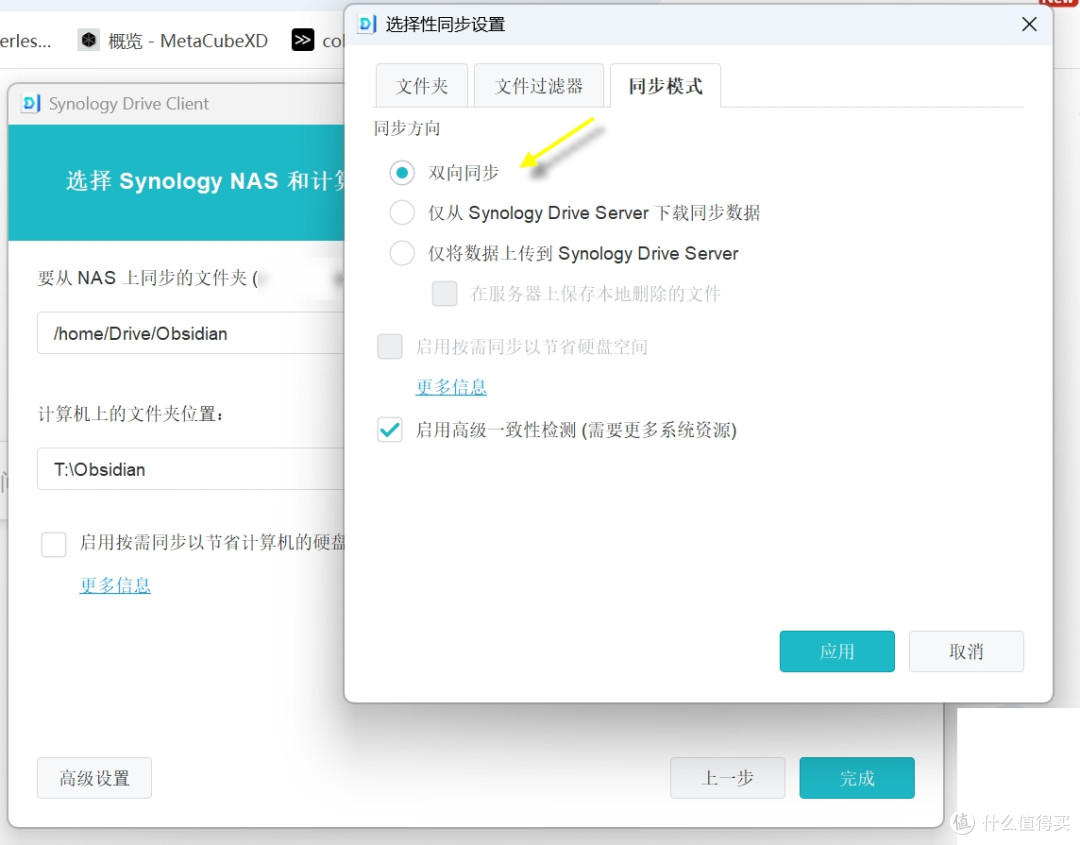
然后是【同步模式】,这里建议选【双向同步】。
等你对Drive同步任务熟悉之后,在多台设备上,可以根据需要选择双向、单向。
五、手机端的操作
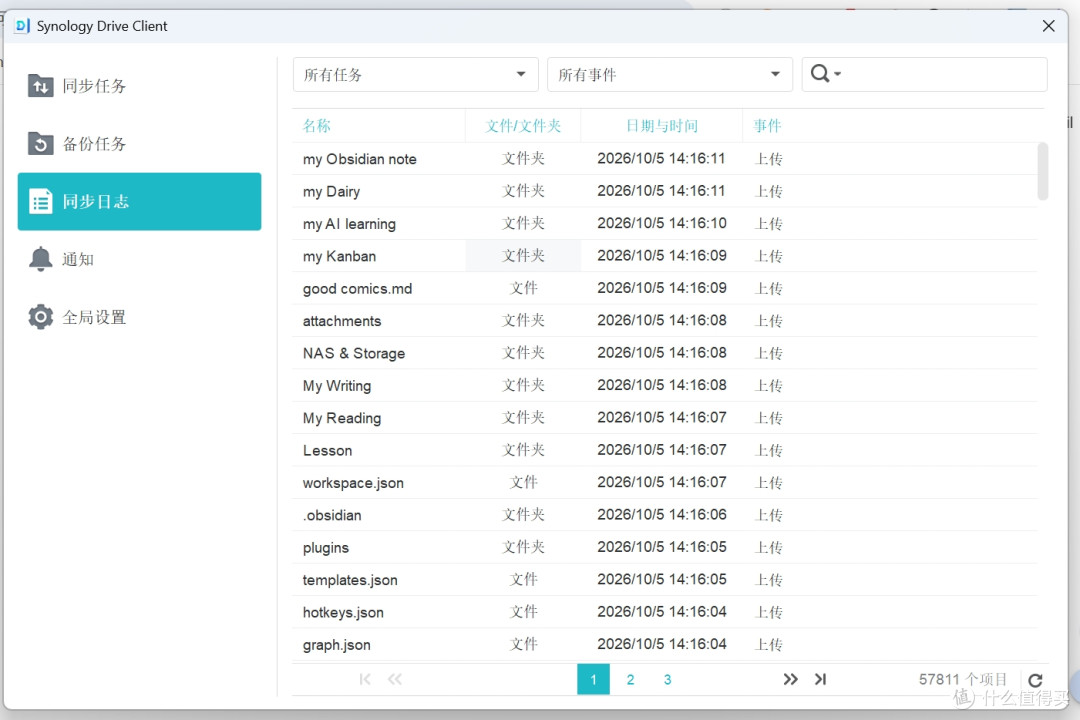
当同步开始后,我们在Drive客户端的同步日志中,就能看到当前的同步进度了。
因为NAS云端是新建的空文件夹,所有的Obsidian资料,都要从电脑上传,假如你的Obsidian资料很多的话,这一轮花的时间会略长。
在等待同步完成的时间,我们正好可以拿起手机,开始在手机端设置Obsidian同步。
5、在手机端安装Drive,并登录同一个账号Lifeisgood
手机端的操作思路和步骤,跟电脑端大同小异,为了方便小白用户,这里还是走一遍吧。
先从可信的来源,比如应用商店、Synology官网,下载安装Drive手机端的App。
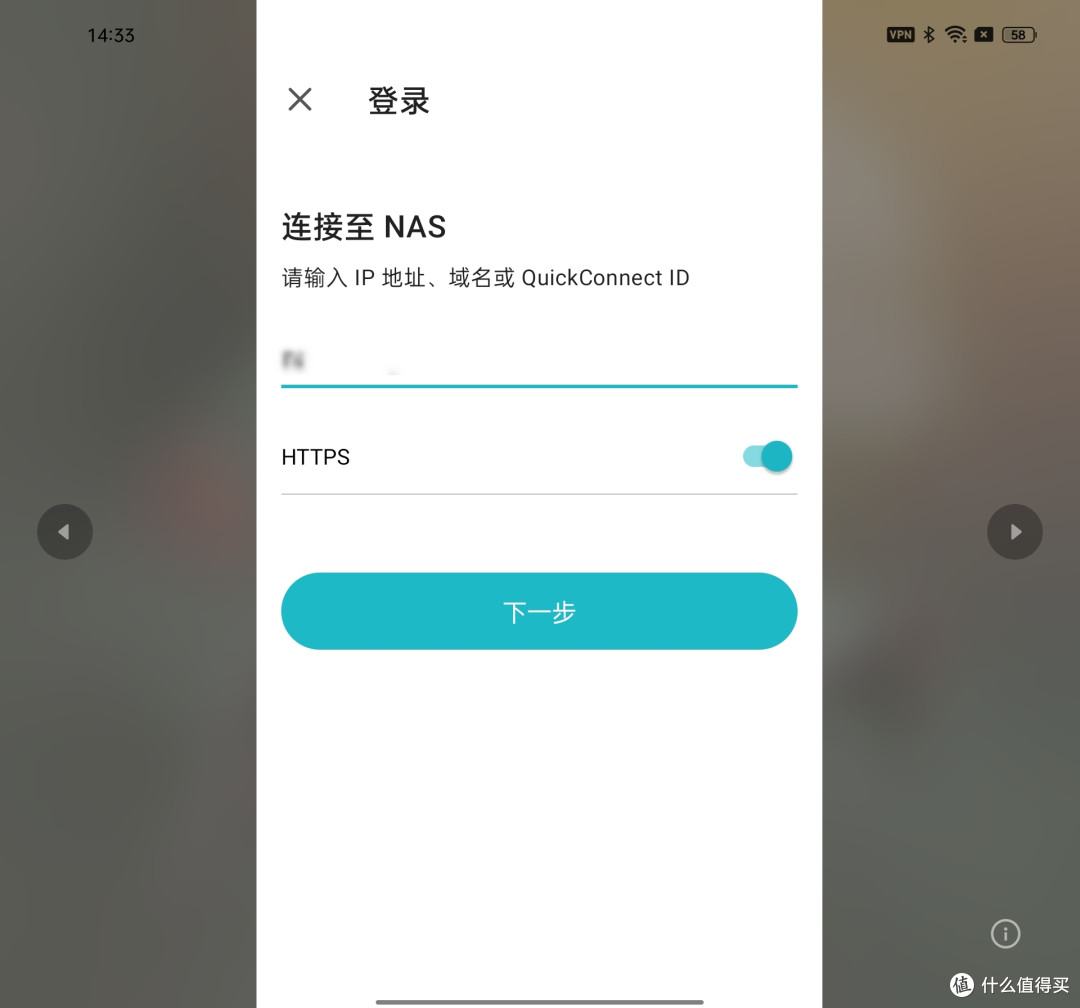
安装后,登录你的账号。可以通过IP、域名或者白群用户的福利QuickConnect ID。
初次登录,会看到3-4页的Drive入门介绍,滑动过去即可。
6、手机端Drive设定同步的来源、目的地,以及同步方式,完成
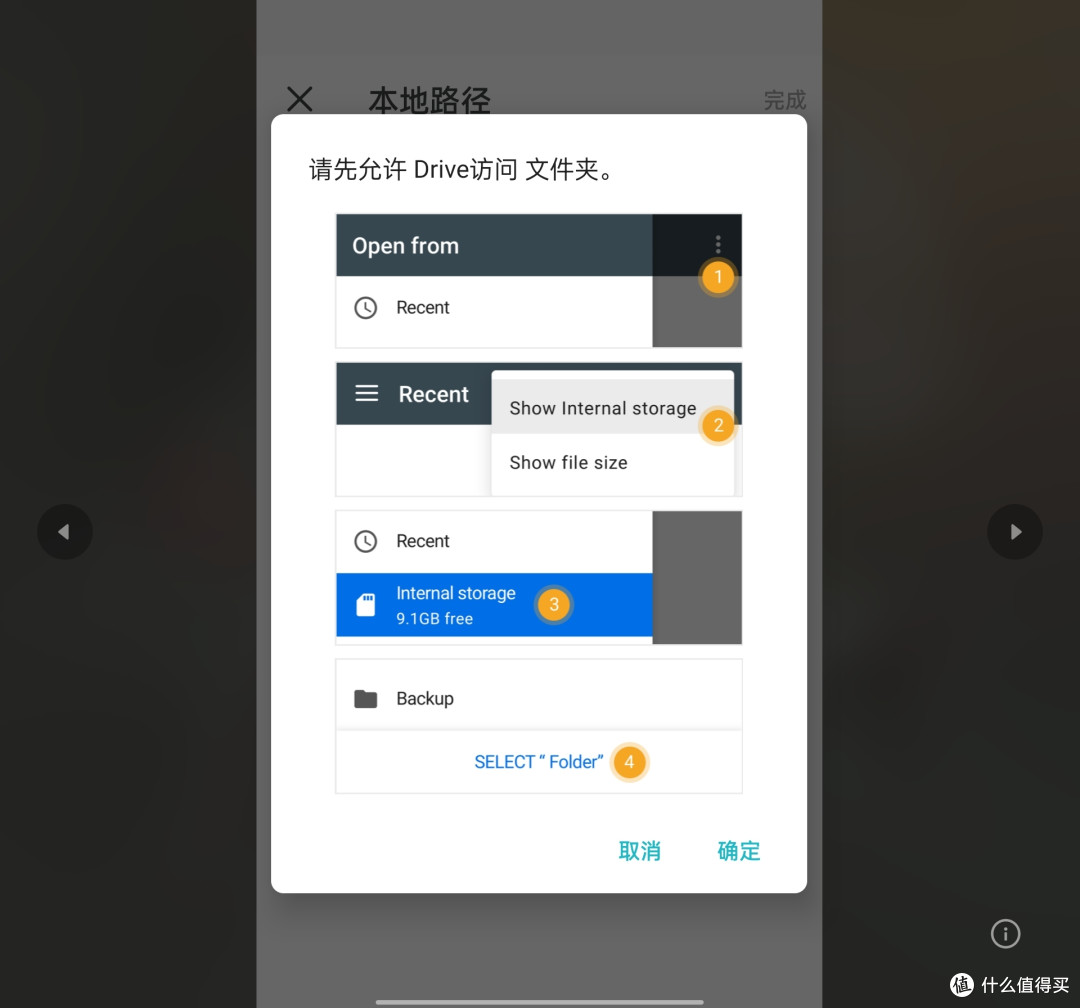
新手注意:由于这是在手机端,要给与Drive访问文件夹的权限。这是第一个关键点,否则后面会设置失败。
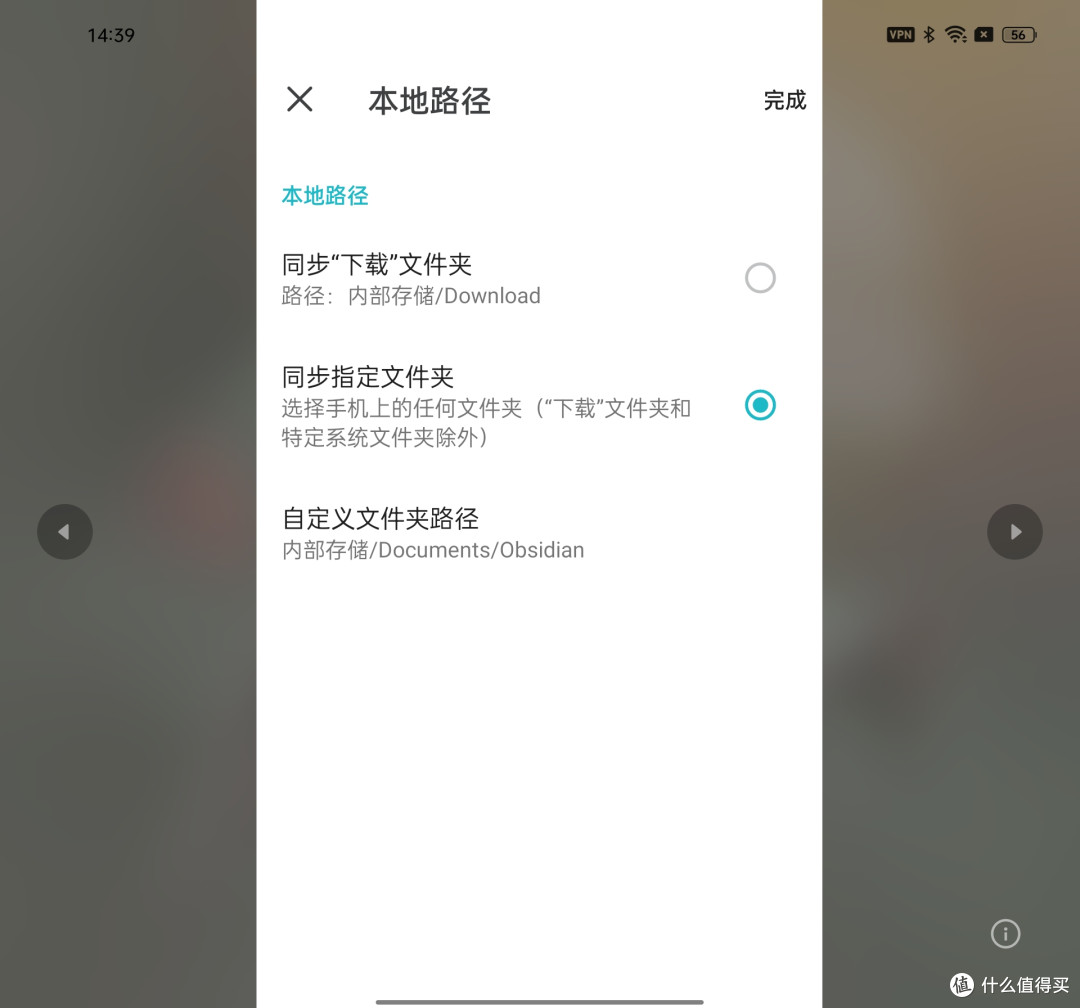
第二个关键点,指定本地路径。先单选【同步指定文件夹】。
然后,选择【内部存储 /Documents/Obsidian】。
说明一下,这里的Obsidian也是我们在手机存储中Documents文件夹下,新建的空文件夹。
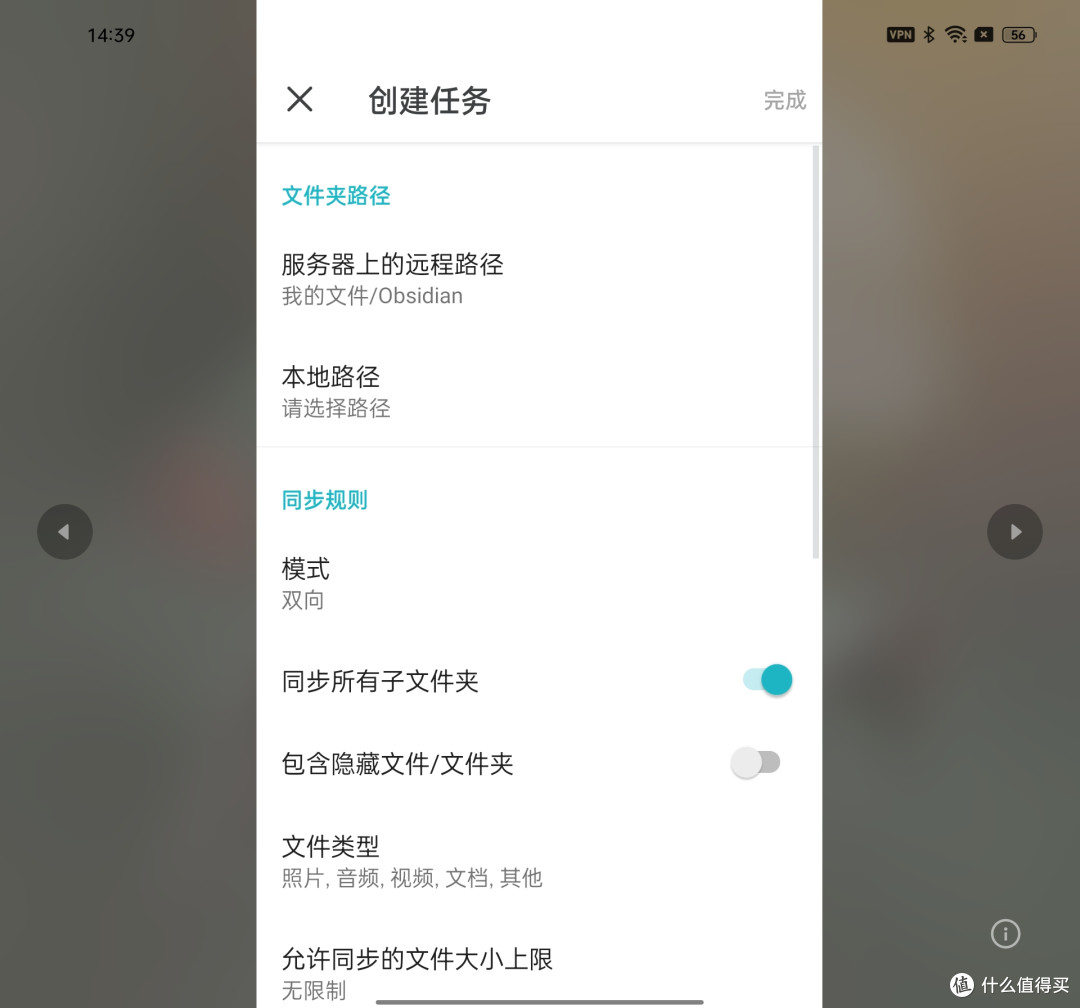
同电脑端一样,这里也要指定NAS服务器端的路径,依然是选Obsidian。
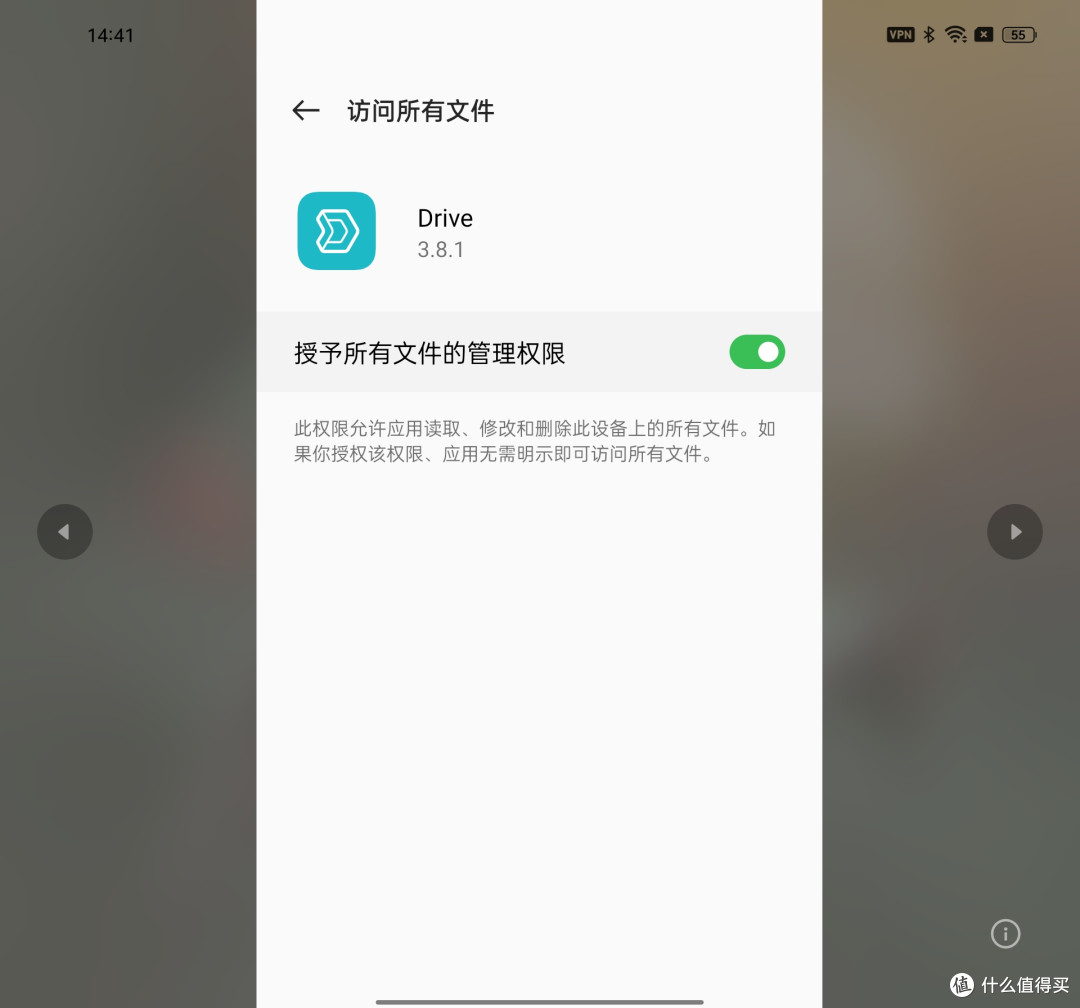
授予Drive访问所有文件的权限。手机端的权限授予很重要,因为单窗口跳来跳去,有可能不注意就忽略了。
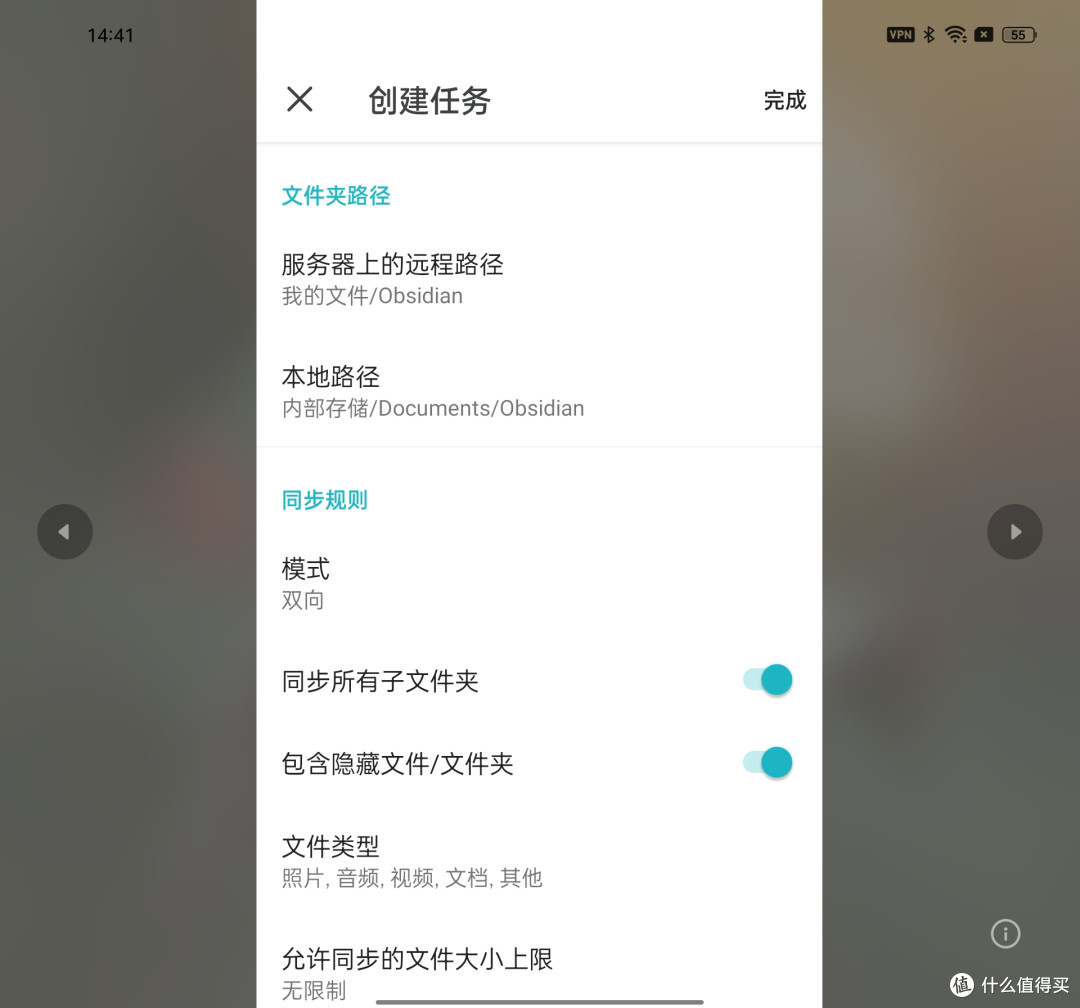
核对一下同步任务的云端/本地两个路径。以及【双向】同步模式,同步所有子文件夹等等关键设置。
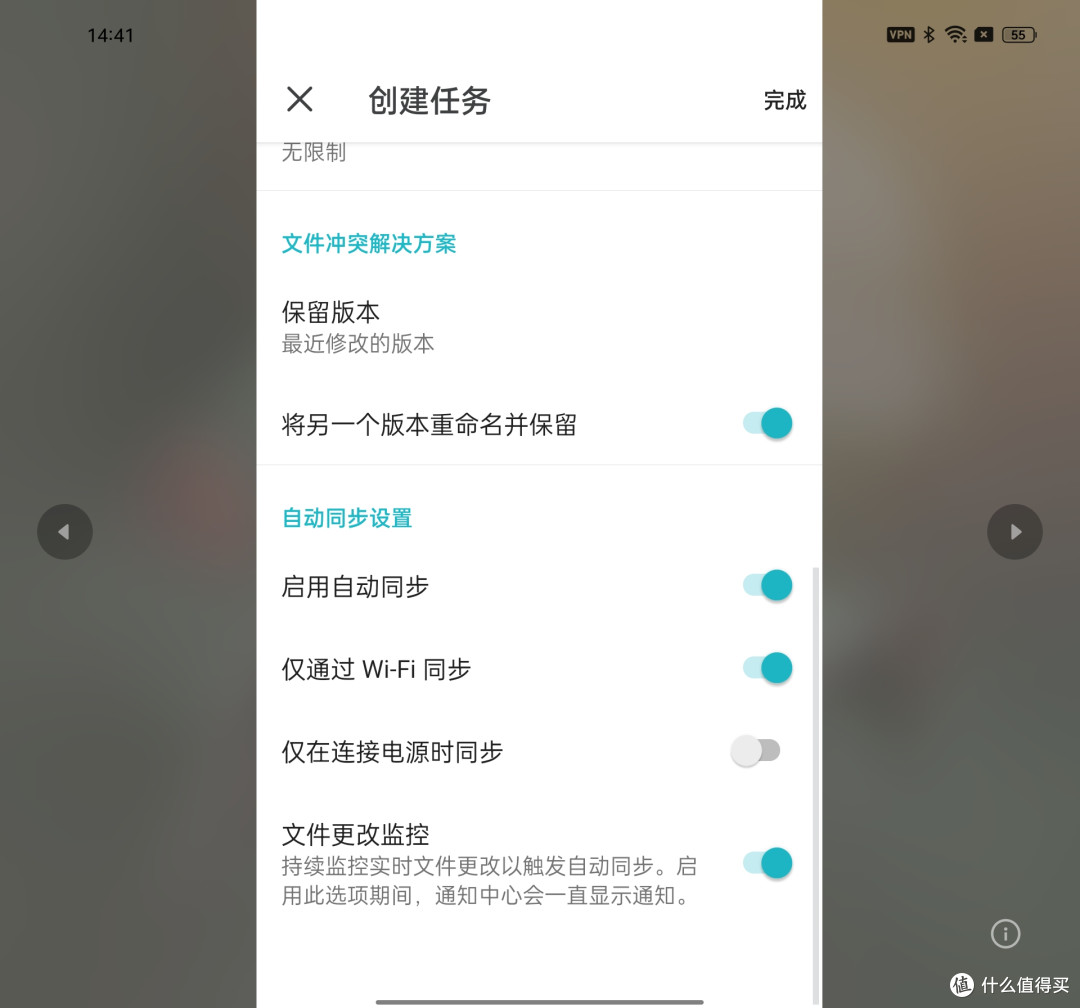
继续查看设置,比如启用自动同步,多端的文件名相同怎么处理等等。
这里要打开【文件更改监控】,这样你在手机端修改、创建的笔记,会自动同步到NAS云端。
如果你担心耗电,那就记得在每次使用Obsidian后,手动点开Drive软件来同步。
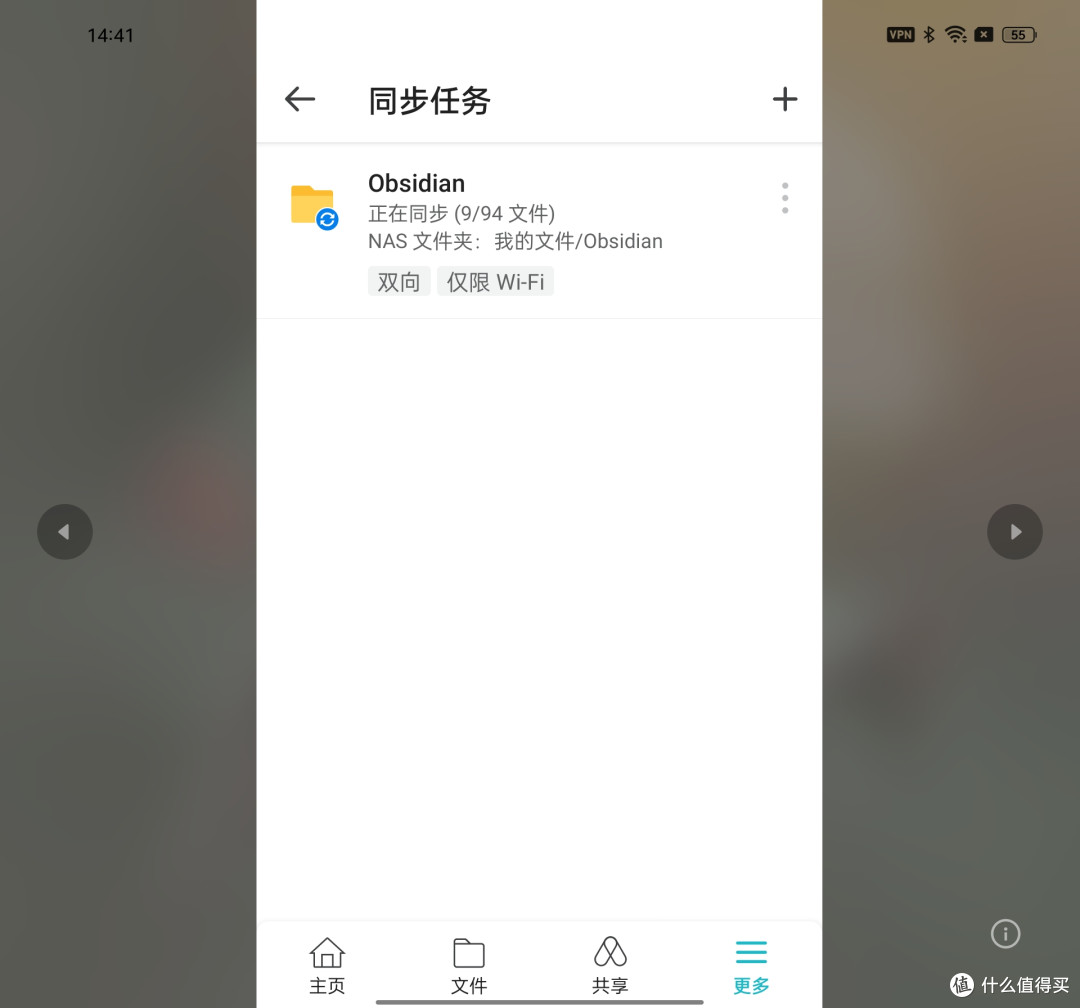
以上任务设置核对完毕后,点右上角的完成按钮,可以看到同步任务就开始了。
注意:
这是手机端的初次同步,此时的传送方向,是从NAS云端下载到手机端。
最好等电脑端完成所有资料的同步上传,然后手机端也随之完成。
手机端Drive同步完成后,再打开Obsidian的App,然后仓库就打开手机中的【内部存储 /Documents/Obsidian】即可。
本方案完全是文件夹、文件的双向同步,理论上,你选购或者DIY一台飞牛OS的NAS,一样能实现。
六、小结
至此,我们就完成了 Obsidian 在 NAS 服务器端、电脑端和手机端的同步设置。以后在电脑上整理笔记、剪藏网页,或者在手机上随手记录,都可以通过 NAS 和 Synology Drive,在不同设备之间自动同步。
对我来说,这次折腾最大的收获,就是终于把手机端的 Obsidian 用起来了。以前在电脑上收藏的网页、整理的资料,想在手机上查看,还得考虑怎么传过去。现在有了同步,出门在外拿起手机就能接着看,临时想到什么也可以直接记下来,回到电脑前就能继续处理。
尤其是换上折叠屏手机后,大屏幕看笔记、查资料确实方便了不少。再加上 Obsidian 的第三方插件也能在手机端发挥作用,感觉这套知识管理工具终于不再局限于电脑桌面了。
有关Obsidian的入门基础,比如仓库、笔记本、文件夹、插件,请参考上面卡片。
我是来福君Lifeisgood,请大家多多关注、点赞、收藏、转发,感谢支持。
作者声明本文无利益相关,欢迎值友理性交流,和谐讨论~