


































16
17
零废话旧机升级纪实|拒绝瞎花钱!普通人旧电脑焕新完整方案
2026-08-21 18:00:26
0点赞
0收藏
0评论

相信每个人都有一台“食之无味、弃之可惜”的旧电脑。
开机慢、软件卡、游戏帧率低、多开就崩,想换新机舍不得,凑合用又折磨体验。
折腾了无数次系统重装、清理垃圾、优化设置后发现:软件优化治标不治本,硬件短板不补齐,再怎么优化都是徒劳。
今天完整记录我的旧电脑迭代升级全过程,针对「加内存、换NVMe固态、换显卡、换电源」四大核心问题,全部给出实测答案,给所有想升级旧机的朋友一份可直接抄作业的避坑指南。
一、升级前:旧机全部痛点汇总
我的旧主机是多年前的入门配置,长期居家办公、摸鱼娱乐使用,越用越拉胯,痛点非常集中:
1. 开机、重启速度极慢,机械硬盘噪音大、读写卡顿
2. 开网页多、挂软件后台,电脑直接卡死,频繁闪退
3. 轻度网游帧率不稳定,画面偶尔掉帧撕裂
4. 偶尔出现开机黑屏、自动重启,疑似电源老化
一开始我以为是系统问题,重装了两次系统,清理磁盘、关闭自启、优化后台,刚开始流畅两天,过后依旧卡顿。
后来彻底明白:硬件配置跟不上现在的软件环境,系统优化根本救不活,唯一的出路就是针对性硬件升级。
二、逐项实操升级:每一步都是精准焕新
1、加装第二块NVMe固态:性价比最高的升级
之前一直用老式SATA固态+机械硬盘组合,读写速度一般,且磁盘空间常年爆满。
现在的微信、浏览器、设计软件、游戏,体积越来越大,老旧硬盘完全扛不住。
我直接新增一块高速NVMe M.2固态,分区规划使用:
- 新固态:装系统、常用软件、游戏、工程文件,保证极速响应
- 老固态+机械硬盘:存放视频、照片、安装包、备份文件
升级后的提升是全方位的:
系统响应速度质变,几乎告别所有“加载中”,软件秒开、游戏秒加载、文件拖拽无延迟。
很多人问:多插一条SSD值不值?
我的答案:最值得、零后悔、性价比第一。
相比于换CPU、换显卡的高成本,固态升级几十、一百多的投入,换来整机流畅度质变,是普通用户最优解。
2、内存双通道升级:解决多开卡顿根本问题
单通道小内存,是旧电脑最大的通病。
现在的Windows系统、办公软件、浏览器都极其吃内存,单8G内存早已无法满足日常使用。
升级思路非常简单:同频率内存扩容,组建双通道。
升级后最直观的感受:电脑变得“从容”了。
以前多开几个程序就卡顿、鼠标转圈、软件未响应,现在后台常驻微信、钉钉、几十个网页、文档表格,依旧丝滑流畅。
对于办公党、学生党、自媒体轻度剪辑用户,内存双通道升级的实用性,远超盲目换显卡。
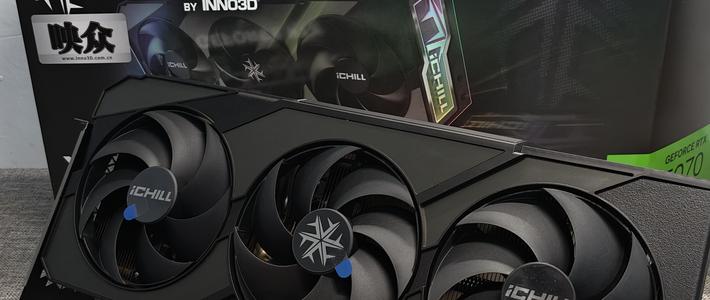
3、显卡升级实测:别再盲目跟风!
之前一直纠结要不要换高端显卡,纠结很久后实测验证:
如果你的需求是:办公、追剧、做表格、剪短视频、玩LOL、CF、CS2等网游
完全不需要高端显卡!
旧机原有入门显卡,经过内存+固态补强后,网游帧率直接稳定,日常使用完全够用。
只有两种情况需要换显卡:
1. 刚需玩3A大型游戏,追求高帧率高画质
2. 做3D建模、重度视频渲染、AI绘图算力需求
普通用户盲目换高价显卡,纯纯性能过剩、浪费预算,完全没必要。
4、电源升级深度避坑:小升级不用换,大升级必须换!
电源是电脑的心脏,也是最容易被忽略的配件。
针对大家最关心的电源问题,结合实测给出标准答案:
1. 仅升级内存、SSD:整机功耗几乎无变化,原装电源无故障,完全不用换,省下一笔预算。
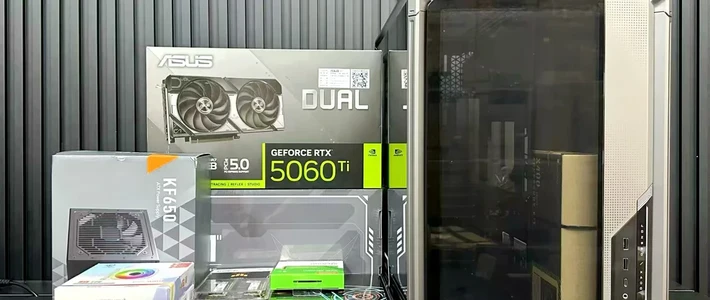
2. 升级高性能独立显卡:整机功耗大幅提升,老旧电源功率不足、老化虚标,必须更换足额靠谱电源,避免黑屏、重启、烧坏配件。
我旧机存在轻微重启问题,排查后确认是老电源老化,最终更换全新额定电源,整机稳定性直接拉满,彻底解决隐性故障。
三、全套升级心得:旧机焕新的终极省钱思路
折腾完一整套升级,最大的感悟就是:电脑卡,真的不用急着换新机。
绝大多数普通用户,根本用不上高端新机的性能。
旧电脑卡顿,99%是内存小、硬盘慢、电源老导致的,补齐这几个短板,就能低成本实现满血复活。
升级优先级再次总结(小白直接抄):
✅ 必升:NVMe高速固态硬盘(提升最大)
✅ 必升:大容量双通道内存(解决卡顿闪退)
✅ 按需升:独立显卡(游戏、设计刚需再换)
✅ 按需升:老化电源(升级大件、有故障再换)
电脑升级之路 从来不是盲目堆硬件,而是精准补缺、花小钱办大事。
几百块的预算,拯救一台老旧主机,再战三五年完全没问题,性价比直接拉满!








