











































14
42
加油,再战三年!——联想Miix 520二合一笔记本散热改造和硬件升级
2020-08-02 16:29:00
32点赞
113收藏
59评论
创作立场声明:所有物品自己购买,所有字自己手打。手残党超频双手不易,不喜请勿加电压。
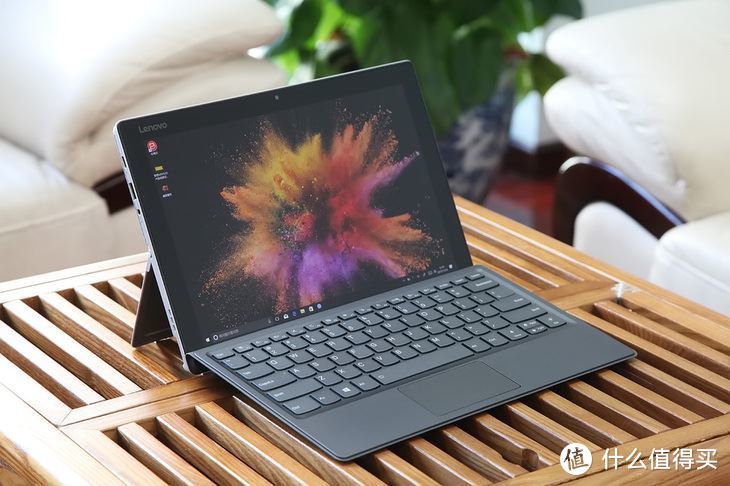
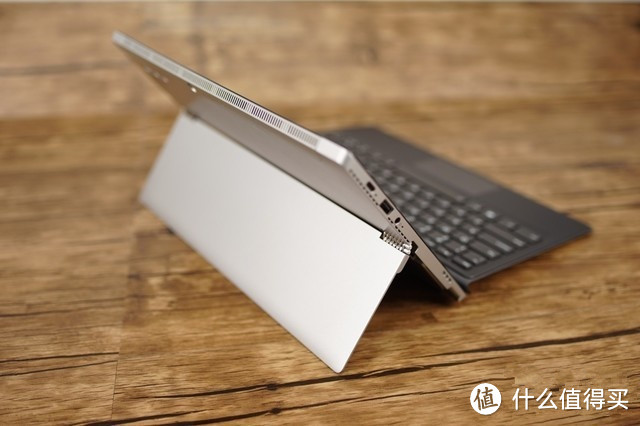

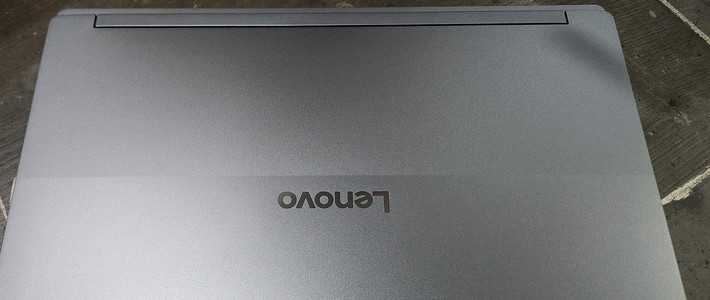
本少年有一台联想Miix 520二合一笔记本,购于2018年。其实这个二合一本在网上的评价相当一般,差评主要集中在性价比不高、电池小、屏幕素质差、边框宽的能跑马、内部设计不合理等,最多的差评集中在散热非常不好。好评也有,搞笑的是好评主要集中在铰链好。。。但是,这个本本有众多缺点,我为啥还是选择了它呢?我平时在家和在单位都用台式机,这台电脑主要是出差时用。由于使用时间很短,基本都避开了这些坑坑。而且这货对我来说最大的优点,就是便携。12.1寸的尺寸,最小可以装进10升的背包,880克的重量,由于是二合一本,极限精简的状态下还能拔掉键盘进一步降低重量。俗话说远路没轻重,出差在外能少带一克东西就绝不多带。话说我出差时,每次都是拖着行李箱的同事诧异地问我你怎么出差不带东西?我说出门带人 身份证 手机 钱 四样就够了,剩下的都能用这四样来解决。一番奔波后同事总是看着轻松的我羡慕不已。。。哎扯远了,反正这货是出差神器就对了。
改造升级
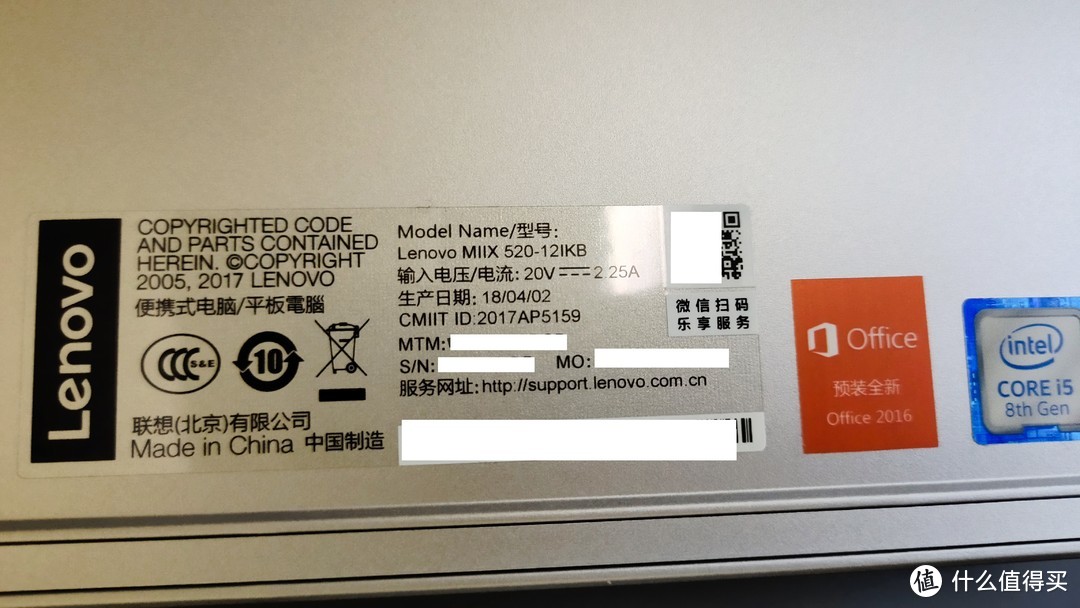
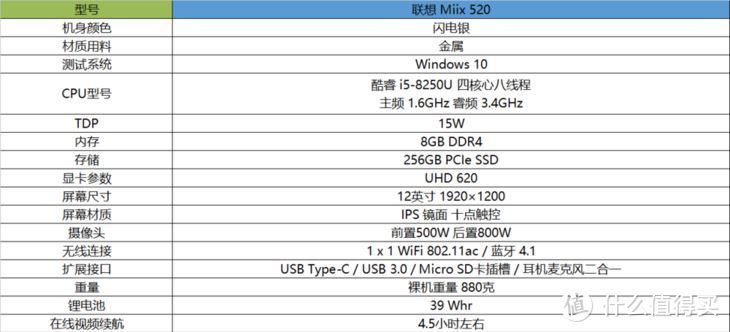
本本配置如图所示。话说这台本子已经购买两年了,整体性能尚可,8代i5呢,4C8T呢,还支持联想野兽模式,轻松应对办公码字做表。修修图、PPT、LOL也没问题,就是屏幕赶觉太费眼。问题就跟网上说的一样,内部设计的不合理,导致散热不能,待机50℃+,办公软件70℃+,几乎是一开机风扇就呼呼狂转,后壳某处开机就烫手,很不爽。于是就准备改造所有能改造的散热,升级所有能升级的配置,再战三年!
改造方案
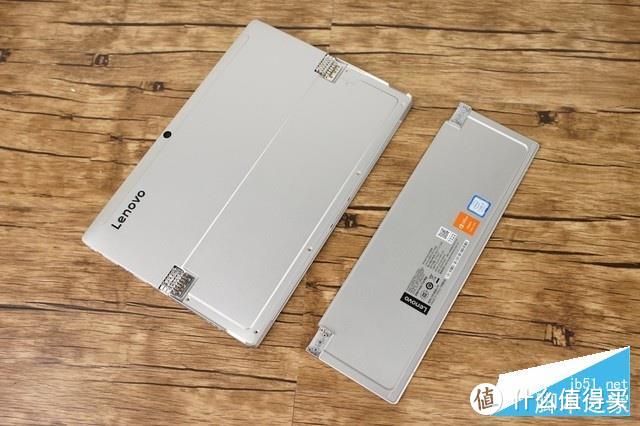
用于改造的配件先到了,于是先改造散热系统吧。网上的拆解如上图所示,来源见水印。网上的拆解其实不对,实际上不用拆下铰链和这块结构板,只要把铰链以下一圈6个小螺丝拆掉,就可以了。拆解工具为“小米同款”,带磁吸功能,还挺好用的。

身为一个手残党,将双手超频至5G,开工!

拆掉6个米花小螺丝后,不要用撬棒,要用两个大拇指的手指甲插入短边侧面屏幕和壳体之间的缝隙,用心感受缝隙中G点的位置,小心的拨开第一个卡扣,剩下的卡扣就一鼓作气、势如破竹、一肝到底、一败涂地了。

小心的拆下排线,网上的拆机教程中没提到的是,要注意排线接口处要先翻起一个卡销,不能硬拔。这一步实在无法边做边拍照,图片来源见水印。

拆开后的全图。平胸而论,做工不错,用料还好吧,好几项供电,还有几个钽电容。散热就比较薄弱了,散热系统主要集中在右上部分,是双热管单风扇系统。上下热管左端连接i58250UCPU和620核显的纯铜均热板,右端连接散热风扇的两个出风口,其中下热管兼顾一些硬盘的散热。硬盘是PM961*256G,是比较热的硬盘……
设计怎么看怎么像半成品,像是实习工程师设计的。整台机器的上半圈全部有散热孔洞,但散热系统只利用上了右上部分,那整个左上部分的散热孔除了进灰其他作用不大了。机器的四个边浪费了很多空间,左上黑色部分空间完全浪费,这里留了一个螺丝孔,应该是阉割了一个设备(上网模块??)形成的空缺。顶部摄像头周围空间浪费,下半部分特别是电池两侧空间严重浪费,这可是寸土寸金的二合一本啊,空间就这么浪费真是可惜,空空的地方就算是强化一下散热系统,电池旁边的空间就算是扩大一点电池体积,增加一些续航也好啊。
 空一大块
空一大块
散热改造
改造开始。用到的材料为: 高档硅脂一支、低档硅脂一支(后来床底下翻出一支低档硅脂,订单里就退款了)、粘性硅胶一支(订单里买了两支,其实一支就够了)、热管一条和厚度不等的紫铜片片若干。

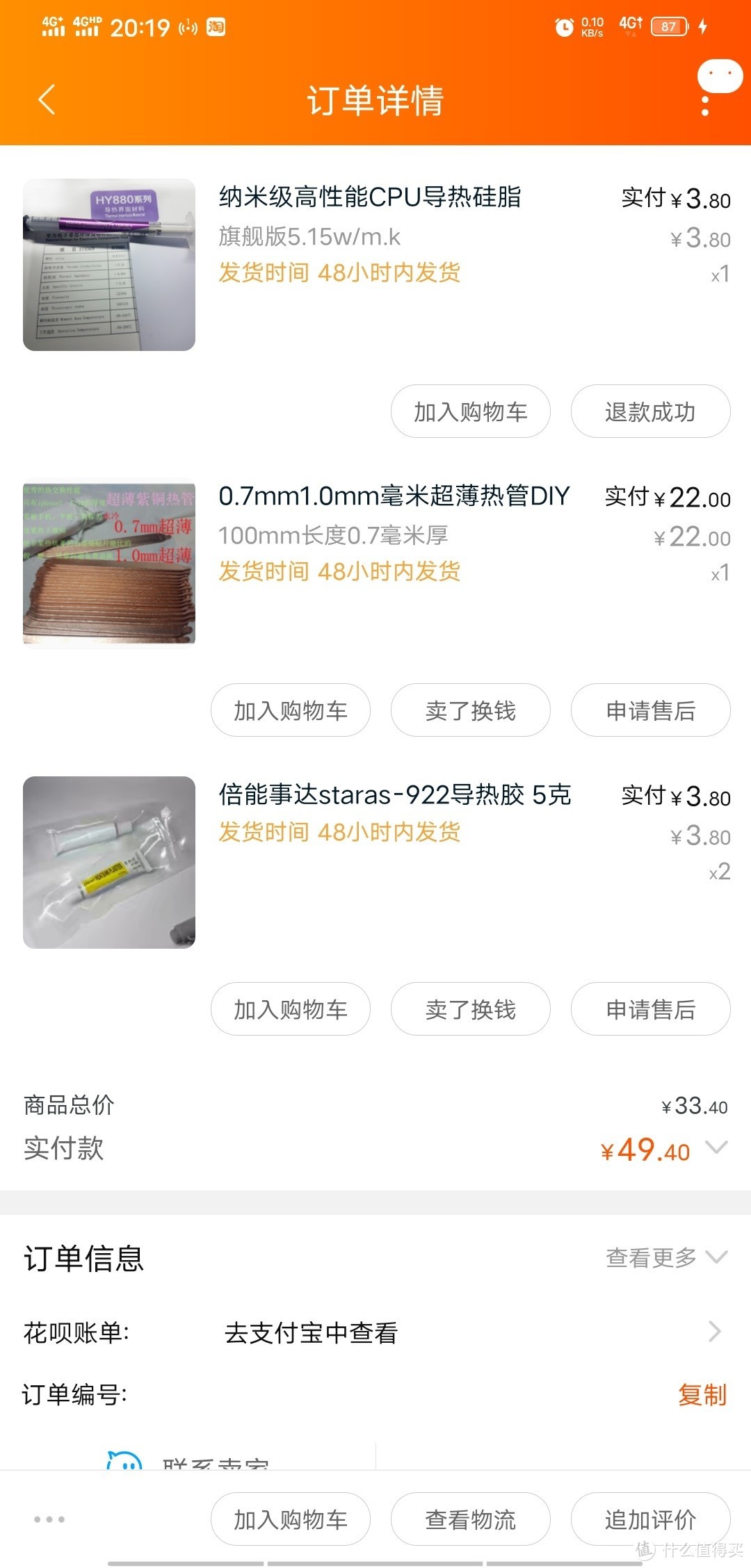
散热改造的思路分两步:第一步是收集热量,但是光收集热量散不掉也没用,会积热。所以第二步就是把热量用热辐射、热传导等方式散掉。
拆掉热管三个螺丝,用酒精湿巾擦掉老自带硅脂,换上了新的高档硅脂。这一步没有什么技术含量,不详细解释了。
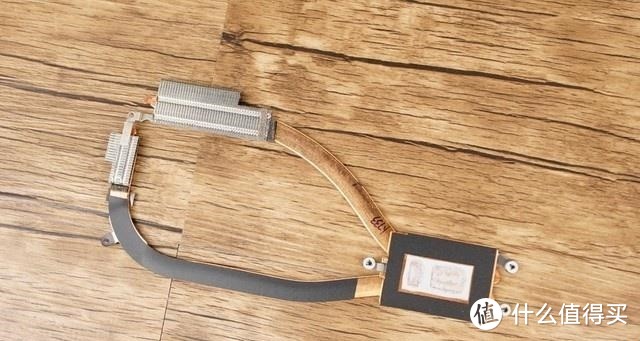
按照改造思路,对散热系统改造了两个部分:
第一部分
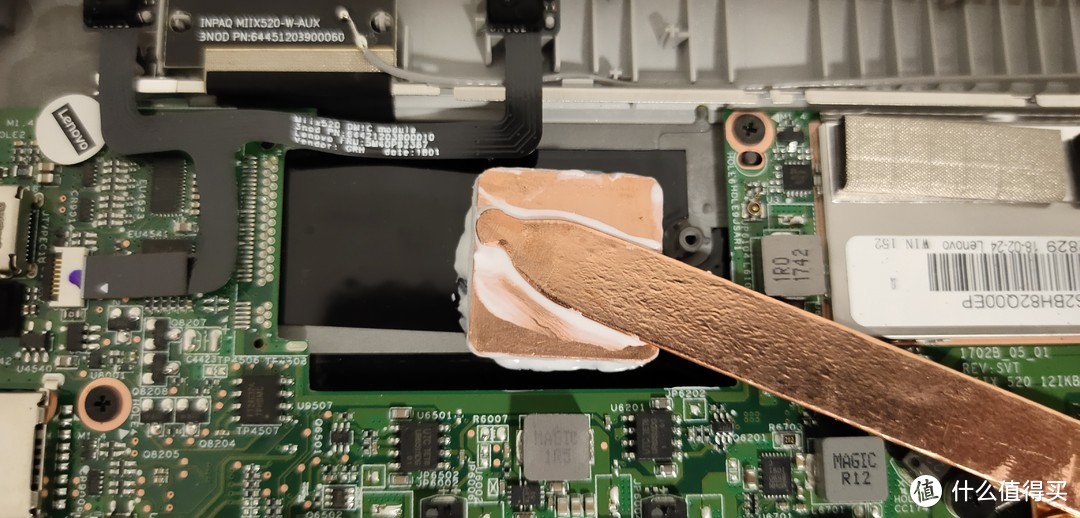
先利用左上空位置,用若干薄厚不一的铜片搭建出跟CPU的均热板高度一致的长方体散热器,所有的铜片之间涂抹低档硅脂。这一步倒不是舍不得用高档硅脂,其实这也不贵,但是所有的高档硅脂大家知道的,很难涂抹成薄薄一层,所以难以控制自制散热器的厚度。而低档硅脂像油一样非常好控制。自制长方体散热器的侧面用硅胶封住,电吹风吹干后,再用硅胶粘在左上空置处的合适位置, 再用热管连接CPU均热板,粘性硅胶固定连接处,小心的压实,电吹风吹干。
有的同学可能会有疑问,这个空间这么大,为啥不再增加个同体积的自制散热器并联呢?当然了这个问题要怪联想工程师才对,其次才能怪我热管买短了,买的10厘米。如果买的是12厘米,还能够扩大自制散热器的体积。这个自制散热器的底面是用粘性导热硅胶粘在外壳上的,可以把从cpu传来的热量传导到外壳上。只可惜,这机器上半部分的外壳是塑料的,只有下半部分外壳的结构挡板是金属的。
第二部分
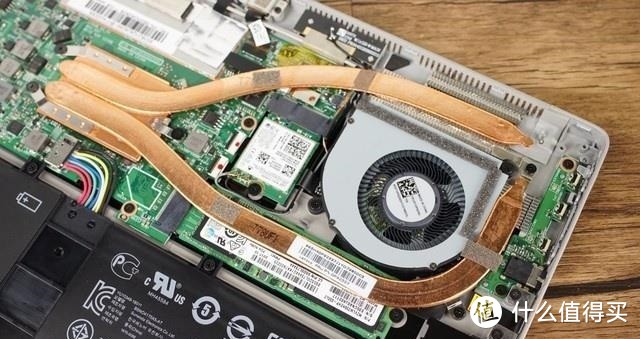
在原散热系统上面,可以看到两条热管的右端都有散热鳍片用于和风扇(这个风扇真是超级的薄啊)吹出的风进行热交换,可是,这鳍片又小又薄,热交换效率呵呵了。。。所以可以在这里贴上铜片,多多少少增加一点热交换面积吧。这里要注意到,风扇右上贴着L形海绵,这个海绵的用途是不让屏幕接触到风扇。所以,贴的铜片厚度不能超过海绵的高度,否则接触屏幕,万一把屏幕烫坏了就惨了。

完成了,虽然还不是很完美。为啥放一根棉签呢?是热管卖家觉得这个位置可以再加一条热管。但是,这里加热管会挡住无线网卡,无法拆装升级了,算了装机看看效果如何。
总结
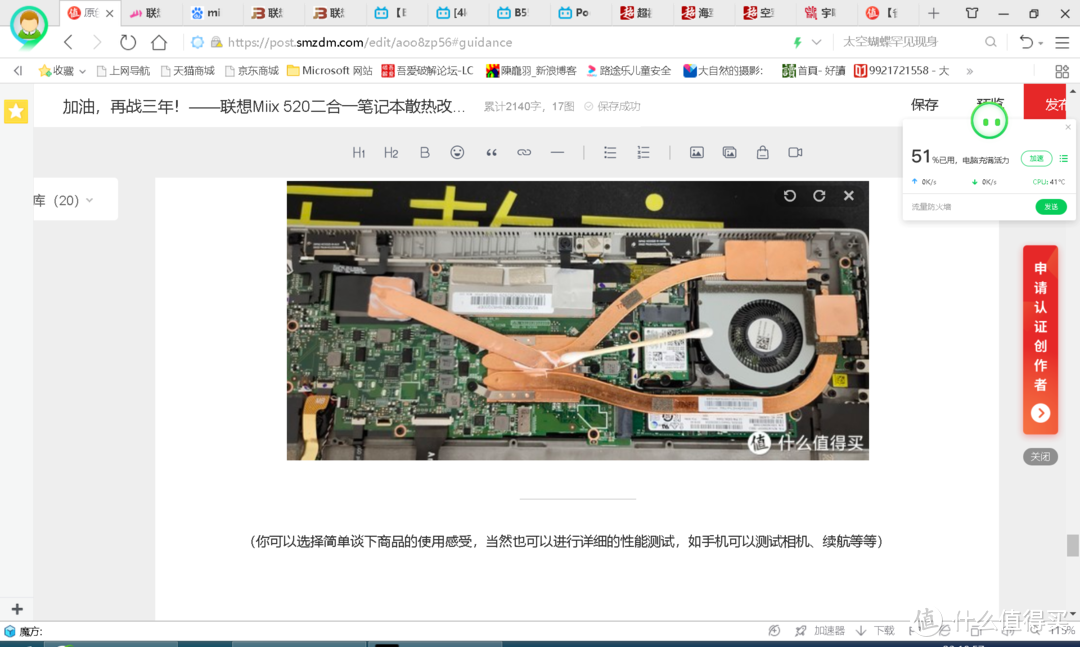 开14个网页同时播放视频,360桌面助手显示温度41℃
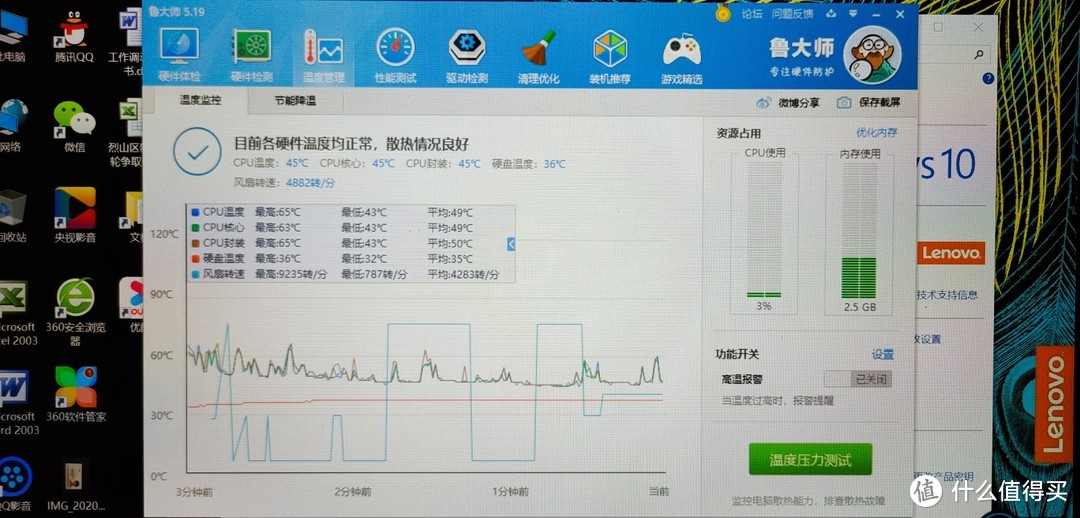 大师测一下
大师测一下
效果不错,无论是待机温度还是压力测试温度,都下降了13℃以上。
风扇也不总是呼呼转了,也延长了风扇寿命。
要不,升级配置的事下一篇再写?













校验提示文案
校验提示文案
校验提示文案
校验提示文案
校验提示文案
校验提示文案
这个BIOS也没有advance设置
校验提示文案
校验提示文案
校验提示文案
校验提示文案
校验提示文案
1、你多加的那个热管,可以多黏几个铜片,我黏了4个,聊胜于无
2、棉签那位置我加了热管
3、SSD右边我按了一根热管,与铰链相连,那部分是金属材质,下面案了2块铜片。
效果:用XTU测试,稳定在18W,温度封顶90℃,这个温度似乎是墙不能突破。
校验提示文案
校验提示文案
校验提示文案
校验提示文案
校验提示文案
校验提示文案
校验提示文案
校验提示文案
校验提示文案
校验提示文案
校验提示文案
校验提示文案
校验提示文案
校验提示文案
校验提示文案
校验提示文案
校验提示文案
校验提示文案
校验提示文案
校验提示文案
校验提示文案
校验提示文案
校验提示文案
校验提示文案
这个BIOS也没有advance设置
校验提示文案
1、你多加的那个热管,可以多黏几个铜片,我黏了4个,聊胜于无
2、棉签那位置我加了热管
3、SSD右边我按了一根热管,与铰链相连,那部分是金属材质,下面案了2块铜片。
效果:用XTU测试,稳定在18W,温度封顶90℃,这个温度似乎是墙不能突破。
校验提示文案
校验提示文案
校验提示文案
校验提示文案